

ps合成制作魔幻的童话精灵世界效果教程
发布时间:2017-12-08 15:28:19 作者:佚名  我要评论
我要评论
我要评论ps怎样制作魔幻的童话精灵世界效果图片?运用PHOTOSHOP软件,可以很简单的制作大家想要的照片,下面和小编一起来看看具体步骤吧
还是与之前一样的操作,隐藏图片除小路外其他部分。

7、为了营造出来自后方光源点的强光照射在前景的效果,我们需要在前景添加一些亮点。回到前景1图层组,组内最上方新建一个图层及其剪贴蒙版,命名为高亮。选择一个很柔软的不透明度为10-20%圆形笔刷,再选中此图层的情况下,在下图所示箭头所指区域绘制上柔和的白色。

前景的其他地方也需要一些光点。

三、怎么去搭建一个树屋
1、这一步我们会添加一个树屋!具体步骤就如下了。首先,再一次打开图片仙子房,利用套索工具,裁剪出我们需要的部分:树干。

此外,打开图片花园,裁剪出下图标记的图形。


接着再打开图片门,试着跟着下图将门裁剪成这个形状。


2、准备好树屋的原材料之后,在这一步中我们就要组合树屋了。首先将第一个裁剪出来的树干拖入主画布中,调整大小和位置。

相关文章
 ps怎样合成蜗牛背上背着巨大城堡的效果?运用PHOTOSHOP软件,可以很简单的制作大家想要的照片,下面和小编一起来看看具体步骤吧2017-12-07
 ps怎样合成黑暗森林中悬浮在空中的女孩图片?运用PHOTOSHOP软件,可以很简单的制作大家想要的照片,下面和小编一起来看看具体步骤吧2017-12-07
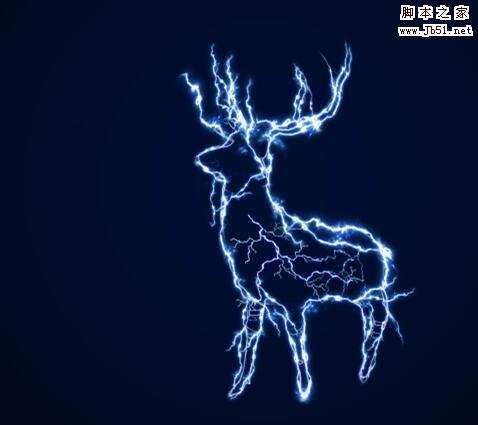 ps怎样把图片制作成科幻的闪电样式效果?运用PHOTOSHOP软件,可以很简单的制作大家想要的照片,下面和小编一起来看看具体步骤吧2017-12-06
 本教程教脚本之家的合成特效学习者使用Photoshop创意合成人物头像油漆喷溅效果,教程一步步讲解的很详细,效果非常棒,感兴趣的朋友欢迎前来一起分享学习2017-12-05
 ps怎样合成美女盖着雪白的云层被子睡在云上的效果?运用PHOTOSHOP软件,可以很简单的制作大家想要的照片,下面和小编一起来看看具体步骤吧2017-12-04
 ps怎样合成一张美丽的海上朝霞图?运用PHOTOSHOP软件,可以很简单的制作大家想要的照片,下面和小编一起来看看具体步骤吧2017-12-01
 ps怎么制作大头贴效果的日历图片?ps中想要制作一个大头贴的人物日历,该怎么制作呢?下面我们就来看看详细的教程,需要的朋友可以参考下2017-11-29
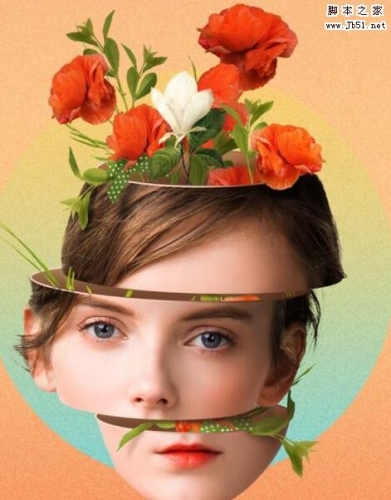 ps怎样合成一张个性夸张的被切开的人物头像?运用PHOTOSHOP软件,可以很简单的制作大家想要的照片,下面和小编一起来看看具体步骤吧2017-11-28
 ps怎样合成青苹果掉入绿色液体中喷溅效果的图片?运用PHOTOSHOP软件,可以很简单的制作大家想要的照片,下面和小编一起来看看具体步骤吧2017-11-27
 本教程教脚本之家的合成特效学习者使用ps打造城市风景和人物照片的双重曝光海报,教程简单粗暴,制作出的效果非常大气,掌握了双重曝光海报的制作方法,可以灵活运用在海报2017-11-23


最新评论