

ps如何给人物图片添加假窗效果 ps添加人物站在窗前效果教程
 我要评论
我要评论如何设置功能
一旦我们的图像放好了,我们就要准备去记录步骤。为了便于操作,我们把它放在一个单独的组里。
Step1
点击窗口→动作或按键盘上的F9去打开动作面板,然后点及创作新的组合图标,并点击确定。我们把这一操作图放在这个组里。

Step2
点击创建一个新的操作组图标并命名为“假窗”。点击记录,就可以把在PS软件里的步骤一一记录下来。
从此刻起,你的每一步都会记录下来,所以细心点并关注操作界面。如果不小心出错,点击停止操作或记录图标,从假窗界面删除不必要的步骤。然后点击开始记录图标再次继续记录操作步骤。

如何开始记录操作
Step1
可以通过关闭眼球图标来隐藏区域图层,然后按键盘上的D重置样本。

Step2
选中区域图层时,点击图层缩略图,并点击像素。然后选择背景图层并按住“Ctrl+J”去复制这个部分到新建图层。

点击图层→重命名图层……命名新图层为高斯模糊,并把透明度调为30%。
点击滤镜→模糊→高斯模糊……进入像素范围选择:5,并点击确定。

Step3
选择倒影图层,并将其复制创建成当下图层,点击图层→复制图层(“Ctrl+J”)。随后点击图层→重命名图层,重 命名复制图层为倒影图1。
调适倒影图层1的混合模式为亮色,并将透明度调为40%,隐藏原始效果图层。

点击滤镜→模糊→高斯模糊……选择像素范围:10,并点击确定。

Step4
现在点击图层→复制图层(“Ctrl+J”),复制倒影图1的图层。将混合模式调为正片叠底模式,将透明度调低至30% 左右。点击图层→重命名图层,并重命名复制图层为倒影图2。

Step5
现在让我们添加一些实质内容到我们的“假窗”中。点击图层→新建→图层……添加一个新的图层并命名新图层为尘 埃。点击选择→所有图层(“Ctrl+A”)。
选择矩形绘图工具。然后在图片中点击右键并选择绘制工作路径……选择像素范围:0.5,并点击确定。现在选择画笔工具并选择玻璃笔1。

按住键盘上字母D去重置样本。然后按住键盘上字母X去转换样本并设置前景色为白色。按住键盘上的字母P去选择钢笔工具。在图像上右击并选择划线路径,点击确定。

相关文章
 这篇教程教脚本之家的照片处理学习者ps中如何将普通照片转成酷炫的水彩喷溅效果?教程简单粗暴,方法详细易懂,灵活掌握运用可以选择自己喜欢的人和背景结合,做出喜欢的作2017-12-12
 本教程教脚本之家的照片处理学习者使用ps快速制作超好看的采桑子古风动态图,教程简单粗暴,仅需几步就能完成,做出的采桑子古风动态图效果非常唯美,喜欢的小伙伴可以收走2017-12-12
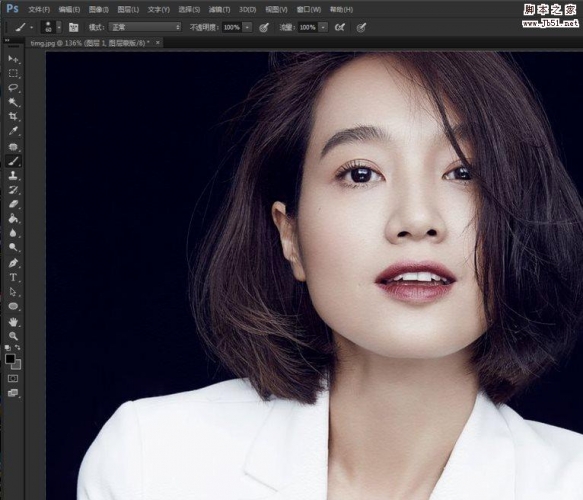 ps为人物添加纹理的目的是使人物皮肤看上去更加真实自然,那么,PS怎么添加皮肤纹理呢?今天脚本之家小编就给大家带来PS给人物皮肤添加真实的纹理效果教程,希望对大家有所2017-12-12
 近日,有不少网友问小编ps怎么给图片增加颗粒感?今天脚本之家小编就以猩猩照片为例,教大家用ps给照片增加颗粒质感的方法教程,希望对大家有所帮助2017-12-11
 最近,有很多网友问小编如何用ps做故障艺术?今天脚本之家小编就给大家带来Photoshop快速打造个性的故障艺术效果照片教程,方法很简单,只要几步即可完成,喜欢故障艺术的2017-12-11
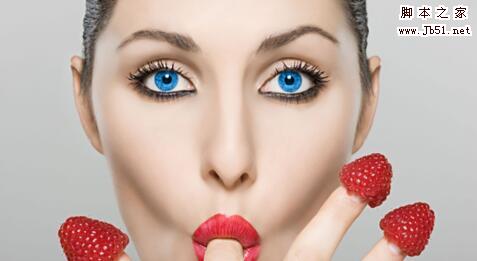 ps怎样给美女添加好看的蓝色美瞳?运用PHOTOSHOP软件,可以很简单的制作大家想要的照片,下面和小编一起来看看具体步骤吧2017-12-07
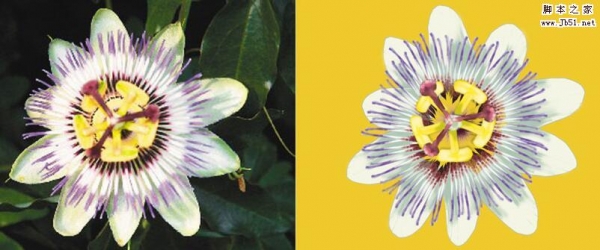 ps怎样把相机拍摄的图片制作成手工写实插画的效果?运用PHOTOSHOP软件,可以很简单的制作大家想要的照片,下面和小编一起来看看具体步骤吧2017-12-04
 ps怎样制作好看的大光圈风景照镜头模糊虚化背景?运用PHOTOSHOP软件,可以很简单的制作大家想要的照片,下面和小编一起来看看具体步骤吧2017-12-04
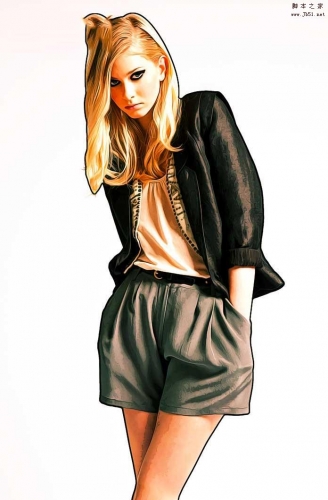 本教程教脚本之家的照片处理学习者使用PS把普通人像照片制作成手绘漫画艺术效果,教程讲解的很详细,效果非常漂亮,想要学习人像照片ps成手绘漫画效果的朋友可以看看2017-12-02


最新评论