

ps怎样把风景照调成超逼真的电影级效果?
发布时间:2017-12-21 14:59:38 作者:佚名  我要评论
我要评论
我要评论ps怎样把风景照调成超逼真的电影级效果?运用PHOTOSHOP软件,可以很简单的制作大家想要的照片,下面和小编一起来看看具体步骤吧
ps怎样把风景照调成超逼真的电影级效果?运用PHOTOSHOP软件,可以很简单的制作大家想要的照片,下面和小编一起来看看具体步骤吧。
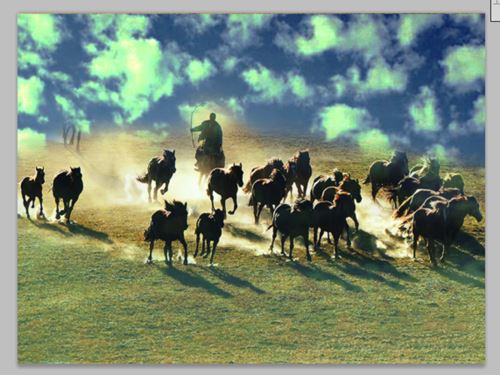
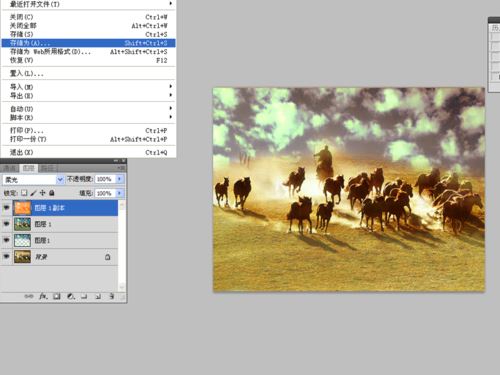
最终效果
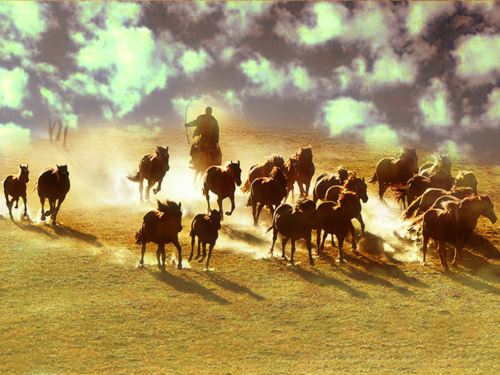
具体步骤:
首先启动Photoshop cs5,打开一副素材图片,裁剪大小为800*600.
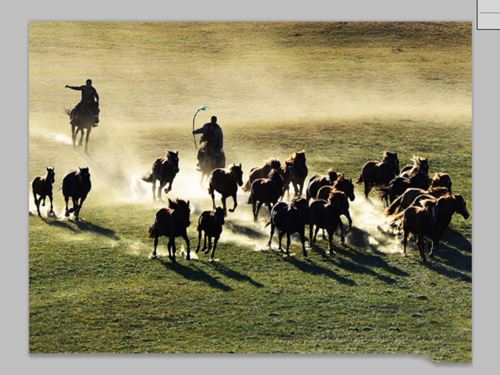
拖拽另一张素材图到ps里形成图层1,并栅格化该图层,使之变成普通图层。
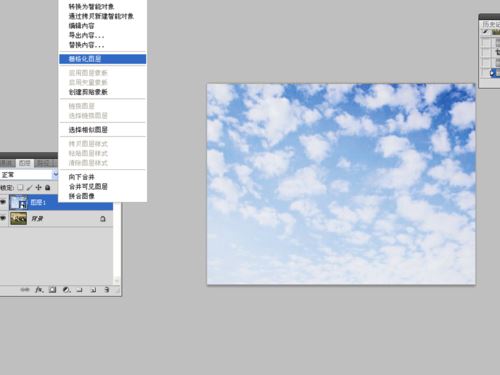
选择工具箱里的橡皮擦工具,设置不透明度为70%,大小为100,在画布上擦除部分图像。
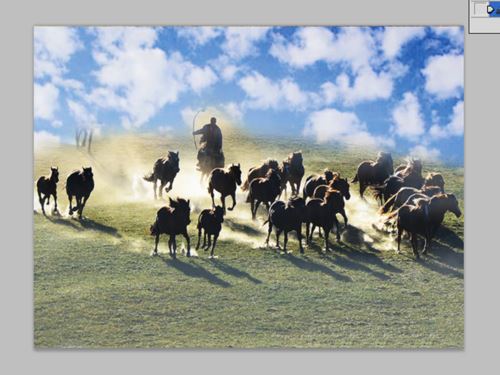
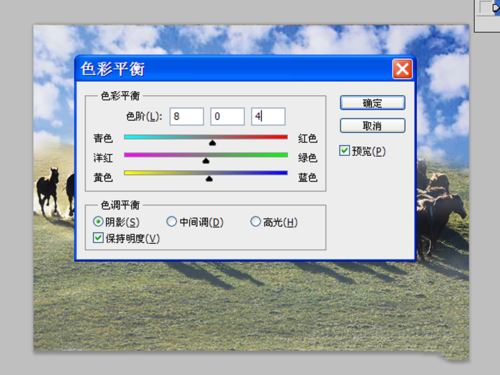
执行图像-调整-色彩平衡命令,勾选阴影,设置参数为8,0,4,接着勾选中间值,设置参数为0,0,18,勾选高光设置参数为-12,0-30.
执行图像-调整-可选颜色命令,颜色设置为白色,设置青色为22%,洋红为-14,黄色为35,黑色为-15.
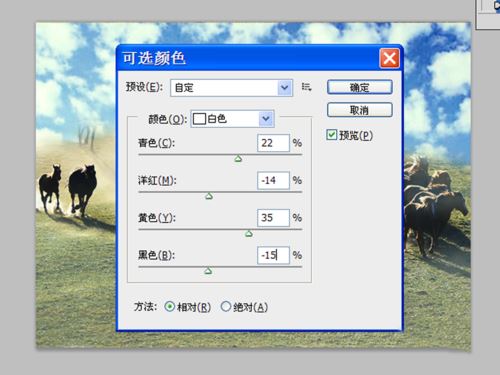
接着切换为绿色,设置青色为-100,洋红100,黄色为100,黑色为80,切换到中性色,设置青色10,黄色为15,其他不变,切换黄色,设置青色为-80,洋红20,黄色-12,黑色20
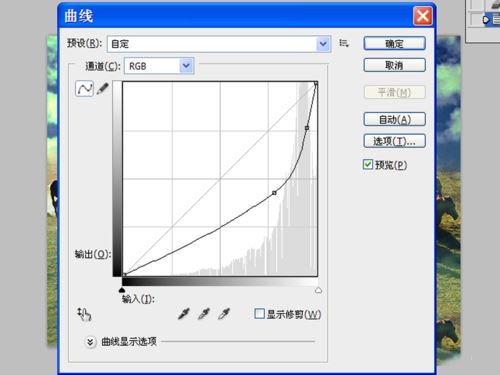
执行图像-调整-曲线命令,根据实际情况调整曲线数值,直到自己满意为止。
新建空白图层1,执行ctrl+shift+alt+e盖印图层,接着执行ctrl+j组合键复制一个新图层,执行滤镜-模糊高斯模糊命令,设置半径为12,。
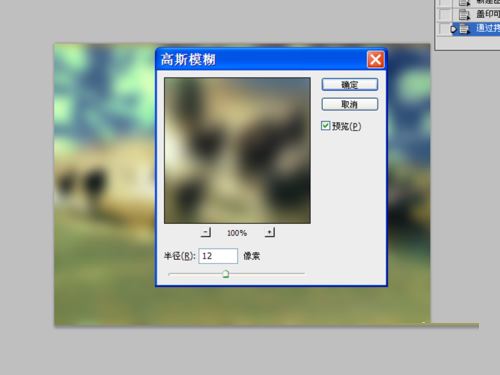
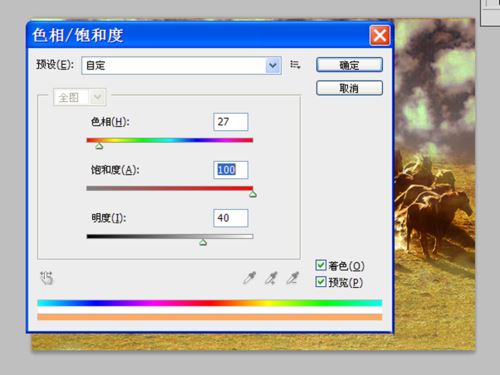
修改图层1副本的混合模式为柔光,执行图像-调整-色相饱和度命令,勾选着色,设置色相27,饱和度100,明度40.
执行文件-存储为命令,将文件进行保存即可完成所有的操作。
教程到此结束,小伙伴是不是有所启发,何不自己动手尝试一下呢。
相关推荐:
相关文章
 本教程教脚本之家的PS调色教程学习者使用LR+PS调出室内人像照片日系复古暖黄色效果,教程打造的整体效果属于日系复古风,暖暖的,看着很舒服,喜欢的朋友欢迎前来一起分享2017-12-20
 ps怎样给外景人物调出朦胧质感的效果?运用PHOTOSHOP软件,可以很简单的制作大家想要的照片,下面和小编一起来看看具体步骤吧2017-12-19
人像后期利用PS+LR把室内人物光线不足的照片调成明亮的效果
PS+LR把室内光线不足的人物照片跳出明亮的效果?运用PS+LR软件,可以很简单的制作大家想要的照片,下面和小编一起来看看具体步骤吧2017-12-16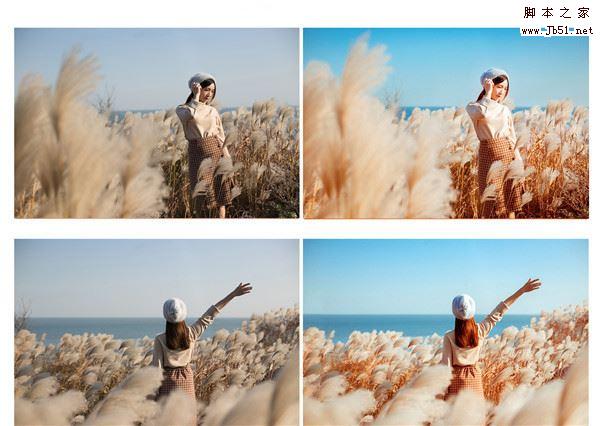 本教程教脚本之家的PS调色教程学习者使用LR+PS调出干净唯美的深秋暖色调芦苇荡人物照片,教程中LR定色定调,ps液化精修,效果很柔美,喜欢的朋友欢迎前来一起分享学习2017-12-15
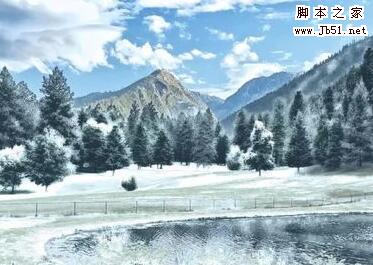 ps怎样把风景照调成雪景图效果??运用PHOTOSHOP软件,可以很简单的制作大家想要的照片,下面和小编一起来看看具体步骤吧2017-12-13
 本教程教脚本之家的PS调色教程学习者使用LR+PS后期快速调出偏暖的复古暗系色调照片,后期主要分为LR调色和PS修瑕、磨皮及精细调整两大部分,难度不是很大,喜欢复古暗系风2017-12-13
 ps怎样把女生图片调成可爱小清新的效果?运用PHOTOSHOP软件,可以很简单的制作大家想要的照片,下面和小编一起来看看具体步骤吧2017-12-12
 ps怎样把美女人物图片调出唯美柔和的效果?运用PHOTOSHOP软件,可以很简单的制作大家想要的照片,下面和小编一起来看看具体步骤吧2017-12-12
 本教程教脚本之家的PS调色教程学习者如何使用ps改变色调设计一张时尚杂志封面并对其进行不同色调的处理?文章讲解的是一个思路过程,很多细节不是那么仔细,需要一定的Phot2017-12-12
 ps如何把图片调成昏暗的世界末日般的效果?运用PHOTOSHOP软件,可以很简单的制作大家想要的照片,下面和小编一起来看看具体步骤吧2017-12-08


最新评论