

PS+SAI把美女人物眼睛绘制出水润明亮的效果教程
发布时间:2018-01-05 16:27:53 作者:SmileAA凉情  我要评论
我要评论
我要评论PS+SAI怎样把美女人物眼睛绘制出水润明亮的效果?运用PS+SAI软件,可以很简单的制作大家想要的照片,下面和小编一起来看看具体步骤吧
5、接下来是第一步---画眼白,我用的是喷枪,吸取眼白颜色(AIT+鼠标左键是吸取颜色),吸完颜色后在色板上往上移动一点,注意稍微提亮眼白就好,不要太白了。


6、来画上眼睑,用喷枪吸取下眼睑的最深的颜色画,注意中间颜色深、粗,两边浅色、细,并且在眼头的地方会偏一点红色,眼角也是红色。


7、画下眼睑,吸取下眼睑深色,还是用的喷枪,注意这次是两边宽中间细了,每次上完颜色都要用水彩笔模糊模糊,消除噪点让颜色均匀。

8、可以选择卧蚕,如果你喜欢的话还是喷枪,还是那个数值米粒就不截图了,你们可以根据自己的板子电脑调整,和上面的没有多大区别,不需要一模一样~吸取皮肤的深色就行,可以显得眼睛很有立体感。

9、画双眼皮,用水彩10,米粒宣那种偏红色的,一会你们可以看我的色轮依然是有深有浅色,根据原图的双眼皮宽度来画,不要太宽和太细,注意点是眼头颜色较淡,卧蚕处也顺带提亮,缩小看,过度要自然,米粒画完双眼皮的样子。


相关文章
 ps怎样把一只可爱的小猴子照片转成素描效果?运用PHOTOSHOP软件,可以很简单的制作大家想要的照片,下面和小编一起来看看具体步骤吧2018-01-05
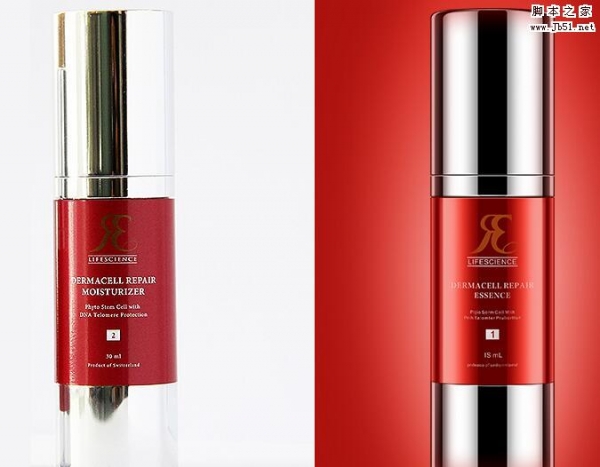 ps怎样精修圆柱形护肤品宣传海报?运用PHOTOSHOP软件,可以很简单的制作大家想要的照片,下面和小编一起来看看具体步骤吧2018-01-04
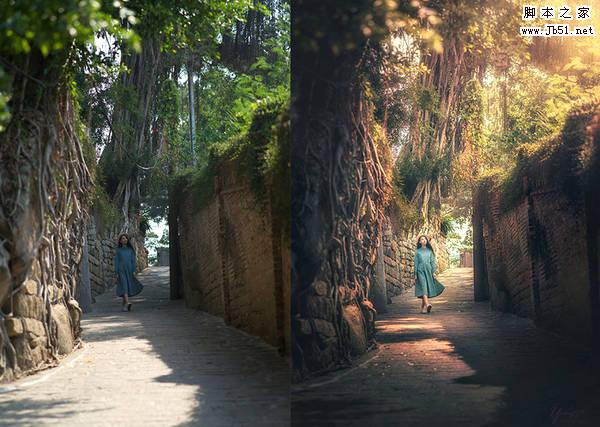 本教程教脚本之家的照片处理学习者如何使用PS给照片添加柔光效果塑造黄昏暮色笼罩氛围?教程的重点是如何改变原图明暗关系和塑造黄昏暮色氛围,效果非常梦幻,喜欢的朋友欢2018-01-03
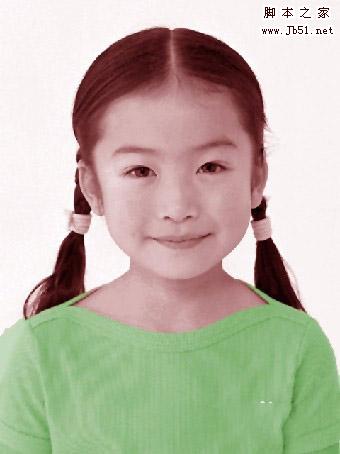 最近,很多网友问小编ps怎么把黑白照片变成彩色?今天脚本之家小编就给大家带来ps把儿童黑白照变彩色教程,教程很简单,非常适合新手入门学习,感兴趣的朋友欢迎前来一起分2018-01-02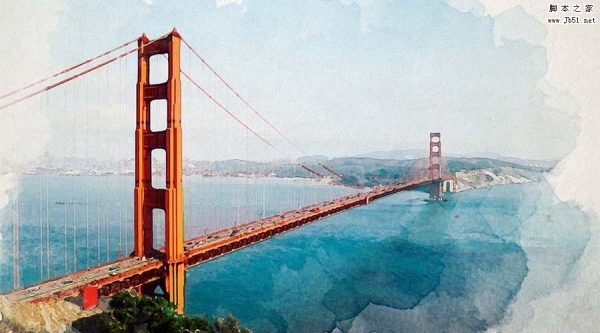
PS怎么怎么快速制作水彩效果? ps图片转换成水彩效果的教程
PS怎么怎么快速制作水彩效果?ps中想要将图片转换成水溶水彩效果,该怎么制作呢?下面我们就来看看ps图片转换成水彩效果的教程,需要的朋友可以参考下2017-12-29 Photoshop2018图片怎么制作景深效果?ps2018中想要给图片添加景深的效果,该怎么添加呢?下面我们就来看看ps景深效果的制作方法,需要的朋友可以参考下2017-12-27
 ps如何去掉图片的灰度?是很多新手朋友都想知道的问题,今天脚本之家小编就给大家详细介绍一下用PS把照片灰度去掉的方法步骤,感兴趣的朋友欢迎前来一起分享学习2017-12-26
 最近,很多网友问小编ps去灰有哪些方法?今天脚本之家小编就给大家总结了ps快速给照片去灰的三种常见方法,三种方法都很简单,基本上是一步去灰,非常实用,赶紧GET起来吧2017-12-26
 Photoshop婚纱照飘纱修图教程分享给脚本之家的照片处理学习者,教程主要介绍了怎么样让夕阳变好、如何调整整体照片的光感以及飘纱的处理,效果非常壮观,小编很喜欢,感兴2017-12-21
 本篇PS教程可以帮助刚接触ps的同学,简单有效的对所需照片进行处理,快速处理人像,调色,磨皮,下面和小编一起来看看具体步骤吧2017-12-20


最新评论