

ps怎样给野花地旁的婚纱美女添加好看的霞光效果?
240ps 发布时间:2018-01-16 15:55:50 作者:昀恒  我要评论
我要评论
我要评论ps怎样给野花地旁的婚纱美女添加好看的霞光效果?运用PHOTOSHOP软件,可以很简单的制作大家想要的照片,下面和小编一起来看看具体步骤吧
25、用钢笔工具勾出人物轮廓路径,如下图。

26、按Ctrl + 回车把路径转为选区,如下图。

27、点击蒙版按钮,添加蒙版,如下图。

28、用套索工具勾出人物背光选区,并羽化25个像素。

29、创建色相/饱和度调整图层,降低全图明度,参数设置如下图,确定后创建剪切蒙版。


30、同样的方法把人物背光区域再压暗一点,效果如下图。

相关文章
 ps怎样利用通道和计算对人物进行精细磨皮?运用PHOTOSHOP软件,可以很简单的制作大家想要的照片,下面和小编一起来看看具体步骤吧2018-01-13
 本教程教脚本之家的照片处理学习者用ps怎么做出移轴摄影效果?看完教程你会发现,移轴并没有那么复杂,只要几步即可完成,感兴趣的朋友一起去看看吧2018-01-11
 今天给脚本之家的照片处理学习者分享Photoshop详细解析人像后期通道磨皮修瑕疵教程,通道磨皮是相对主流的磨皮方法,它的精确,快捷很受欢迎,教程主要针对皮肤磨皮修瑕疵2018-01-11
 ps怎样给插画添加颜色?运用PHOTOSHOP软件,可以很简单的制作大家想要的照片,下面和小编一起来看看具体步骤吧2018-01-08
 PS+SAI怎样把美女人物眼睛绘制出水润明亮的效果?运用PS+SAI软件,可以很简单的制作大家想要的照片,下面和小编一起来看看具体步骤吧2018-01-05
 ps怎样把一只可爱的小猴子照片转成素描效果?运用PHOTOSHOP软件,可以很简单的制作大家想要的照片,下面和小编一起来看看具体步骤吧2018-01-05
 ps怎样精修圆柱形护肤品宣传海报?运用PHOTOSHOP软件,可以很简单的制作大家想要的照片,下面和小编一起来看看具体步骤吧2018-01-04
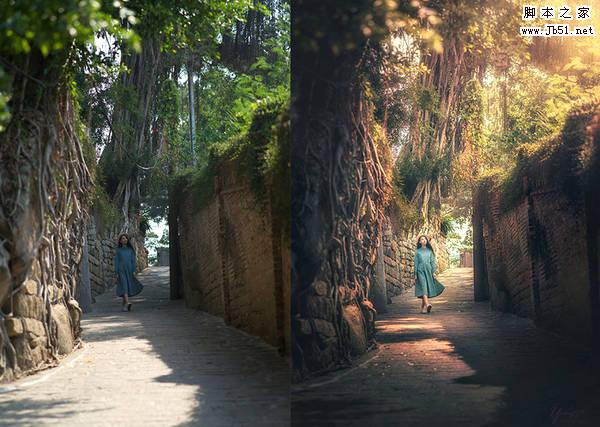 本教程教脚本之家的照片处理学习者如何使用PS给照片添加柔光效果塑造黄昏暮色笼罩氛围?教程的重点是如何改变原图明暗关系和塑造黄昏暮色氛围,效果非常梦幻,喜欢的朋友欢2018-01-03
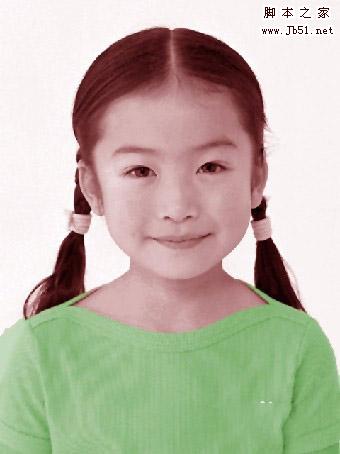 最近,很多网友问小编ps怎么把黑白照片变成彩色?今天脚本之家小编就给大家带来ps把儿童黑白照变彩色教程,教程很简单,非常适合新手入门学习,感兴趣的朋友欢迎前来一起分2018-01-02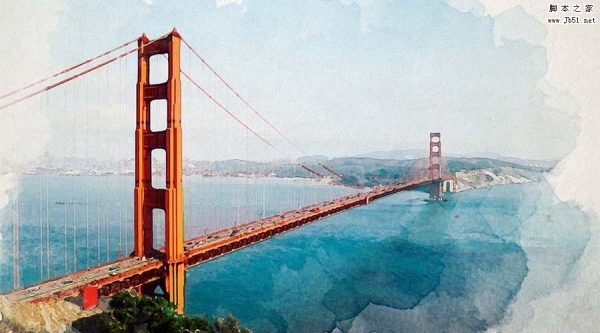
PS怎么怎么快速制作水彩效果? ps图片转换成水彩效果的教程
PS怎么怎么快速制作水彩效果?ps中想要将图片转换成水溶水彩效果,该怎么制作呢?下面我们就来看看ps图片转换成水彩效果的教程,需要的朋友可以参考下2017-12-29


最新评论