

ps怎么设计一个星球表面的图案?
发布时间:2018-01-22 16:00:32 作者:Bobby航  我要评论
我要评论
我要评论ps怎么设计一个星球表面的图案?ps中想要设计新球表面的图案,该怎么设计呢?下面我们就来看看详细的教程,很简单,需要的朋友可以参考下
12、选择外发光——图层通道选择“滤色”——不透明度为75——大小为35

13、选择内发光——混合模式选择“滤色”——不透明度35——大小75

14、ctrl+a选中,用白色的画笔在星球顶上点一下

15、新建一个透明图层,shift+f6,半径为50左右

16、ctrl+delete出现黑部分,调节黑色部分的位置和大小

17、选择背景图层,在此基础上建立一个新的空白图层,用白色的画笔在顶端增加光源

18、ctrl+shift+alt+e,打开滤镜——渲染——镜头光晕

19、将光源移动到最上方,亮度选择在80左右

20、调整一下不透明度,使相片比较真实

21、完成

以上jiuships设计星球表面的教程,希望大家喜欢,请继续关注脚本之家。
相关推荐:
相关文章
 ps怎么给图片添加相框?ps中想要给图片添加一个很有意境的相框,该怎么添加呢?下面我们就来看看使ps图片合成相框的教程,需要的朋友可以参考下2018-01-12
 PS怎么合成立体的户外广告牌?ps中想要设计一个有立体角度的户外广告,该怎么设计呢额?下面我们就来看看详细的教程,需要的朋友可以参考下2017-12-22
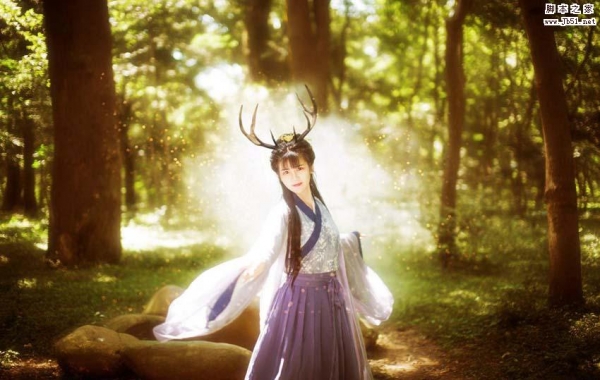 ps怎么给森林人像拍摄合成鹿角?使用相机拍了了森林人物照片,想要使用lr和ps做后期调色处理并给人物合成鹿角,下面我们就来看看详细的教程,需要的朋友可以参考下2017-12-19
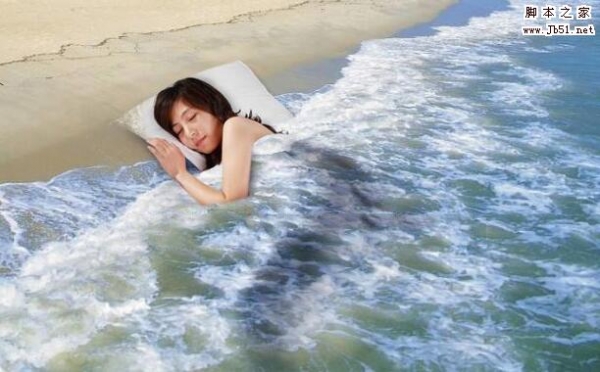 ps怎样合成美女盖着海里浪花的被子睡在海滩上的效果?运用PHOTOSHOP软件,可以很简单的制作大家想要的照片,下面和小编一起来看看具体步骤吧2017-12-18
PS2018怎么制作全景图? pscc2018将多张照片合成为全景图的教程
PS2018怎么制作全景图?pscc2018导入的多张图片想要合成为全景图,该怎么合成呢?下面我们就来看看pscc2018将多张照片合成为全景图的教程,需要的朋友可以参考下2017-12-11 ps怎样合成美女盖着雪白的云层被子睡在云上的效果?运用PHOTOSHOP软件,可以很简单的制作大家想要的照片,下面和小编一起来看看具体步骤吧2017-12-04
 ps怎样合成一张美丽的海上朝霞图?运用PHOTOSHOP软件,可以很简单的制作大家想要的照片,下面和小编一起来看看具体步骤吧2017-12-01
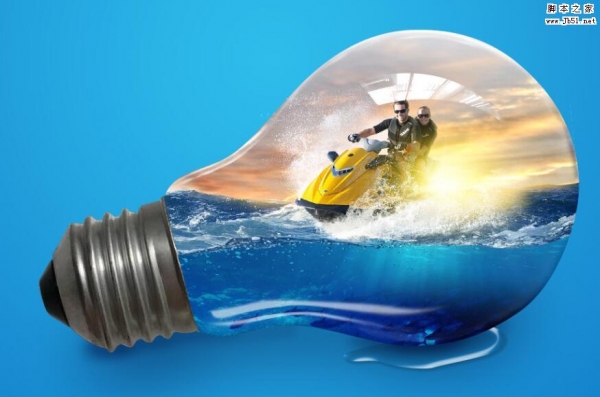 ps怎样在玻璃灯泡中合成人物冲浪的酷炫效果?运用PHOTOSHOP软件,可以很简单的制作大家想要的照片,下面和小编一起来看看具体步骤吧2017-11-20
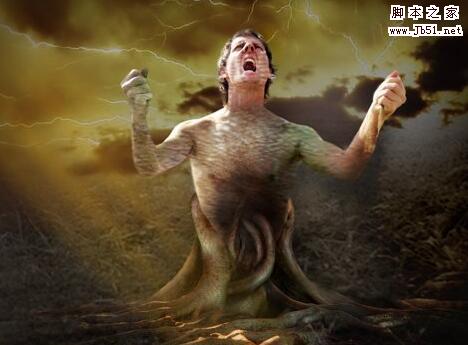 ps怎样把人物图片合成在沙漠中愤怒挣扎的树人特效?运用PHOTOSHOP软件,可以很简单的制作大家想要的照片,下面和小编一起来看看具体步骤吧2017-11-17
 PS怎么将多张图拍你拼合成全景图?拍摄的图片不是全景图,想要通过后期做成全景图,该怎么使用ps制作全景图呢?下面我们就来看看详细的教程,需要的朋友可以参考下2017-11-14


最新评论