

ps怎样把阴天油菜花图片调出好看的霞光效果?
240PS 发布时间:2018-02-06 16:27:17 作者:昀恒  我要评论
我要评论
我要评论ps怎样把阴天油菜花图片调出好看的霞光效果?运用PHOTOSHOP软件,可以很简单的制作大家想要的照片,下面和小编一起来看看具体步骤吧
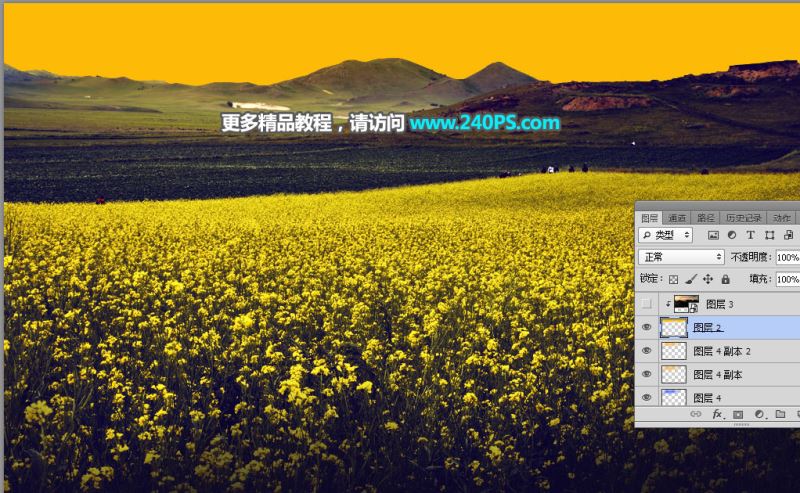
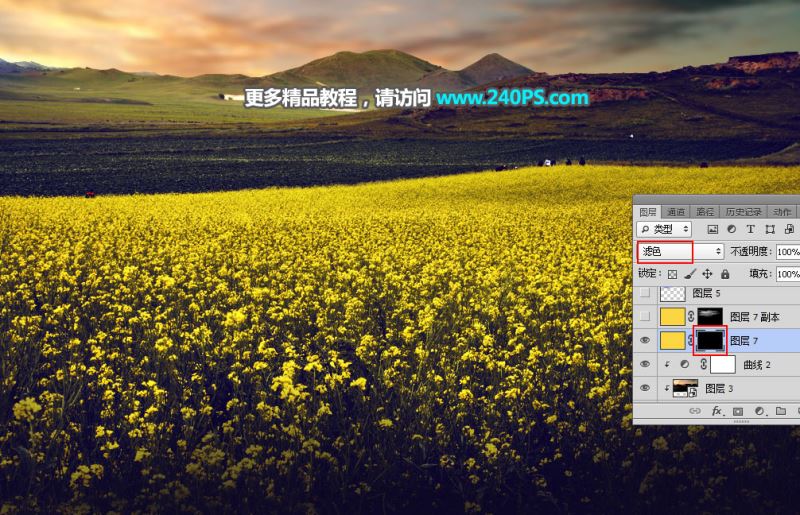
17、点一下RGB通道,返回图层面板,新建一个图层,把选区填充橙黄色,按Ctrl + D 取消选区,如下图。
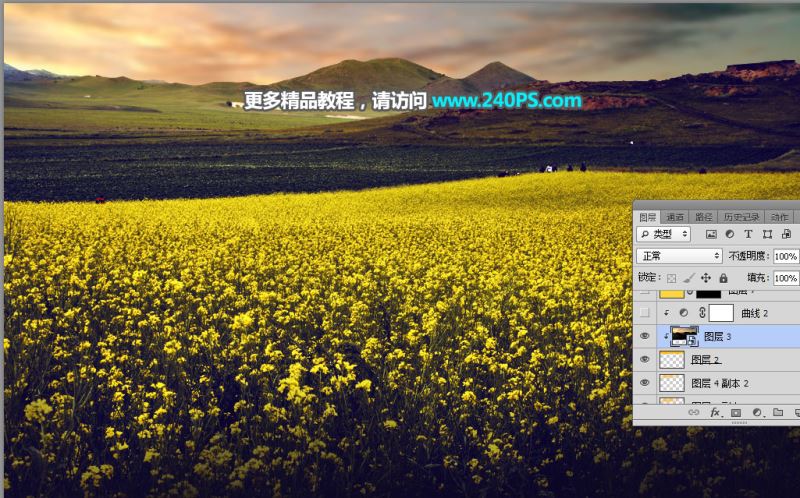
18、打开下面的天空素材,用移动工具拖进来,按Ctrl + Alt + G 创建剪切蒙版,然后调整好位置。

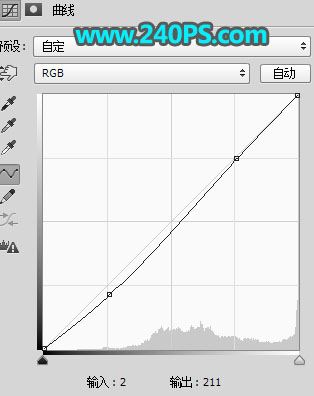
19、创建曲线调整图层,稍微增加明暗对比,参数设置如下图,确定后创建剪切蒙版。
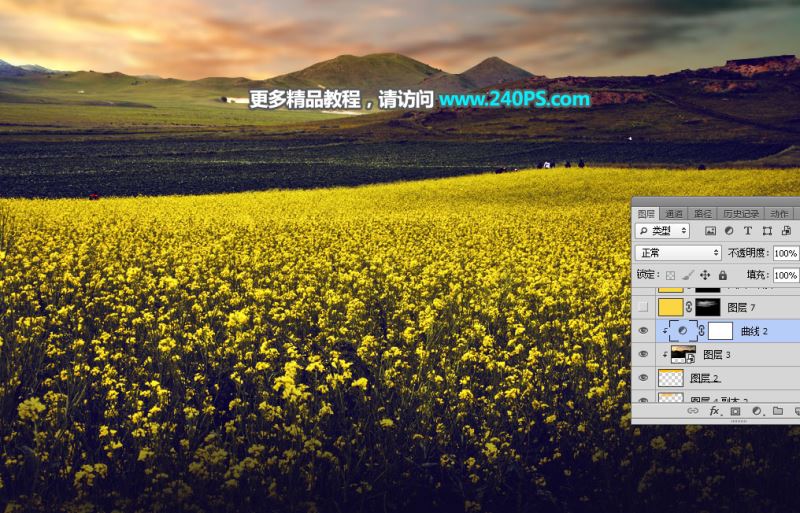
20、创建一个纯色填充图层,颜色设置为橙黄色,确定后把混合模式改为“滤色”,再选择蒙版,并把蒙版填充黑色,如下图。
相关文章
 本教程教脚本之家的PS调色教程学习者使用LR+PS后期调出暖黄色的唯美古风人像效果,教程主要分为两大步,难度不是很大,古风效果非常唯美,感兴趣的朋友欢迎前来一起分享学2018-02-05
 ps风景图片怎么变通透?ps中导入了一张夜拍的梅花图,想要让图片更通透,该怎么调色呢?下面我们就来看看ps通透效果的调色教程,需要的朋友可以参考下2018-02-02
 ps怎样把白天古桥图片调出日出晨曦的效果?运用PHOTOSHOP软件,可以很简单的制作大家想要的照片,下面和小编一起来看看具体步骤吧2018-01-24
 ps怎样把野花丛中的美女照片调出淡褐色的韩系效果?运用PHOTOSHOP软件,可以很简单的制作大家想要的照片,下面和小编一起来看看具体步骤吧2018-01-22
 ps怎样把室内婚纱人物照调出唯美温馨的韩风效果?运用PHOTOSHOP软件,可以很简单的制作大家想要的照片,下面和小编一起来看看具体步骤吧2018-01-19
 ps如何把室外美女图片调出清新的黄色油菜花效果?运用PHOTOSHOP软件,可以很简单的制作大家想要的照片,下面和小编一起来看看具体步骤吧2018-01-18
 ps怎样利用通道替换给外景人物添加淡青色唯美的效果?运用PHOTOSHOP软件,可以很简单的制作大家想要的照片,下面和小编一起来看看具体步骤吧2018-01-17
 ps怎样把灰暗的外景美女人物调出淡粉色甜美的效果?运用PHOTOSHOP软件,可以很简单的制作大家想要的照片,下面和小编一起来看看具体步骤吧2018-01-16
 ps怎样把人物街景照调出怀旧照片的效果?运用PHOTOSHOP软件,可以很简单的制作大家想要的照片,下面和小编一起来看看具体步骤吧2018-01-15
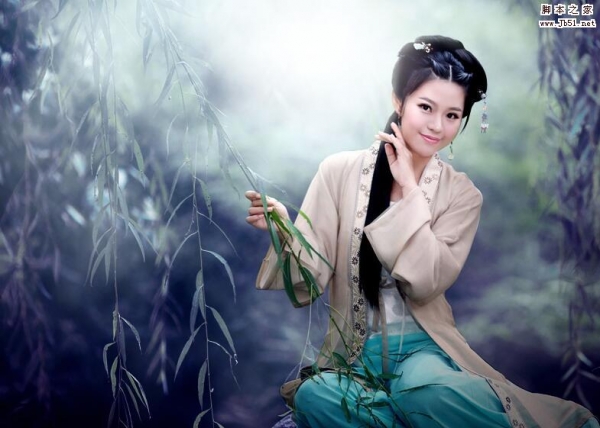 ps如何把外景美女人物调出唯美的古典青蓝色效果?运用PHOTOSHOP软件,可以很简单的制作大家想要的照片,下面和小编一起来看看具体步骤吧2018-01-12


最新评论