

ps怎样把白天油菜花地图片调出大气好看的霞光效果?
240ps 发布时间:2018-04-03 16:26:24 作者:昀恒  我要评论
我要评论
我要评论ps怎样把白天油菜花地图片调出大气好看的霞光效果?运用PHOTOSHOP软件,可以很简单的制作大家想要的照片,下面和小编一起来看看具体步骤吧
12、选择“背景”图层,按Ctrl + J 复制一层,按Ctrl + Shift + ] 置顶。


13、进入通道面板,把蓝色通道复制一份,按Ctrl + L 对蓝副本通道调整色及,把天空以外的区域调暗,天空部分调成白色;然后用黑色画笔把天空以外的区域涂黑,如下图。

14、按住Ctrl键 + 鼠标左键点击当前通道缩略图,载入天空部分选区,如下图。

15、点RGB通道,返回图层面板,新建一个图层,把选区填充橙黄色,按Ctrl + D 取消选区,再把背景副本图层删除。

16、打开下图的天空素材,用移动工具拖进来,按Ctrl + Alt + G 创建剪切蒙版,然后调整好位置,如下图。


相关文章
 ps怎样把美女人物照片调出红蓝渐变光效果?运用PHOTOSHOP软件,可以很简单的制作大家想要的照片,下面和小编一起来看看具体步骤吧2018-04-02
 ps怎样把室外人物照片调出唯美的韩系中性冷色调效果?运用PHOTOSHOP软件,可以很简单的制作大家想要的照片,下面和小编一起来看看具体步骤吧2018-03-27
 Photoshop详细解析高端商业人像后期精修调色过程,在教程中我们以一个国外美女人像调片为案例,具体说明高逼格海报设计过程中人像调色过程,效果简洁大气,希望大家通过这2018-03-27
 ps怎么设计波普海报效果?ps中想要设计一款海报,该怎么将图片调色波普效果呢?下面我们就来看看成ps设计普海报的教程,需要的朋友可以参考下2018-03-26
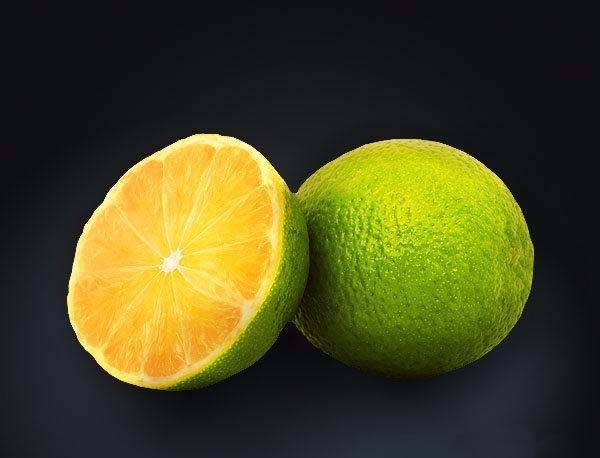 ps怎么怎么精修柠檬图?ps导入的柠檬图想要修图,该怎么修图呢?下面我们ps柠檬修图的教程,很简单,需要的朋友可以参考下2018-03-26
 ps怎样给白天美丽的湖岸风景图调出日出晨曦的效果?运用PHOTOSHOP软件,可以很简单的制作大家想要的照片,下面和小编一起来看看具体步骤吧2018-03-20
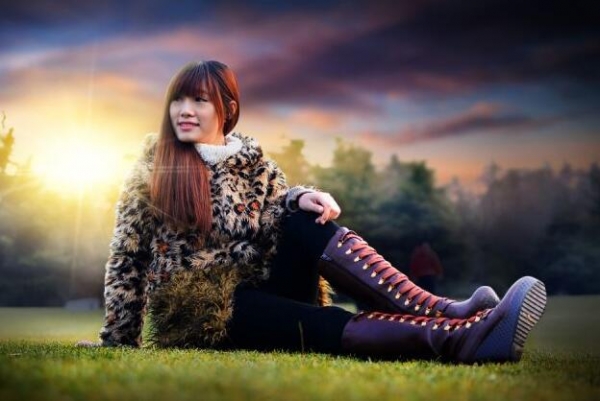 ps怎样给冬季坐在草地上的美女人物调出好看的霞光效果?运用PHOTOSHOP软件,可以很简单的制作大家想要的照片,下面和小编一起来看看具体步骤吧2018-03-13
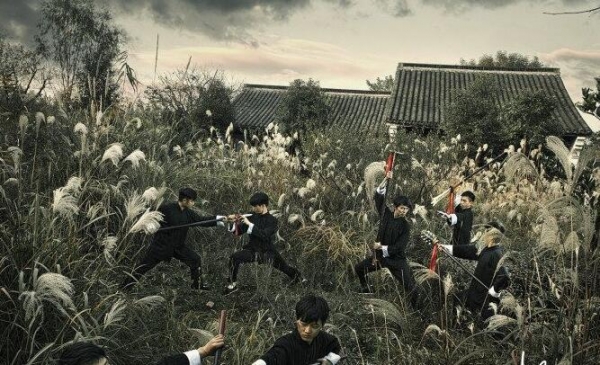 ps怎样把室外人物照片调出低饱和的暗青色大片画面效果?运用PHOTOSHOP软件,可以很简单的制作大家想要的照片,下面和小编一起来看看具体步骤吧2018-03-12
 ps怎么将银色的吊坠调色层黄金吊坠?ps中导入的银色吊坠,想要变成金色的吊坠,该怎么实现呢?我们可以对吊坠进行调色,下面我们就来看看详细的教程,需要的朋友可以参考下2018-03-12
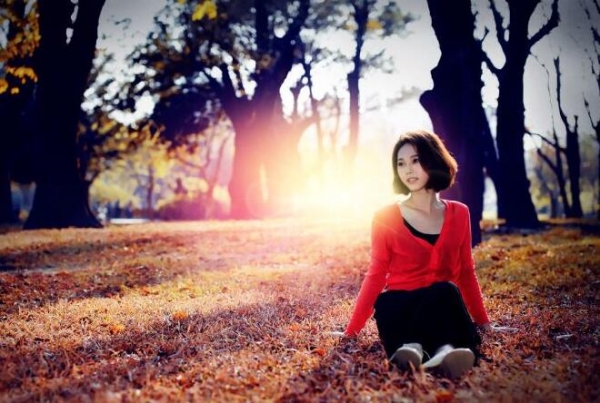 ps怎样给白天草地上的美女人物调出唯美的深秋霞光效果?运用PHOTOSHOP软件,可以很简单的制作大家想要的照片,下面和小编一起来看看具体步骤吧2018-03-06


最新评论