

ps怎样把白天花丛中穿连衣裙戴草帽的美女图片调出好看的霞光效果?
发布时间:2018-05-08 16:47:11 作者:佚名  我要评论
我要评论
我要评论ps怎样把白天花丛中穿连衣裙戴草帽的美女图片调出好看的霞光效果?运用PHOTOSHOP软件,可以很简单的制作大家想要的照片,下面和小编一起来看看具体步骤吧
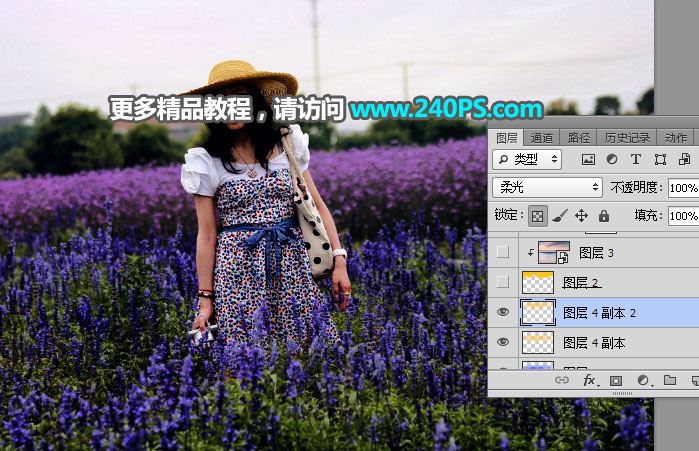
8、新建一个图层,把选区填充橙黄色,混合模式改为“柔光”,然后按Ctrl + D 取消选区。

9、按Ctrl + J 把当前图层复制一层,用移动工具网上移动一点距离,如下图。
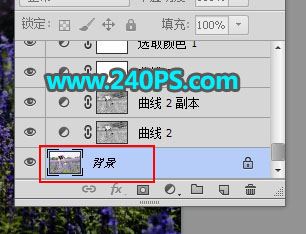
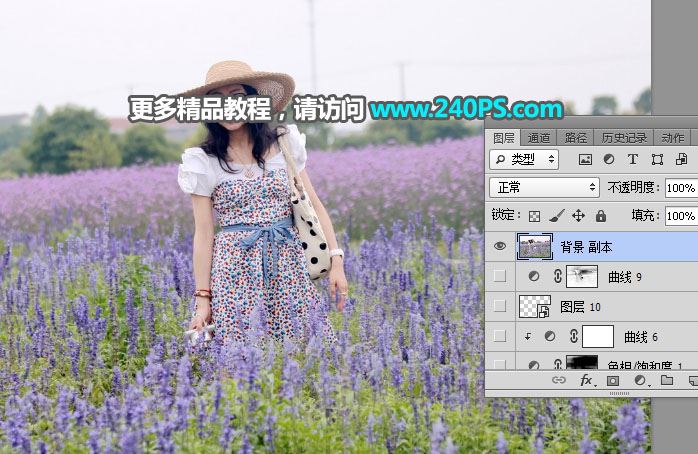
10、现在来处理天空部分。选择背景图层,按Ctrl + J 复制一层,按Ctrl + Shift + ] 置顶。
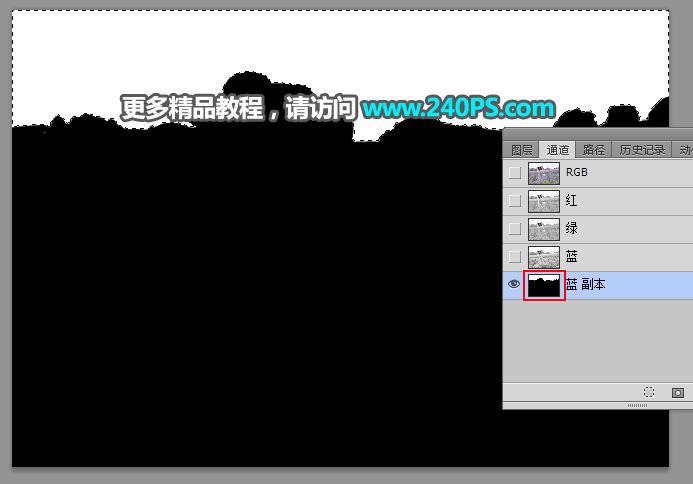
11、进入通道面板,把蓝通道复制一份,得到蓝副本通道,然后用曲线等增加明暗对比,天空部分调成白色,其它部分压暗;确定后再用黑色画笔把天空以外的区域涂黑,如下图。
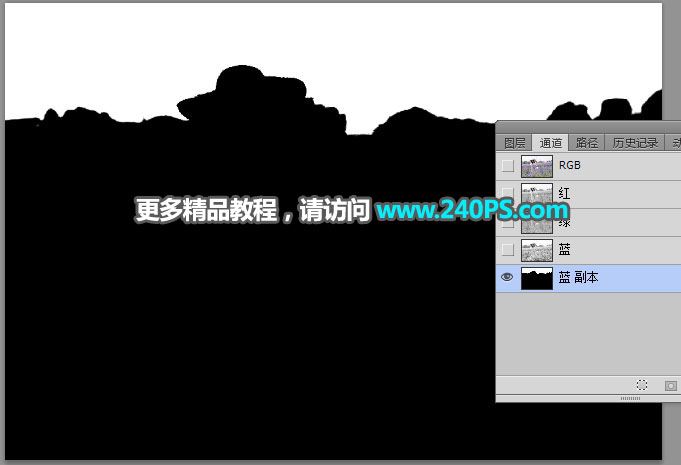
12、按住Ctrl + 鼠标左键点击蓝副本通道缩略图,载入选区,如下图。
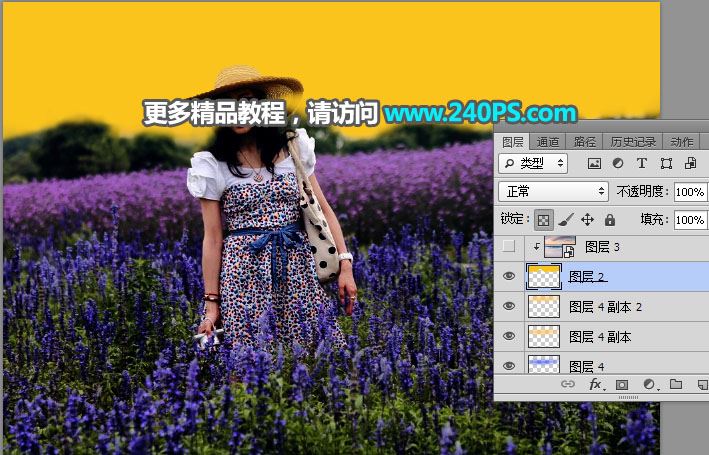
13、点RGB通道返回图层面板,新建一个图层,把选区填充橙黄色,按Ctrl + D 取消选区,再用柔边画笔把边缘不自然的区域涂抹一下,然后把背景副本图层删除,效果如下图。
相关文章
 ps怎么精修花朵图片?有一张颜色偏暗的花朵图,想要处理一下,该怎么对花朵进行修图呢?下面我们就来看看ps精修花朵的教程,需要的朋友可以参考下2018-05-03
 最近,很多网友问小编PS怎么调暗金色?想要调出暗金色调,常见的方法是把各种颜色的色相往黄色方向靠拢,而今天小编将给大家分享一种方法,让你使用Photoshop五分钟快速搞2018-04-20
 ps怎样把森林中穿着白色婚纱的美女人物调出中性青蓝色效果?运用PHOTOSHOP软件,可以很简单的制作大家想要的照片,下面和小编一起来看看具体步骤吧2018-04-17
 本教程教脚本之家的PS调色教程学习者如何使用Photoshop调出室内人像照片白皙粉嫩肤色效果,通过本教程希望大家明白调色没有规定要求用哪一个工具或者哪种方法,大家只要明2018-04-17
 ps图片怎么去色?ps中想要制作一个黑豹效果的图片,该怎么制作呢?下面我们就来看看ps快速制作黑白图片的教程,需要的朋友可以参考下2018-04-12
 ps怎样给阴天桥上美女图片调出好看的日出霞光效果?运用PHOTOSHOP软件,可以很简单的制作大家想要的照片,下面和小编一起来看看具体步骤吧2018-04-10
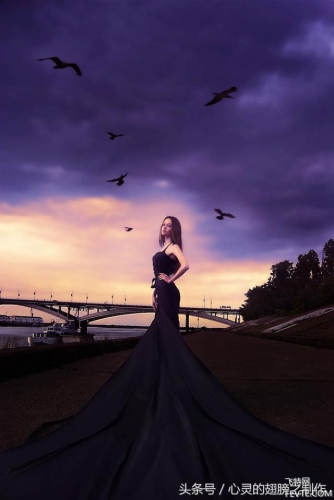 最近,暗黑色系在网上人气很高,本教程教脚本之家的各位PS调色教程学习者怎么使用ps给美女照片调出高冷的暗黑色系效果,教程一步一步讲解的很详细,感兴趣的朋友欢迎前来一2018-04-10
 ps怎样把白天油菜花地图片调出大气好看的霞光效果?运用PHOTOSHOP软件,可以很简单的制作大家想要的照片,下面和小编一起来看看具体步骤吧2018-04-03
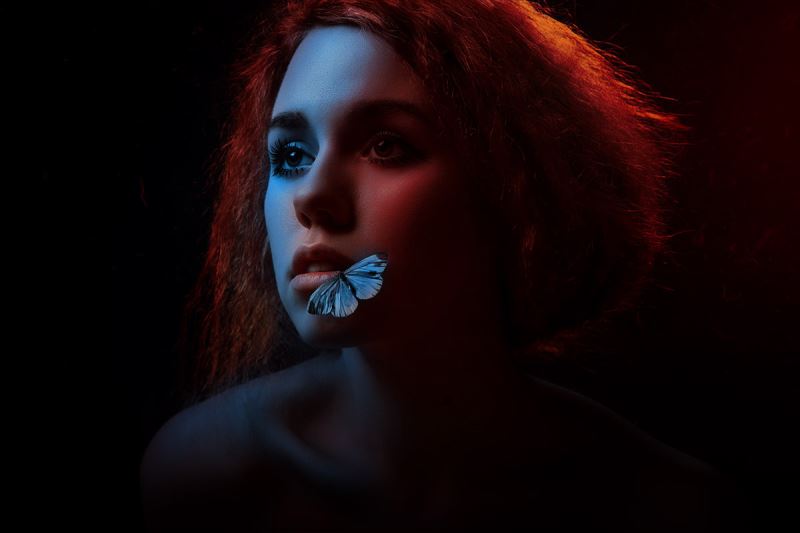 ps怎样把美女人物照片调出红蓝渐变光效果?运用PHOTOSHOP软件,可以很简单的制作大家想要的照片,下面和小编一起来看看具体步骤吧2018-04-02
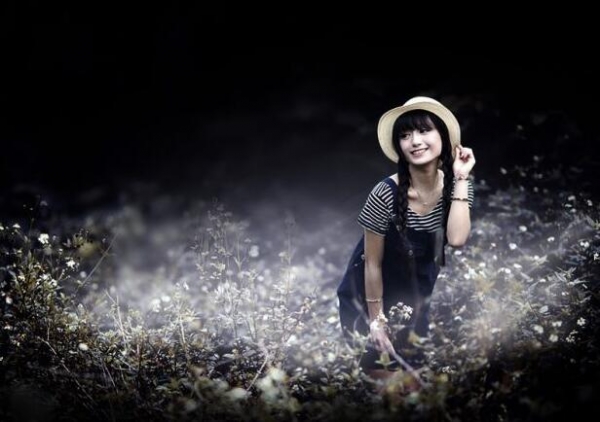 ps怎样把室外人物照片调出唯美的韩系中性冷色调效果?运用PHOTOSHOP软件,可以很简单的制作大家想要的照片,下面和小编一起来看看具体步骤吧2018-03-27


最新评论