

Photoshop调出外景蓝色婚纱照片惊艳冷色调效果教程
设计前沿 发布时间:2018-05-11 15:07:12 作者:天使之翼  我要评论
我要评论
我要评论本教程教脚本之家的PS调色教程学习者如何使用Photoshop调出外景蓝色婚纱照片惊艳冷色调效果?教程步骤不是很复杂,只要几步就把蓝色婚纱图片调出冷色调,喜欢这种风格的朋友可以跟着教程步骤试试哦
2:回到图层,按快捷键“shift+ctrl+i”反向选择,再按“ctrl+j”复制图层,最后在图层里面选择“滤色”,这时候整张图片会变得透亮很多。
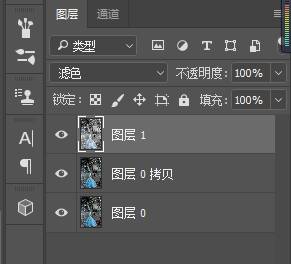
3:点击面板创建新的填充和调整图层,创建色相/饱和度调整层,弹出下图,这时候我们重点调整婚纱为白色
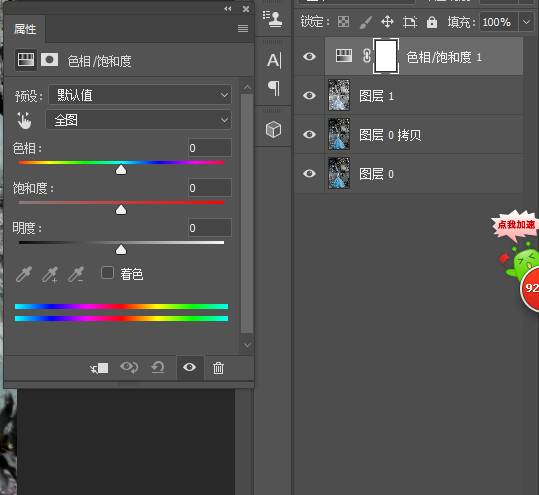
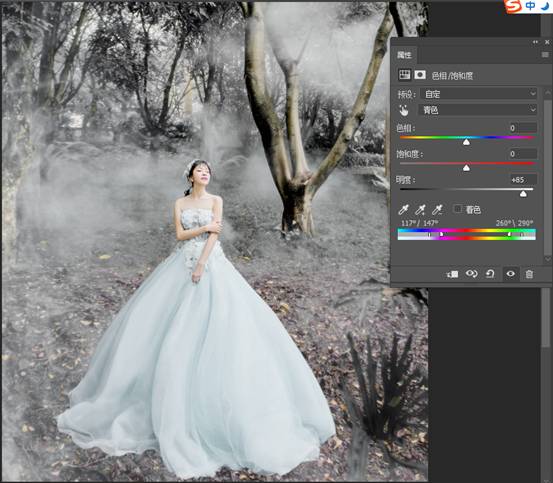
4:在“编辑”里面选择青色,然后把明度调大,直到模特的衣服变白为止,边调整变观察图片上面的色彩变化,如果还有青色没有变白,可以使用中间的吸管进行点击该青色部分。确定退出。
5:回到软件界面,找到“图像——调整——反相
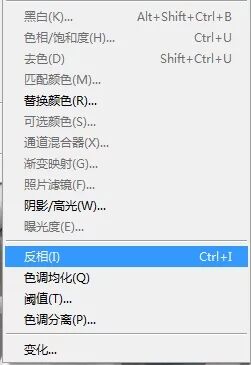
反相后得到如下图(注意观看右边的图层变化)反向后多出了“色相饱和度的图层”
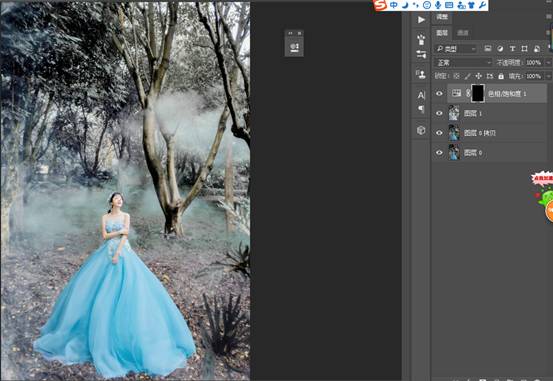
6:前景色为白色,背景色为黑色。点击画笔工具,画笔大小调大,硬度调小。
7:放大图片,用画笔在模特婚纱上涂抹(把红色涂成白色,也可以理解为去色)
这一步要仔细涂抹,因为是最关键的一个步骤,决定着最后出片的整体效果
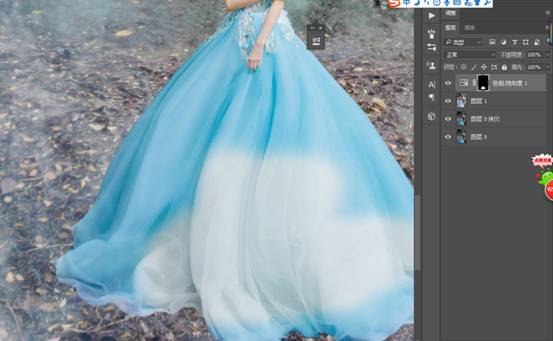
8:去色后整体效果。
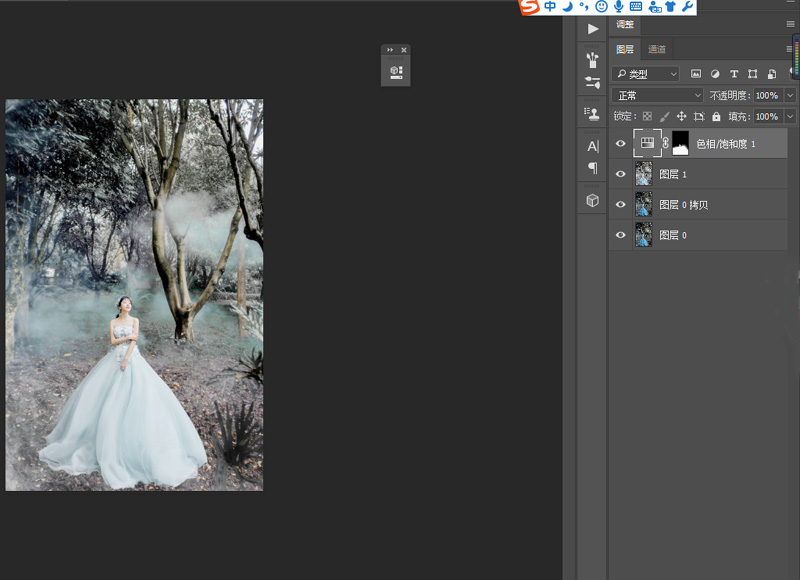
最终效果:

教程结束,以上就是关于Photoshop调出外景蓝色婚纱照片惊艳冷色调效果教程的全部内容,希望大家喜欢!文章来源于 设计前沿,感谢作者 天使之翼 给我们带来经精彩的文章!
相关推荐:
相关文章

ps巧用钢笔和通道完美抠图快速抠出室内光线昏暗的婚纱美女教程
ps怎样巧用钢笔和通道快速抠出室内光线昏暗的婚纱美女?运用PHOTOSHOP软件,可以很简单的制作大家想要的照片,下面和小编一起来看看具体步骤吧2018-04-20 ps怎样把森林中穿着白色婚纱的美女人物调出中性青蓝色效果?运用PHOTOSHOP软件,可以很简单的制作大家想要的照片,下面和小编一起来看看具体步骤吧2018-04-17
ps如何为白色婚纱换颜色?ps巧用通道快速把白色婚纱变换成其它颜色教程
最近,很多网友问小编用ps如何为白色婚纱换颜色?今天小编就给大家带来ps巧用通道快速把白色婚纱变换成其它颜色教程,方法简单实用,非常适合新手入门学习2018-04-08 ps怎样合成制作站在海水上穿着白色婚纱的美女图片?运用PHOTOSHOP软件,可以很简单的制作大家想要的照片,下面和小编一起来看看具体步骤吧2018-03-08
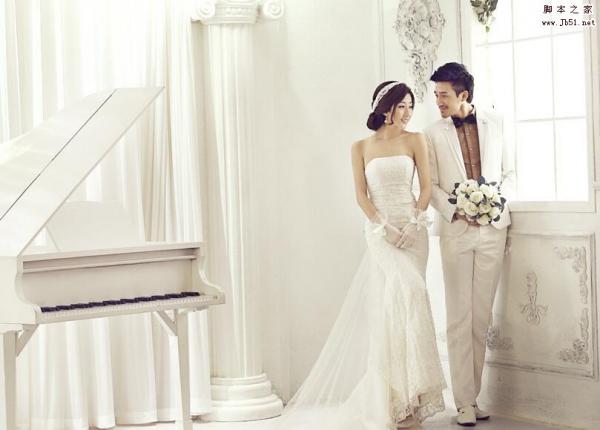 ps怎样把室内婚纱人物照调出唯美温馨的韩风效果?运用PHOTOSHOP软件,可以很简单的制作大家想要的照片,下面和小编一起来看看具体步骤吧2018-01-19
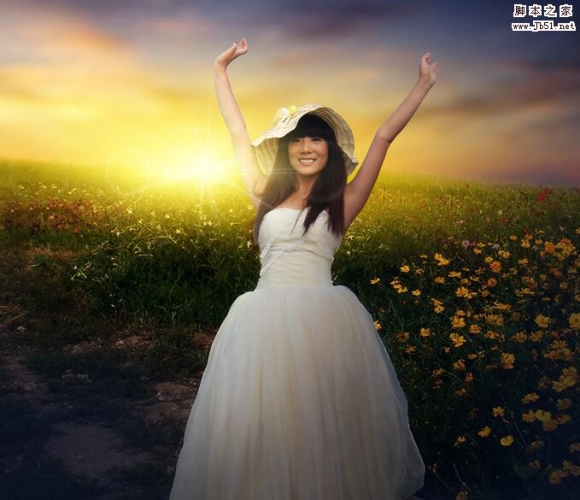 ps怎样给野花地旁的婚纱美女添加好看的霞光效果?运用PHOTOSHOP软件,可以很简单的制作大家想要的照片,下面和小编一起来看看具体步骤吧2018-01-16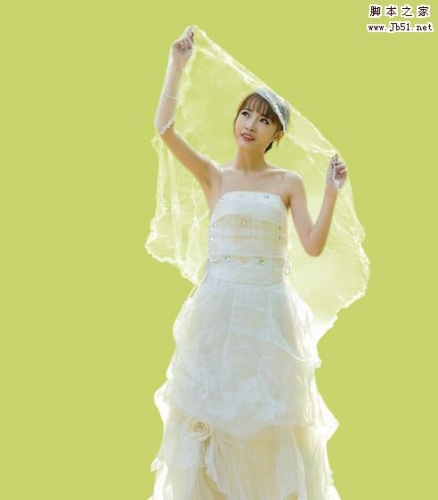
ps完美抠图快速抠出树林中穿着好看的婚纱披着纱巾的美女图片教程
ps怎样快速抠出树林中穿着好看的婚纱披着纱巾的美女图片?运用PHOTOSHOP软件,可以很简单的制作大家想要的照片,下面和小编一起来看看具体步骤吧2018-01-12 Photoshop唯美婚纱人像后期修图视频教程分享给脚本之家的视频教程学习者,教程以视频的形式非常详细的介绍了婚纱人像修图的步骤和修图方法技巧,想要学习婚纱修图的朋友可2018-01-11


最新评论