

Photoshop实例详解广告人像后期自然磨皮技巧
发布时间:2018-06-19 11:48:35 作者:心灵PS  我要评论
我要评论
我要评论磨皮的方法有很多,效果也不一样,那么,怎么磨皮效果才自然呢?今天脚本之家小编就以一个Photoshop实例来详细解析广告人像后期自然磨皮的技巧,希望大家喜欢
选择滤镜—其它—高反差保留(15像素),再选择滤镜—模糊—高斯模糊(5像素),然后将混合模式设置为线性光,提取人物的小暗边
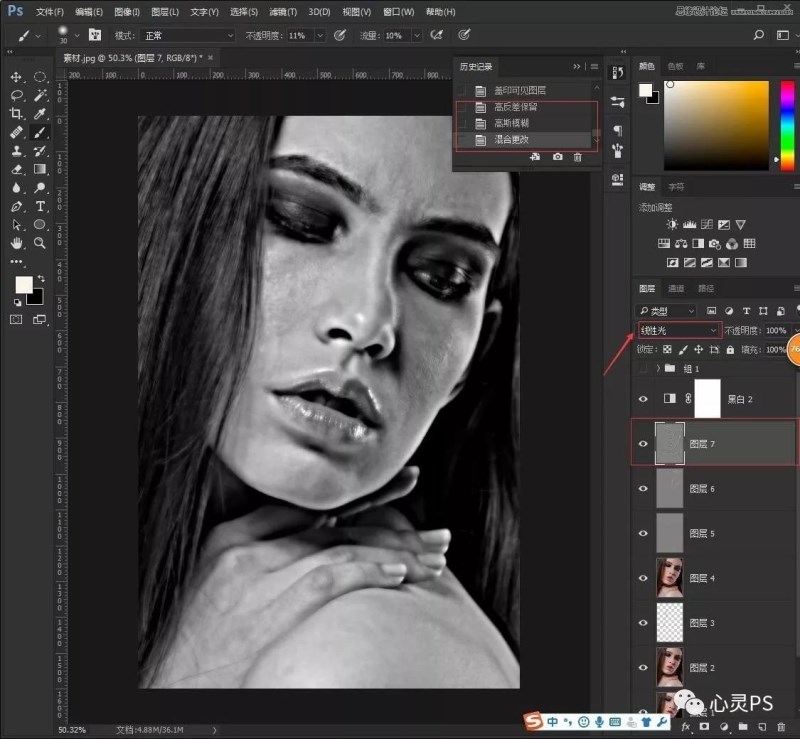
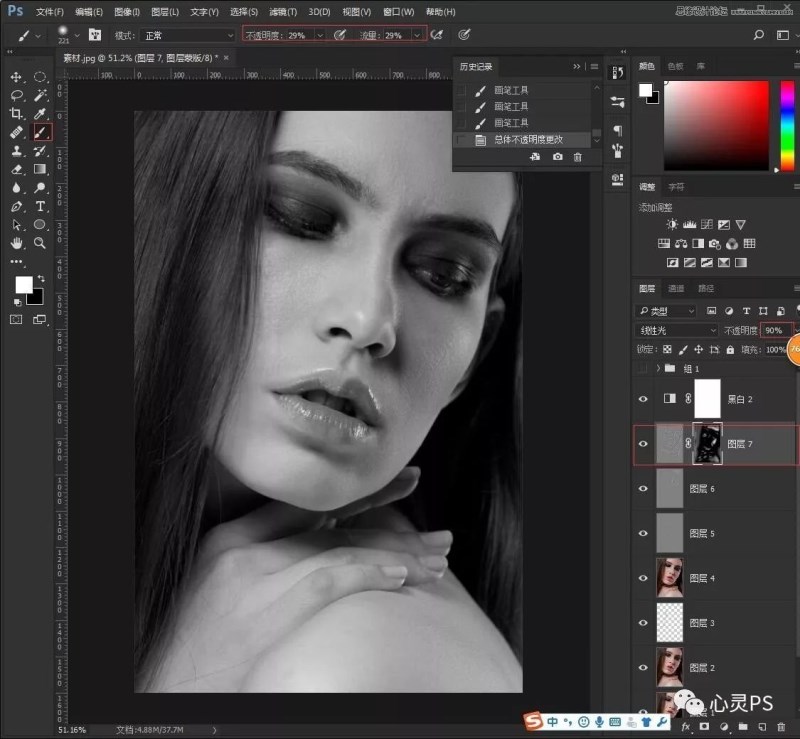
按ctrl+I反向,然后按Alt键并点击蒙版图标,添加图层蒙版;选择白色画笔,涂抹人物额头及面部皮肤粗糙的地方,使人物皮肤更加平滑(注意不要涂抹到人物五官)
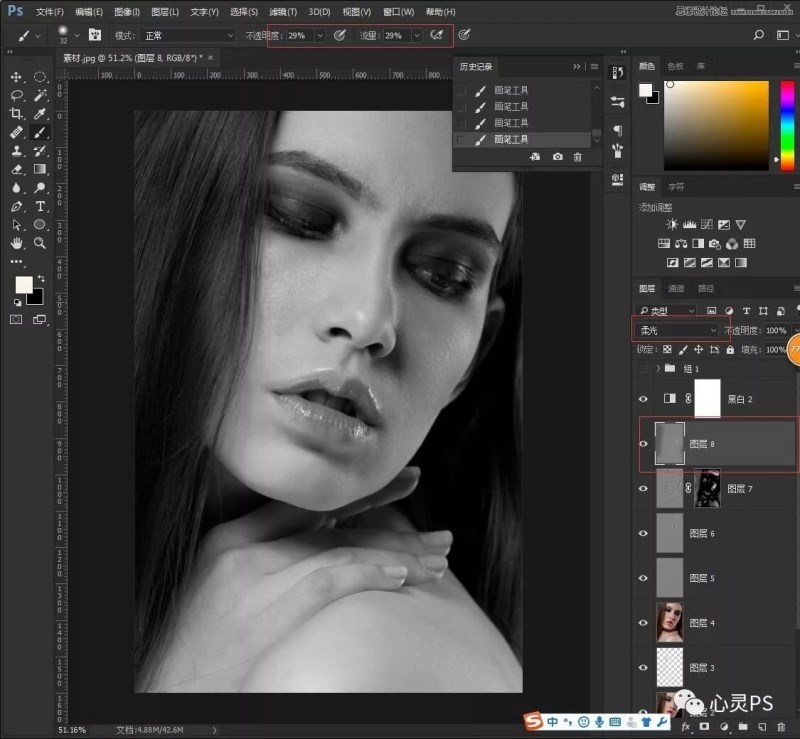
再新建图层,编辑—填充—填充50%灰,混合模式设置为柔光,用画笔将人物头发适当涂抹一下,增强人物对比:
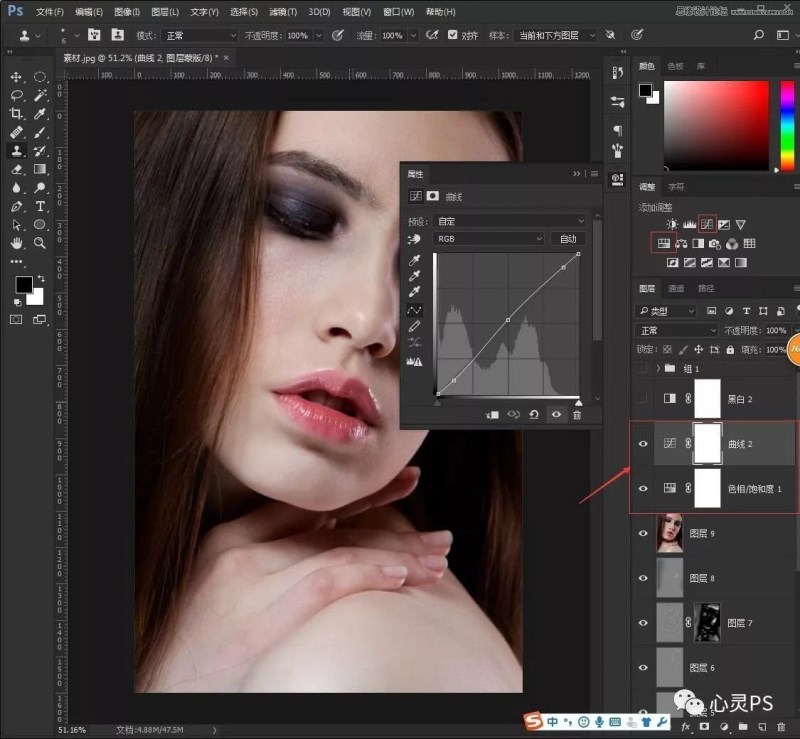
最后关闭黑白调整层,选择色相/饱和和曲线,调整人物整体色调
最终效果图:

好了,以上就是关于Photoshop实例详解广告人像后期自然磨皮技巧的全部内容,希望大家看完有所收获!文章来源于 86PS,感谢作者 心灵PS 给我们带来经精彩的文章!
相关推荐:
Photoshop CC 2018内置滤镜camera raw一键磨皮技巧分享
相关文章
 原片模特的五官近乎优美,光线也很有戏剧性,唯一的缺陷就是皮肤过于粗糙,所以这篇教程就教脚本之家的照片处理学习者使用Photoshop后期给人物肖像粗糙皮肤进行磨皮精修的2018-05-24
 Photoshop双曲线磨皮是高级磨皮的一种方法,要求要细心,用时比较长,今天脚本之家小编就给各位照片处理学习者简单介绍一下photoshop双曲线磨皮的方法,希望对大家有所帮助2018-05-22
 近日,有不少网友问小编PS如何用通道磨皮?今天小编就给大家带来一篇比较简单的ps通道磨皮基础教程,比较适合Photoshop初学者操作,感兴趣的朋友欢迎前来一起分享学习2018-05-22
Photoshop双曲线磨皮、通道磨皮、中性灰磨皮有什么不同?哪个好用?
最近,很多网友问小编Photoshop双曲线磨皮、通道磨皮、中性灰磨皮有什么不同?哪个好用?今天脚本之家小编就给大家详细介绍一下三种磨皮方式的原理、适用范围有什么不同,三2018-05-22 这篇照片处理给脚本之家的各位朋友带来ps高级修图教程,教大家如何使用Photoshop完美处理雀斑,保留皮肤质感磨皮修图?教程主要是用计算、通道、曲线、模糊滤镜等工具,主2018-05-02
 ps怎样给帅气好看的男士图片脸部精修磨皮?运用PHOTOSHOP软件,可以很简单的制作大家想要的照片,下面和小编一起来看看具体步骤吧2018-04-27
 最近,不少网友问小编ps怎么统一肤色?今天小编就给大家带来用PS快速祛痘磨皮并统一肤质教程,教程主要介绍了给满脸痘痘的男士照片祛痘并统一肤质的过程,感兴趣的朋友欢迎2018-04-18
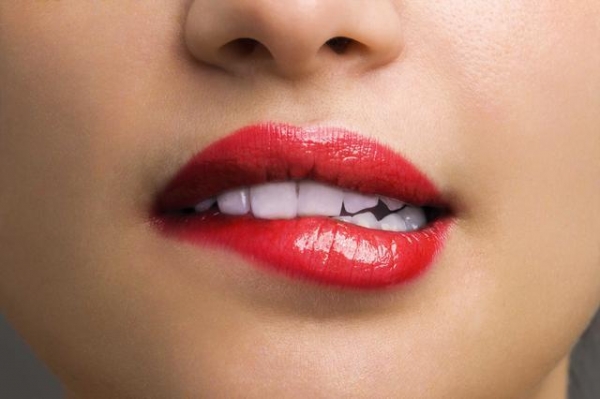 本教程教脚本之家的照片处理学习者使用ps图章+双曲线给嘴唇局部修瑕磨皮,教程现有图章修复主要瑕疵,然后再靠双曲线磨皮,这样比直接用双曲线磨皮简单了好多,感兴趣的朋2018-04-12


最新评论