

ps照片怎么添加不同色彩效果?
百度经验 发布时间:2018-09-26 16:25:21 作者:tzyzxxdjzx  我要评论
我要评论
我要评论ps照片怎么添加不同色彩效果?ps中同一张照片想要添加不同的颜色,该怎么制作呢?下面我们就来看看详细的教程,需要的朋友可以参考下
ps中想要制作不同颜色的效果,该怎么制作呢?主要利用了切片工具和曲线调整命令,下面我们就来看看详细的教程。
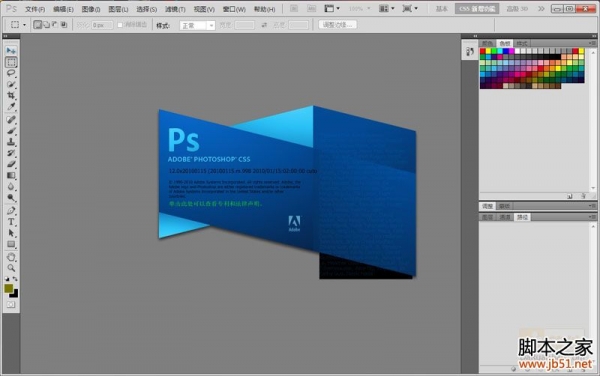

1、首先启动Photoshop cs5,打开一张需要处理的照片素材。

2、接着选择工具箱里切片工具,在图片上右键单击从下拉菜单中选择划分切片。

3、在弹出的划分切片窗口中,勾选垂直划分为,设置参数为4,点击确定按钮。

4、执行文件-存储为web设备所用格式命令,将文件依次保存在指定文件夹中。

5、接着关闭原来的文件重新打开后填充白色,依次打开切片文件,执行曲线命令,调整色彩。

6、将调整后的文件依次拖拽到原始文档中,并调整好其位置,将文件再次进行保存即可。

以上就是ps制作一张照片不同色彩效果的教程,希望大家喜欢,请继续关注脚本之家。
相关推荐:
相关文章
 ps沙漠风光图怎么做后期调色?ps中导入的沙漠图片想要换个风情,该怎么给图片调色呢?下面我们就来看看ps沙漠调色的教程,需要的朋友可以参考下2018-08-27
 ps渐变映射怎么给景照调色?ps中导入的风景图想要进行调色,该怎么调色呢?我们可以使用渐变映射调色,具体步骤请看下文详细介绍,需要的朋友可以参考下2018-07-27
 这篇教程将会从前期准备到后期思路和LR+PS具体操作中,超详细教你如何打造复古港风写真色调,简单又实用,喜欢八九十年代港风写真色调的朋友千万不要错过哦2018-07-13
 最近,有不少网友问小编PS可选颜色和色相饱和度的调节有什么技巧?所以小编就给大家带来这篇ps实例详解色相饱和度和可选颜色的复古胶片调色技巧,希望对大家有所帮助2018-06-11
PS5分钟速成人物磨皮精修方法:高反差保留+中性灰磨皮+后期人物调色
本教程将给大家分享PS5分钟速成人物磨皮精修方法:高反差保留+中性灰磨皮+后期人物调色,教程中使用的方法磨皮步骤不是很繁琐,简单又出效果,是非常高质量的商业修图设计技2018-04-09
ps通道混合器调色原理是什么?ps通道混合器原理与计算公式详细解析
在学习Photoshop通道混合器之前,我们必须理解色彩的构成和通道的原理,那么,ps通道混合器调色原理是什么呢?今天小编就给大家带来ps通道混合器原理与计算公式详细解析,希2018-04-08 本教程以PS的RGB曲线为例进行详细讲解在后期调色过程中RGB曲线基本操作方法和原理,教程讲解的很详细,PS和lightroom的界面和调整方法几乎一致,想要学习RGB曲线调色的朋友2018-04-04
 Photoshop详细解析高端商业人像后期精修调色过程,在教程中我们以一个国外美女人像调片为案例,具体说明高逼格海报设计过程中人像调色过程,效果简洁大气,希望大家通过这2018-03-27
 ps怎么将银色的吊坠调色层黄金吊坠?ps中导入的银色吊坠,想要变成金色的吊坠,该怎么实现呢?我们可以对吊坠进行调色,下面我们就来看看详细的教程,需要的朋友可以参考下2018-03-12
 本教程教脚本之家的PS调色教程学习者们如何使用LR结合PS后期调出轻复古唯美朦胧人像效果,这篇轻复古唯美调色修图教程主要分为前期准备和后期介绍两大部分,感兴趣的朋友欢2018-03-06


最新评论