

Photoshop为网游平面摄影做后期处理
发布时间:2012-12-29 14:12:30 作者:佚名  我要评论
我要评论
我要评论网游的平面摄影宣传照,大多都带着奇幻的大片厚重感,帅酷炫的风格自然会挑起众多玩家的尝鲜欲望。这里以著名网游《天刹》的其中一张平面摄影为例子,一起来看看这样的作品是如何后期而成的,现在就让我们开始吧。
网游的平面摄影宣传照,大多都带着奇幻的大片厚重感,帅酷炫的风格自然会挑起众多玩家的尝鲜欲望。这里以著名网游《天刹》的其中一张平面摄影为例子,一起来看看这样的作品是如何后期而成的,现在就让我们开始吧。

效果对比
在这之前想先提出一个名词——“硬合成”。所谓“硬合成”,可以简单的理解成:不更改拍摄构图前提下的硬照合成。这类合成照片在按下快门的同时,就已经在脑海形成完整画面。作为一个图片后期师,要做的就是在接收到摄影意图后在电脑上还原画面。
先看下前后对比图
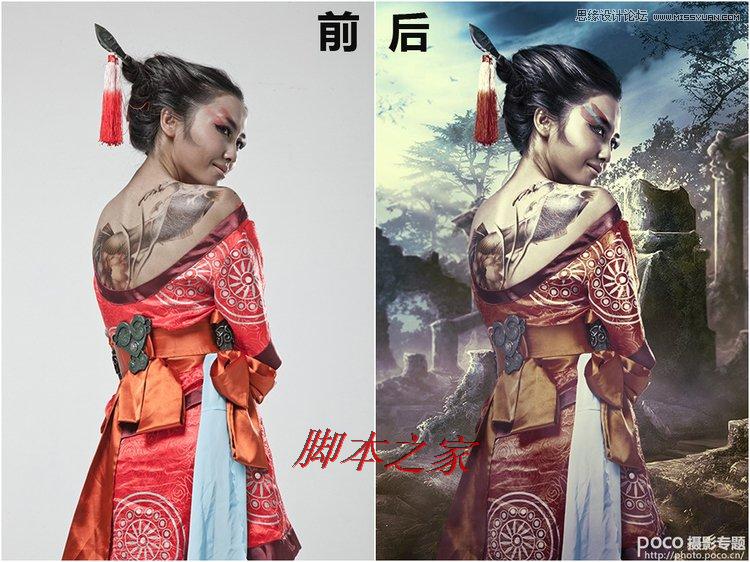
后期前的观察
打开原图,养成良好习惯,先观察一阵,加深脑海中雏形的印象。
然后就是修图,这张图片需要注意的地方,比如说背部的线条,腰封边缘突起的服装部分,头发不平整不饱满的部分,以及所有身体轮廓的液化,具体下图已标注。修图前的观察,总结出需重点润色的地方,就如行笔前先打草稿,做好胸有成竹的准备。

到这里,我们就基本完成了抠图的部分。这张照片中人物轮廓较为分明,在实际操作上也容易好把握。因这部分过于基础,而且也不是我们今天要讲的重点,所以不再赘述,不清楚的读者可以查找相关资料。
寻找合适背景素材
下图为背景素材图。这张游戏CG海报是我在网站上找到的,也是最接近我脑海雏形的素材。选区内就是我们要合成的部分,选中后拖入人物底层,校对空间比例,接下来就是进入调色的步骤。
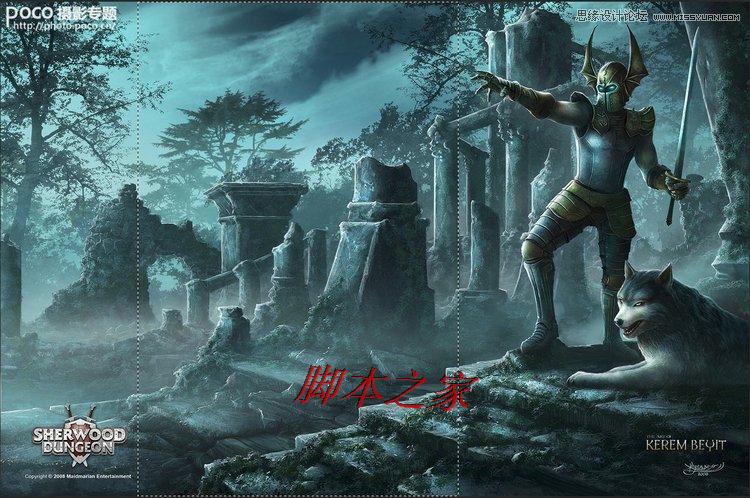
后期处理部分
由于人物与背景色彩差异过大,所以我分开进行了调色,根据个人操作习惯,统一色调为最终目的。(具体参数已注明,仅供参考)如下两图为背景调色及人物调色图层截图。
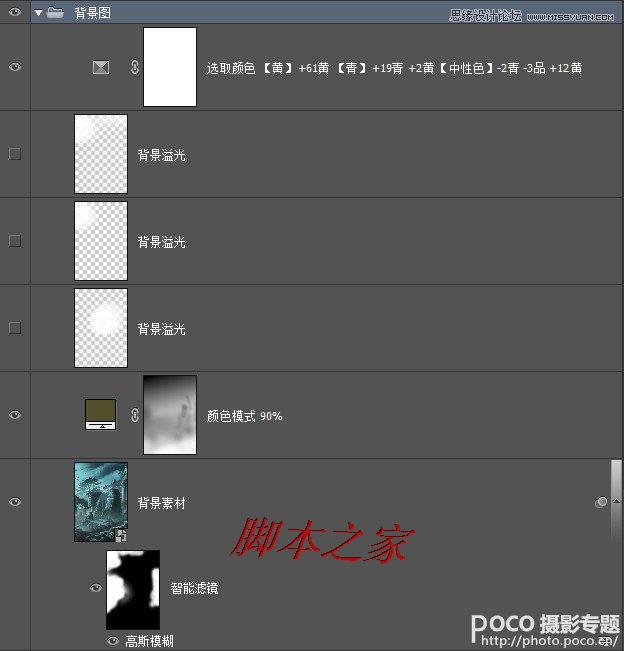
背景调色具体参数
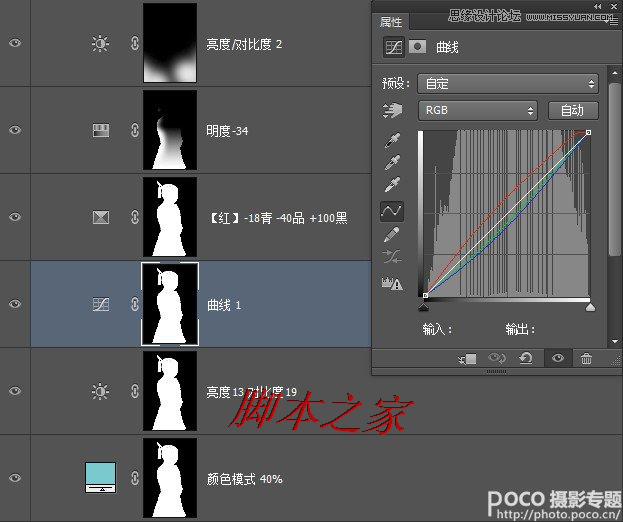
人物调色具体参数
到这里整体的效果也差不多出来了,剩下再加上蝙蝠和烟雾渲染气氛(蝙蝠和烟雾可以自己制作也可以用笔刷及素材)。
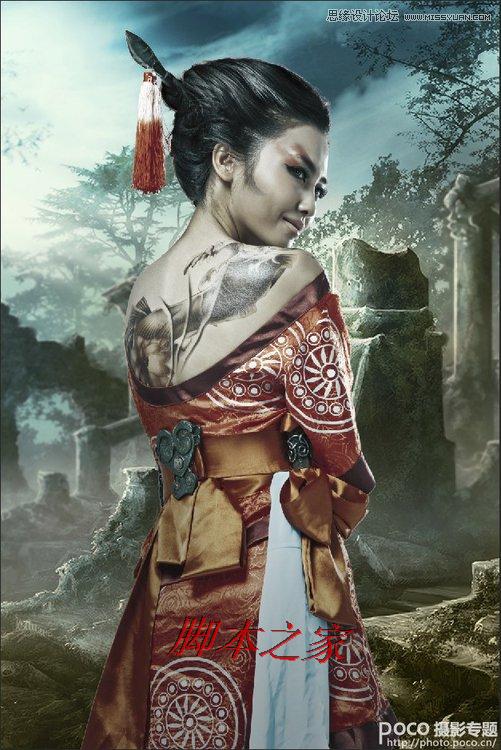
基本完成九成,只需再添加一些细节烘托主体
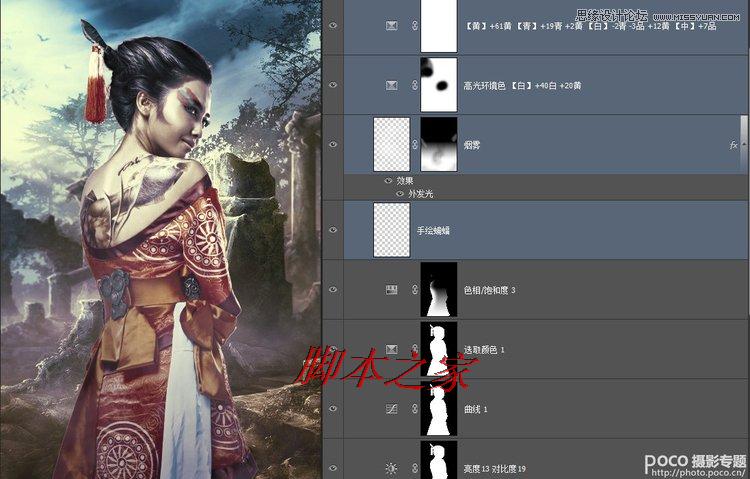
具体参数设置
最后到了画龙点睛的时候,这部分是在修图的时候完成的,之所以放最后讲也是为了突出这张图的重点。图7加深减淡后的眼睛更加立体,眼影还是用到了具有中国元素的红青互补色,以及CS6版本自带的59号喷溅笔刷进行绘制。完成后的眼神更加凌厉,使图片中人物通过眼神传达的信息更加丰富。


效果对比
在这之前想先提出一个名词——“硬合成”。所谓“硬合成”,可以简单的理解成:不更改拍摄构图前提下的硬照合成。这类合成照片在按下快门的同时,就已经在脑海形成完整画面。作为一个图片后期师,要做的就是在接收到摄影意图后在电脑上还原画面。
先看下前后对比图
后期前的观察
打开原图,养成良好习惯,先观察一阵,加深脑海中雏形的印象。
然后就是修图,这张图片需要注意的地方,比如说背部的线条,腰封边缘突起的服装部分,头发不平整不饱满的部分,以及所有身体轮廓的液化,具体下图已标注。修图前的观察,总结出需重点润色的地方,就如行笔前先打草稿,做好胸有成竹的准备。

到这里,我们就基本完成了抠图的部分。这张照片中人物轮廓较为分明,在实际操作上也容易好把握。因这部分过于基础,而且也不是我们今天要讲的重点,所以不再赘述,不清楚的读者可以查找相关资料。
寻找合适背景素材
下图为背景素材图。这张游戏CG海报是我在网站上找到的,也是最接近我脑海雏形的素材。选区内就是我们要合成的部分,选中后拖入人物底层,校对空间比例,接下来就是进入调色的步骤。
后期处理部分
由于人物与背景色彩差异过大,所以我分开进行了调色,根据个人操作习惯,统一色调为最终目的。(具体参数已注明,仅供参考)如下两图为背景调色及人物调色图层截图。
背景调色具体参数
人物调色具体参数
到这里整体的效果也差不多出来了,剩下再加上蝙蝠和烟雾渲染气氛(蝙蝠和烟雾可以自己制作也可以用笔刷及素材)。
基本完成九成,只需再添加一些细节烘托主体
具体参数设置
最后到了画龙点睛的时候,这部分是在修图的时候完成的,之所以放最后讲也是为了突出这张图的重点。图7加深减淡后的眼睛更加立体,眼影还是用到了具有中国元素的红青互补色,以及CS6版本自带的59号喷溅笔刷进行绘制。完成后的眼神更加凌厉,使图片中人物通过眼神传达的信息更加丰富。

相关文章
 取景结束后,发现有些照片拍废了,比如跑焦、模糊等都是最常见的,我们可以通过锐化解决着个问题,详细请看下文介绍2024-01-29
- 锐化作为一种常见的后期处理手段,能够让照片焕发新生,细节毕现,今天,就让我们一起走进锐化的世界,揭秘它的原理与操作技巧2024-01-29
 ps如何制作冰冻效果?在处理人物照片的时候,想要将手部照片添加结冰效果,该怎么操作呢?下面我们就来看看PS人物手部找天添加冻结效果的技巧2023-07-13
如何用ps调人的肤色? PS利用CMYK数值来调人物肤色的技巧
如何用ps调人的肤色?ps处理人像的时候,想要利用cmyk调人物肤色,下面我们就来看看PS利用CMYK数值来调人物肤色的技巧2023-06-29- ps图片怎么做破碎效果?ps图片处理的时候,想要做边缘破碎效果,该怎么制作呢?下面我们就来看看ps制作破碎照片效果详细图解2023-06-25

Photoshop人物照片怎么去除法令纹? ps照片p掉法令纹的技巧
Photoshop人物照片怎么去除法令纹?ps照片精修的时候,想要去掉人物面部的法令纹,该怎么操作呢?下面我们就来看看ps照片p掉法令纹的技巧2023-03-17
Photoshop怎样让皮肤变细腻? ps人物图片处理让皮肤光滑细腻的方法
Photoshop怎样让皮肤变细腻?ps处理人像的时候,想要让人物皮肤更好,该怎么操作呢?下面我们就来看看ps人物图片处理让皮肤光滑细腻的方法2023-03-17
ps如何把人物鼻子变高挺? Photoshop人像处理把鼻梁变高的技巧
ps如何把人物鼻子变高挺?人物鼻梁有点矮,在处理图片的时候,想要Photoshop人像处理把鼻梁变高的技巧2023-03-17 ps修图人像眼袋怎么弄?ps处理人物图片的时候,想要去一下眼袋,该怎么修复眼袋呢?下面我们就来看看PS人物修图去眼袋的技巧,详细请看下文介绍2022-12-01
ps人物照片怎么添加动感模糊效果? ps动感模糊滤镜的应用技巧
ps人物照片怎么添加动感模糊效果?ps修图的时候,想要给人物照片添加动感模糊效果,该怎么制作这个效果呢?下面我们就来看看ps动感模糊滤镜的应用技巧2022-06-01
最新评论