

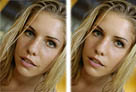
photoshop利用通道将偏暗多斑的人物去斑及美白
昵图网 发布时间:2013-01-11 10:27:51 作者:米葶  我要评论
我要评论
我要评论通道去斑原理非常简单:在通道中用滤镜及计算等把人物脸部有斑点的部分加强出来,转为选区后适当调亮就可以实现去斑,斑点较多的可以重复处理直到自己满意为止。
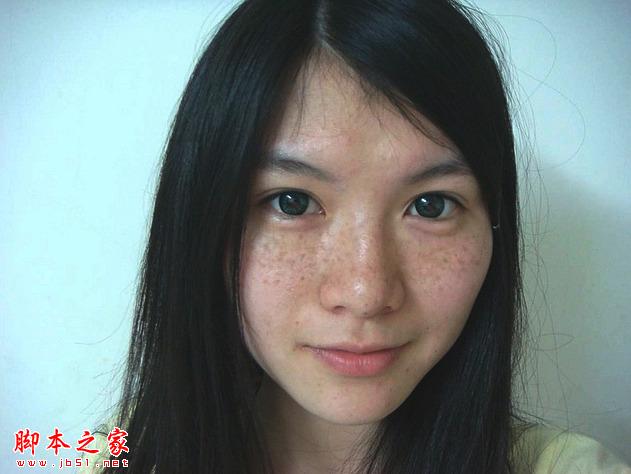
原图
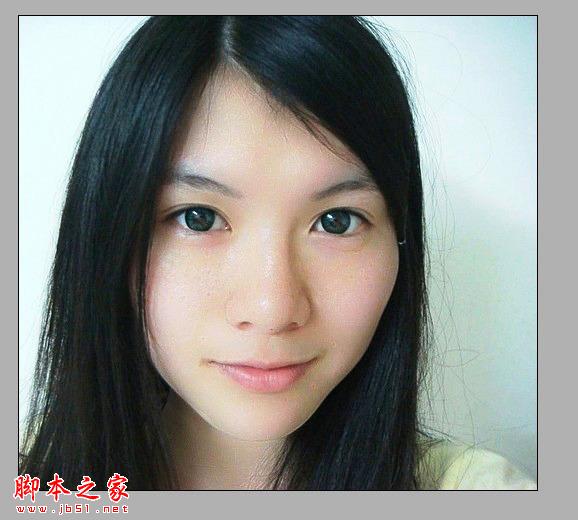
最终效果
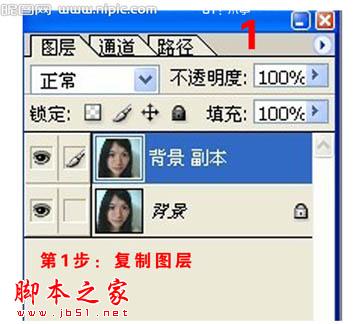
1、打开素材图片,把背景图层复制一层。
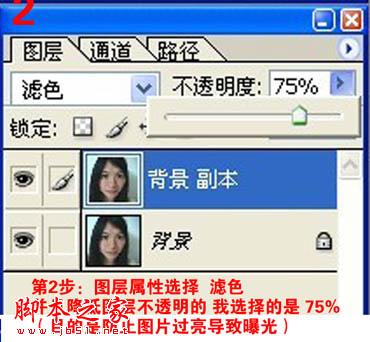
2、图层混合模式改为“滤色”,不透明度改为:75%,如下图。
3、转到通道面板,选择绿色通道。
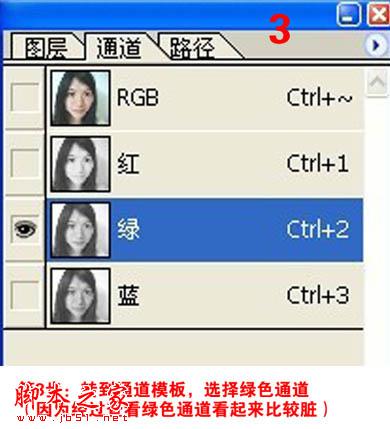
4、复制绿色通道。
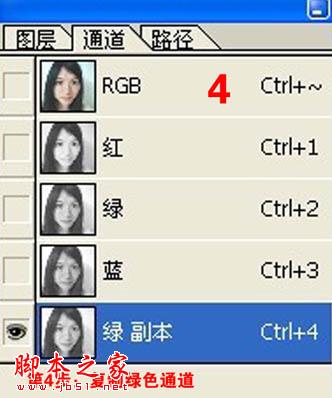
5、对绿副本通道执行:滤镜 > 其它 > 高反差保留,半径为10。
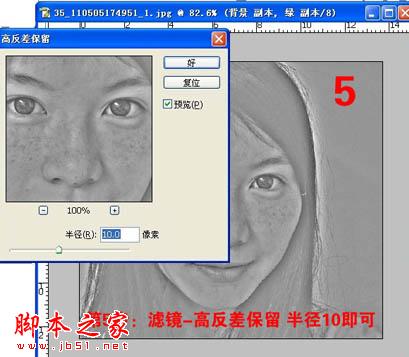
6、执行:图像 > 计算,混合模式选择“强光”,其它的参数默认。
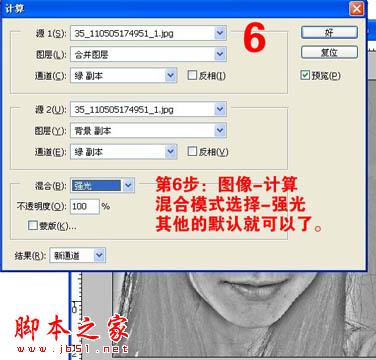
7、连续计算三次后的效果如下图,图像看起来比较分明。
8、把前景颜色设置为灰色。
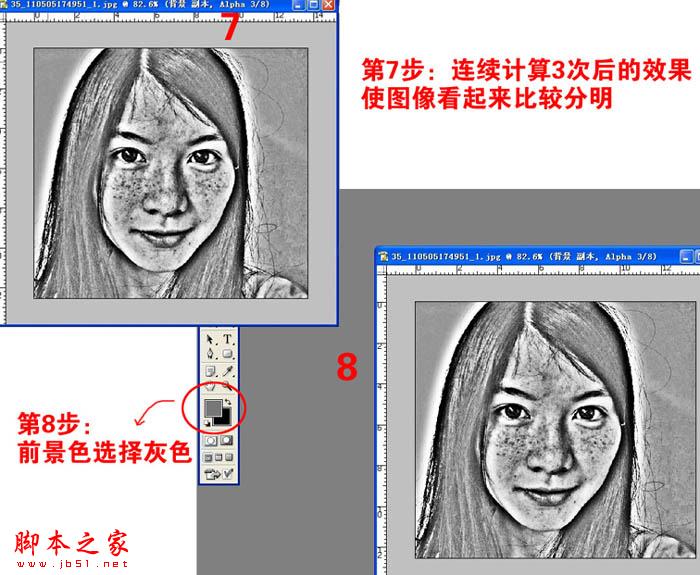
9、选择9号画笔,将不需要的部分涂掉,如头发、眉毛、眼睛、背景等。
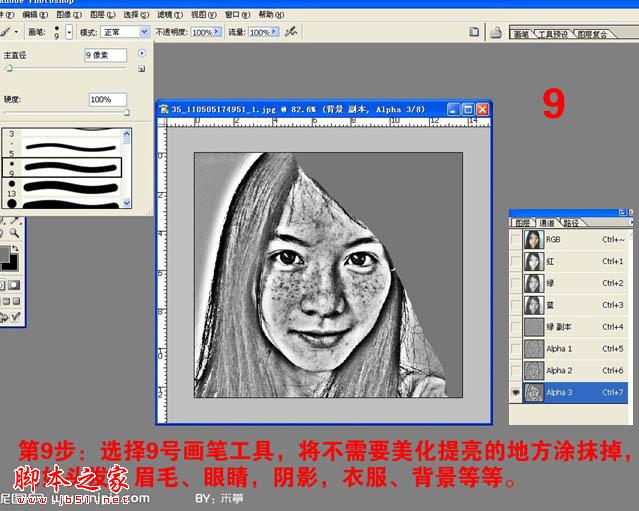
10、全部涂抹完后的效果如下图。
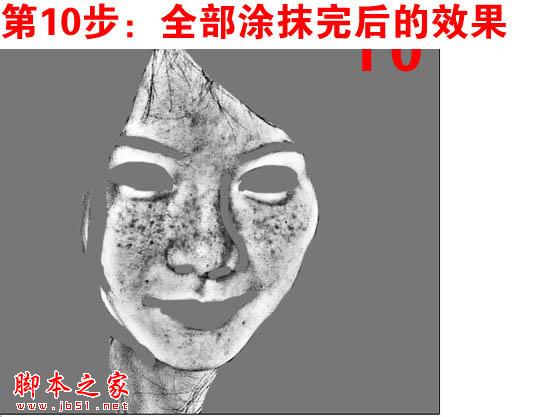
11、执行:滤镜 > 其它 > 最小值,数值为1。
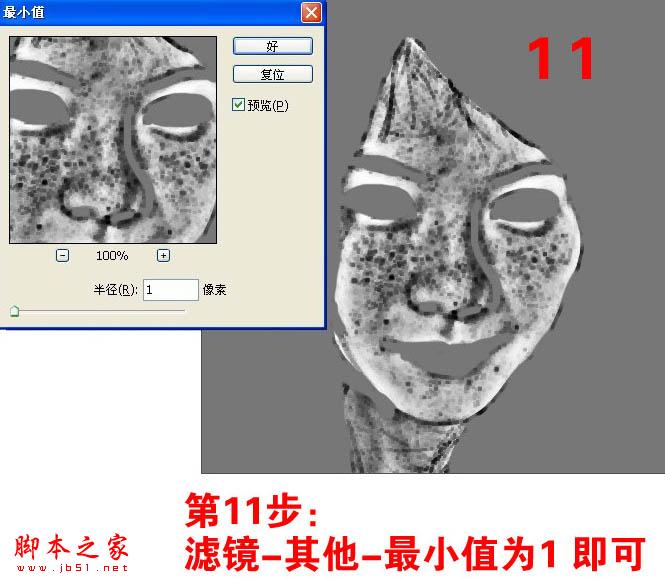
12、载入选区。
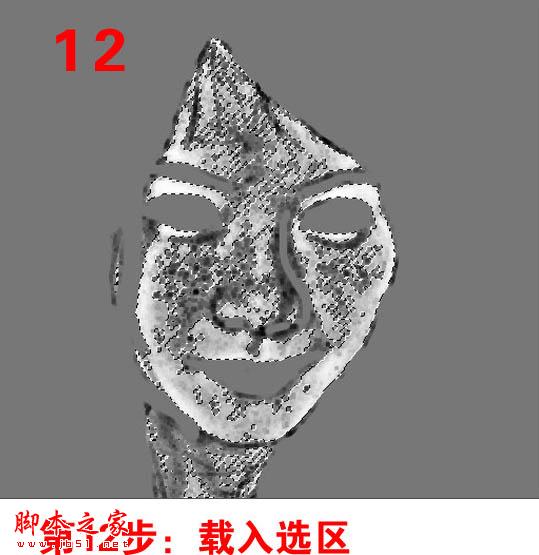
13、按Ctrl + Shift + I 反选。
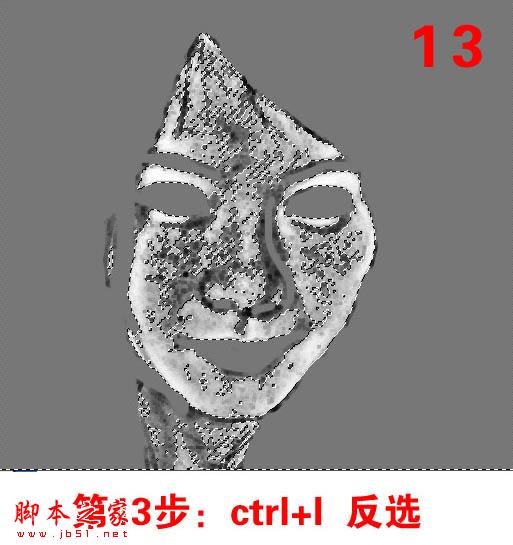
14、回到图层面板,按Ctrl + L 调整色阶,参数设置如下图。
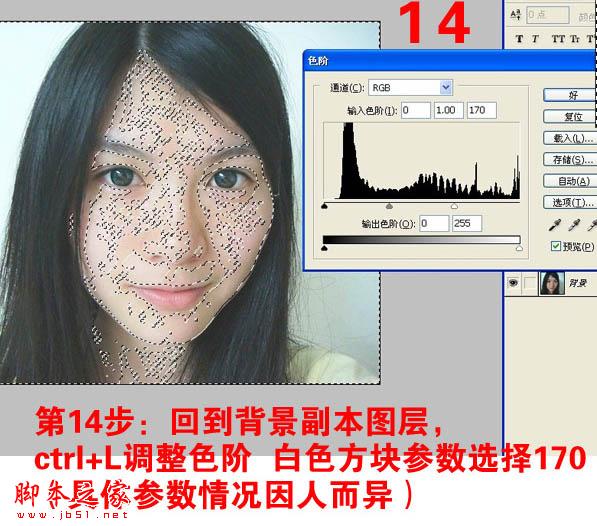
15、调亮后的效果如下图。
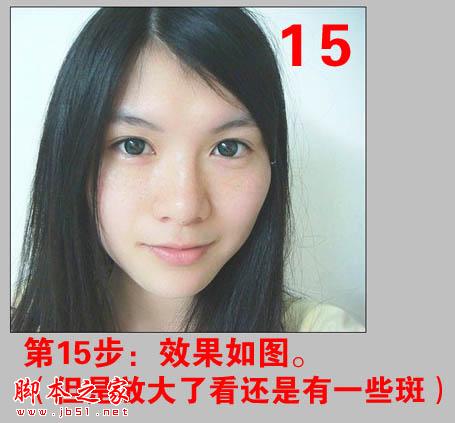
16、选择蓝色通道,复制一份,得到蓝副本通道。
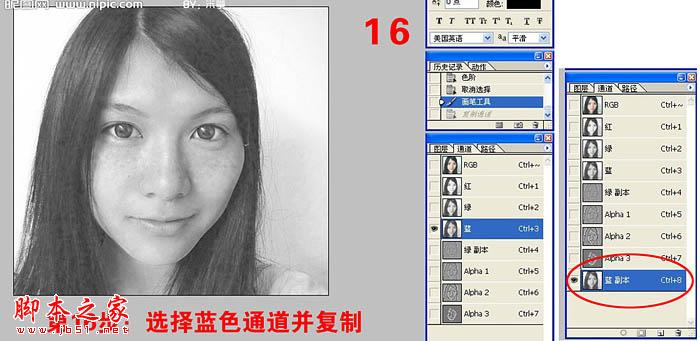
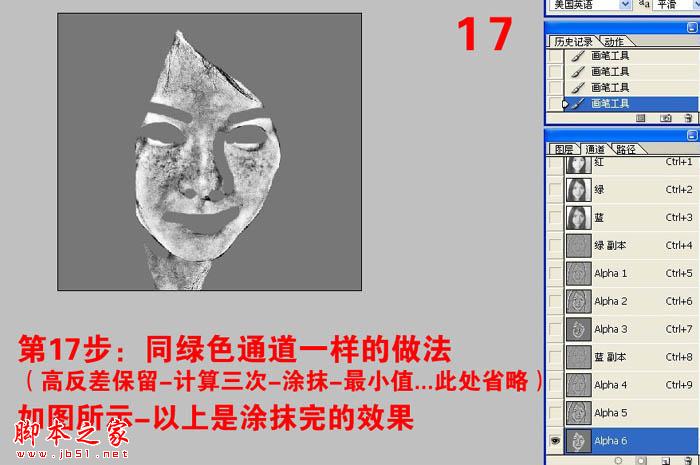
17、同绿色通道一样的做法:高反差保留 > 计算三次 > 涂抹 > 最小值。
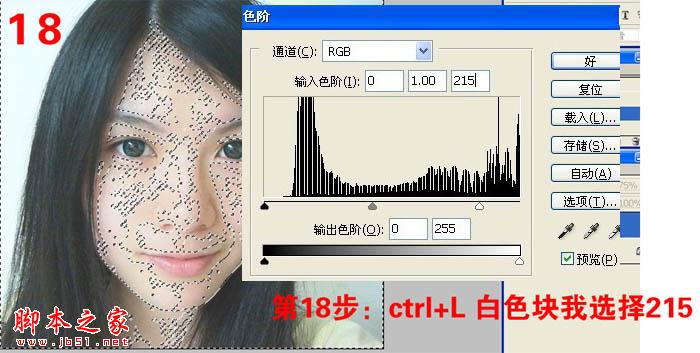
18、载入选区后按Ctrl + L 调白参数设置如下图。
19、调亮后的效果如下图。

20、调整色阶或曲线,稍微调暗一点。
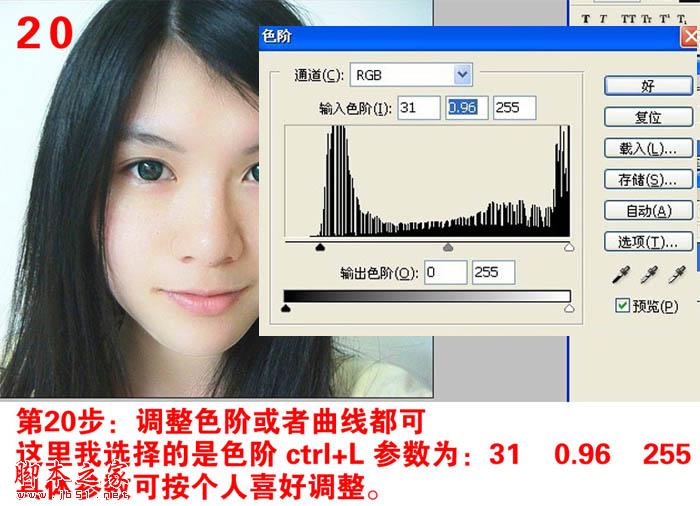
最终效果:
最终效果
1、打开素材图片,把背景图层复制一层。
2、图层混合模式改为“滤色”,不透明度改为:75%,如下图。
3、转到通道面板,选择绿色通道。
4、复制绿色通道。
5、对绿副本通道执行:滤镜 > 其它 > 高反差保留,半径为10。
6、执行:图像 > 计算,混合模式选择“强光”,其它的参数默认。
7、连续计算三次后的效果如下图,图像看起来比较分明。
8、把前景颜色设置为灰色。
9、选择9号画笔,将不需要的部分涂掉,如头发、眉毛、眼睛、背景等。
10、全部涂抹完后的效果如下图。
11、执行:滤镜 > 其它 > 最小值,数值为1。
12、载入选区。
13、按Ctrl + Shift + I 反选。
14、回到图层面板,按Ctrl + L 调整色阶,参数设置如下图。
15、调亮后的效果如下图。
16、选择蓝色通道,复制一份,得到蓝副本通道。
17、同绿色通道一样的做法:高反差保留 > 计算三次 > 涂抹 > 最小值。
18、载入选区后按Ctrl + L 调白参数设置如下图。
19、调亮后的效果如下图。
20、调整色阶或曲线,稍微调暗一点。
最终效果:
相关文章
 去斑方法有很多,其中最为流行的就是通道选区与计算法。本文用的方法就是通道选区法,只需要用滤镜及应用图像等把斑点的选区调出来,再用曲线等调色工具调亮即可。2010-11-17
- 本例讲解使用 Photoshop 给人物去斑美容,主要运用通过复制蓝通道计算后得到Alpha1通道,然后通过运用曲线调整完成最终效果。 原图: 效果:2008-10-30
- 本教程主要是介绍人物磨皮及美白教程,有些人物照片可能是光线不够,脸部会有大量的杂色,这些处理起来非常麻烦。处理不能一步到位只能慢慢的把杂色范围缩小,方法也有很多2008-10-06
- 平时我们用滤镜的时候,仅限于一些表面的使用,没有更深层发掘。本教作者非常巧妙的用减少杂色选项中的通道设置,去斑效果非常快速自然。 原图2008-10-06
- 平时我们用滤镜的时候,仅限于一些表面的使用,没有更深层发掘。本教作者非常巧妙的用减少杂色选项中的通道设置,去斑效果非常快速自然…… 先看一下最终效2008-10-06
 平时我们用滤镜的时候,仅限于一些表面的使用,没有更深层发掘。本教作者非常巧妙的用减少杂色选项中的通道设置,去斑效果非常快速自然。 原图 最终效2008-09-11
- 2008-09-11
- 2008-09-06
- 2008-09-06
- 本篇文章介绍了ps去除人物脸上斑点的方法教程,适合用于婚纱店,平面设计等,有兴趣的朋友抓紧看一看2014-02-26

最新评论