

Photoshop为蛋刀模型武器添加绿色光影效果
教程盒子 发布时间:2013-02-25 13:55:28 作者:佚名  我要评论
我要评论
我要评论蛋刀,官方名称:埃辛诺斯战刃。如果你玩儿过魔兽世界,如果你是70年代的国服玩儿家,那你一定对这一对霸气十足的双刃武器印象颇深,今天熊猫就将教大家把一把蛋刀模型的实物图调出游戏中的光影效果。
蛋刀,官方名称:埃辛诺斯战刃。如果你玩儿过魔兽世界,如果你是70年代的国服玩儿家,那你一定对这一对霸气十足的双刃武器印象颇深,今天熊猫就将教大家把一把蛋刀模型的实物图调出游戏中的光影效果。
原始图片与效果图
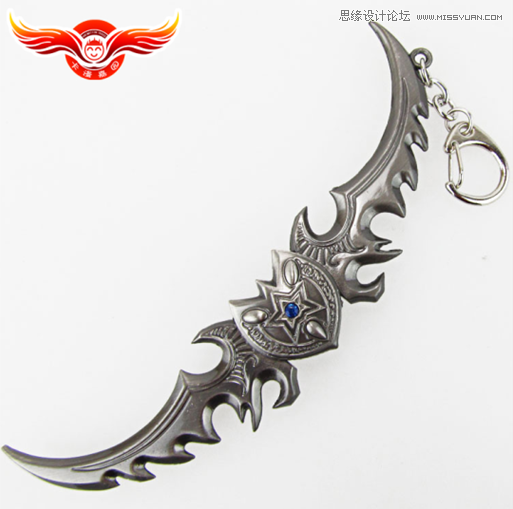
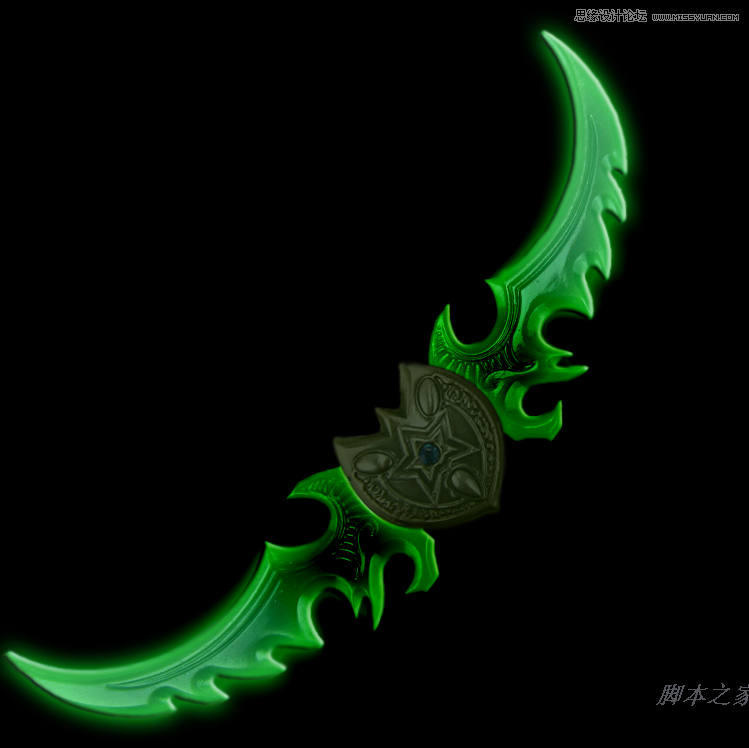
为了尊重原商家,熊猫在原图片中保留了商家的LOGO
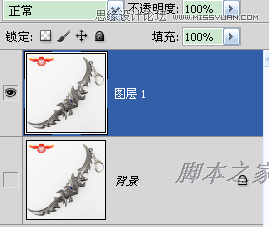
步骤一:CTRL+J复制图层将背景图层的眼睛关闭
步骤二:用魔棒抠图
此处经过熊猫多次试验,容差24可以达到最佳的抠图效果可以直接分离原图与白色背景

注意此处魔棒的模式

设置为

(添加到选区),这样在已经建立了选取的情况下,只需要鼠标点击选取外的区域便可自动添加到选区中。
魔棒后效果如图:
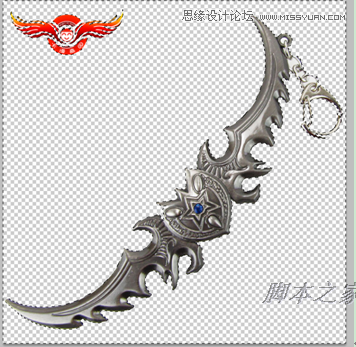
CTRL+D取消选区,用橡皮擦(快捷键E)擦除扣环部分效果如图:
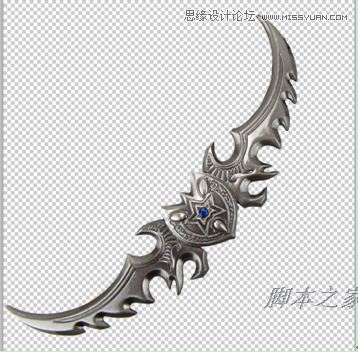
这时我们发现有两处瑕疵:
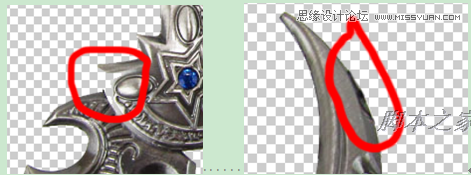
步骤三:对两处瑕疵进行修补
新建图层2(快捷键CTRL+SHIFT+N)结果如图:
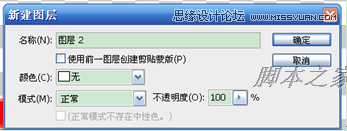
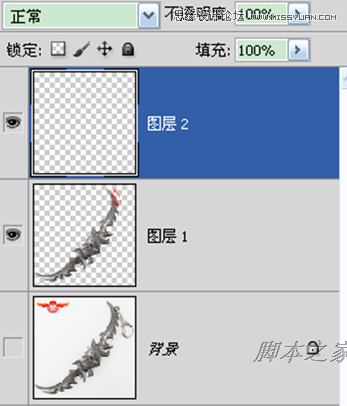
此处用仿制图章工具进行修补
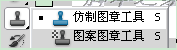
快捷键为:s
选中背景图层调节好仿制图章的大小后按住ALT与鼠标左键选择源区域
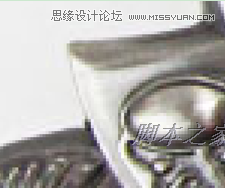
隐藏背景图层,选中图层2点下鼠标左键,CTRL+T进行自由变化直至修补完成,对比一下:
修补前:
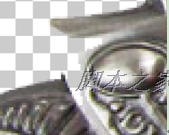
修补后:
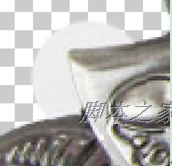
用橡皮擦擦掉多余部分得到最终的修补效果:
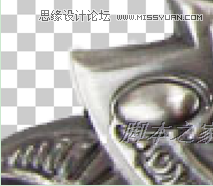
第二处修补下次的方法与此相同,不同之处在于修补的源区域是来自于与破损边缘的另一边而且由于亮度等原因,需对第二处瑕疵用画笔进行颜色上的修补(主义新建图层否则自由变换的时候会将调整好的第一个瑕疵再次弄乱)
修补的最终对比效果如图:
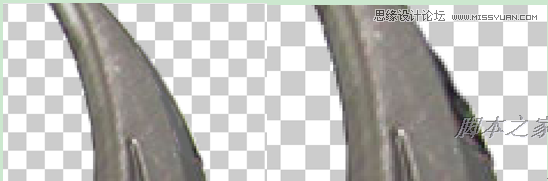
步骤四:隐藏背景图层盖印可见图层快捷键CTRL+SHIFT+ALT+E
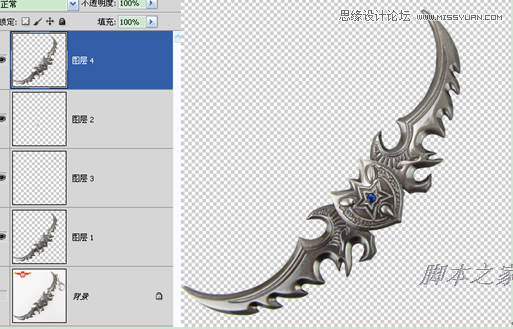
在这里你可以选择在该文件基础上继续创作,也可以选择将盖印图层输出为JPG文件重新打开进行编辑。这里熊猫就直接继续啦。。。谁让熊猫比较懒呢~!!嘿嘿
下面正式开始我们的调色过程啦
步骤五:
用模糊工具对图层4的边缘进行模糊处理消除毛刺(也可以用羽化由于后期要调发光效果所以此处用模糊工具比羽化效果更好)
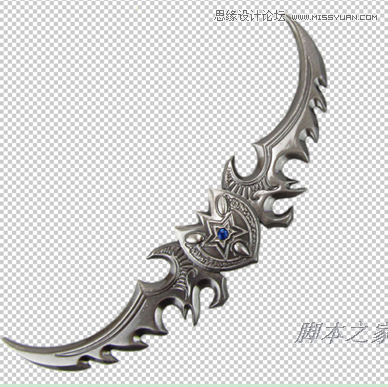
步骤六:用钢笔建立路径转换为选区将护手部分选出(此处要用到反选快捷键CTRL+SHIFT+I),按CTRL+J将选区复制成新的图层:
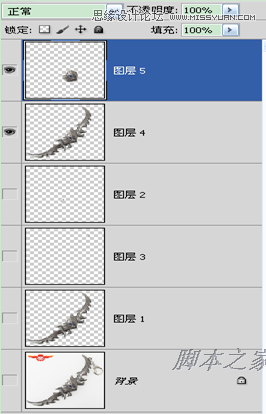
步骤七:建立新图层填充为黑色放在图层4下面作为黑色背景
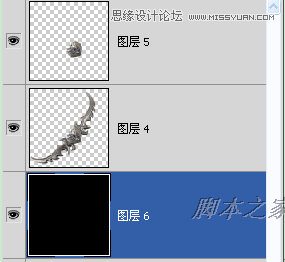
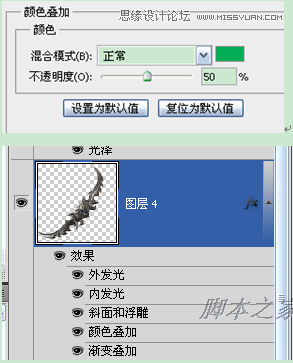
步骤八:选中图层四设置图层混合模式为:
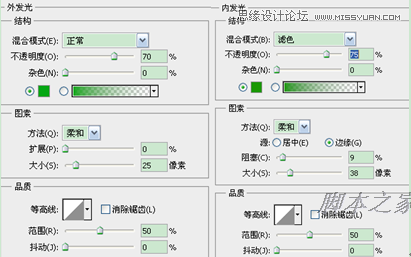
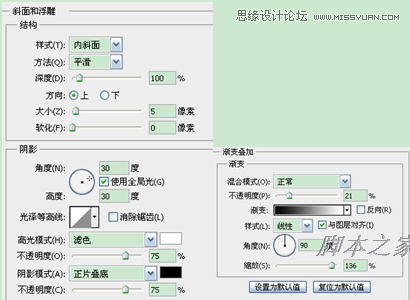
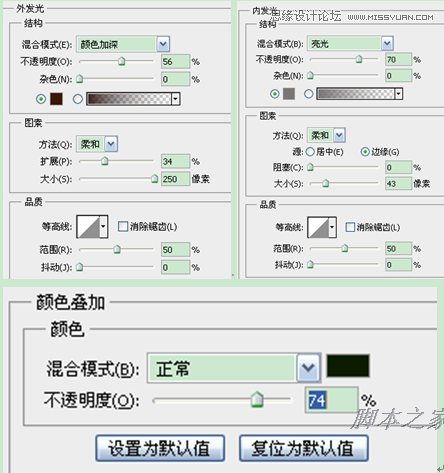
步骤八:设置图层5混合模式为:
步骤九:按住CTRL+鼠标左键点击图层5建立选区,选中图层4按DELETE键
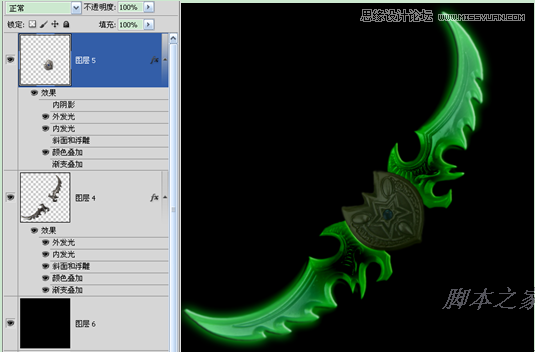
最终得到效果如图
原始图片与效果图
为了尊重原商家,熊猫在原图片中保留了商家的LOGO
步骤一:CTRL+J复制图层将背景图层的眼睛关闭
步骤二:用魔棒抠图
此处经过熊猫多次试验,容差24可以达到最佳的抠图效果可以直接分离原图与白色背景
注意此处魔棒的模式

设置为

(添加到选区),这样在已经建立了选取的情况下,只需要鼠标点击选取外的区域便可自动添加到选区中。
魔棒后效果如图:
CTRL+D取消选区,用橡皮擦(快捷键E)擦除扣环部分效果如图:
这时我们发现有两处瑕疵:
步骤三:对两处瑕疵进行修补
新建图层2(快捷键CTRL+SHIFT+N)结果如图:
此处用仿制图章工具进行修补
快捷键为:s
选中背景图层调节好仿制图章的大小后按住ALT与鼠标左键选择源区域
隐藏背景图层,选中图层2点下鼠标左键,CTRL+T进行自由变化直至修补完成,对比一下:
修补前:
修补后:
用橡皮擦擦掉多余部分得到最终的修补效果:
第二处修补下次的方法与此相同,不同之处在于修补的源区域是来自于与破损边缘的另一边而且由于亮度等原因,需对第二处瑕疵用画笔进行颜色上的修补(主义新建图层否则自由变换的时候会将调整好的第一个瑕疵再次弄乱)
修补的最终对比效果如图:
步骤四:隐藏背景图层盖印可见图层快捷键CTRL+SHIFT+ALT+E
在这里你可以选择在该文件基础上继续创作,也可以选择将盖印图层输出为JPG文件重新打开进行编辑。这里熊猫就直接继续啦。。。谁让熊猫比较懒呢~!!嘿嘿
下面正式开始我们的调色过程啦
步骤五:
用模糊工具对图层4的边缘进行模糊处理消除毛刺(也可以用羽化由于后期要调发光效果所以此处用模糊工具比羽化效果更好)
步骤六:用钢笔建立路径转换为选区将护手部分选出(此处要用到反选快捷键CTRL+SHIFT+I),按CTRL+J将选区复制成新的图层:
步骤七:建立新图层填充为黑色放在图层4下面作为黑色背景
步骤八:选中图层四设置图层混合模式为:
步骤八:设置图层5混合模式为:
步骤九:按住CTRL+鼠标左键点击图层5建立选区,选中图层4按DELETE键
最终得到效果如图
相关文章
 取景结束后,发现有些照片拍废了,比如跑焦、模糊等都是最常见的,我们可以通过锐化解决着个问题,详细请看下文介绍2024-01-29
- 锐化作为一种常见的后期处理手段,能够让照片焕发新生,细节毕现,今天,就让我们一起走进锐化的世界,揭秘它的原理与操作技巧2024-01-29
 ps如何制作冰冻效果?在处理人物照片的时候,想要将手部照片添加结冰效果,该怎么操作呢?下面我们就来看看PS人物手部找天添加冻结效果的技巧2023-07-13
如何用ps调人的肤色? PS利用CMYK数值来调人物肤色的技巧
如何用ps调人的肤色?ps处理人像的时候,想要利用cmyk调人物肤色,下面我们就来看看PS利用CMYK数值来调人物肤色的技巧2023-06-29- ps图片怎么做破碎效果?ps图片处理的时候,想要做边缘破碎效果,该怎么制作呢?下面我们就来看看ps制作破碎照片效果详细图解2023-06-25

Photoshop人物照片怎么去除法令纹? ps照片p掉法令纹的技巧
Photoshop人物照片怎么去除法令纹?ps照片精修的时候,想要去掉人物面部的法令纹,该怎么操作呢?下面我们就来看看ps照片p掉法令纹的技巧2023-03-17
Photoshop怎样让皮肤变细腻? ps人物图片处理让皮肤光滑细腻的方法
Photoshop怎样让皮肤变细腻?ps处理人像的时候,想要让人物皮肤更好,该怎么操作呢?下面我们就来看看ps人物图片处理让皮肤光滑细腻的方法2023-03-17
ps如何把人物鼻子变高挺? Photoshop人像处理把鼻梁变高的技巧
ps如何把人物鼻子变高挺?人物鼻梁有点矮,在处理图片的时候,想要Photoshop人像处理把鼻梁变高的技巧2023-03-17 ps修图人像眼袋怎么弄?ps处理人物图片的时候,想要去一下眼袋,该怎么修复眼袋呢?下面我们就来看看PS人物修图去眼袋的技巧,详细请看下文介绍2022-12-01
ps人物照片怎么添加动感模糊效果? ps动感模糊滤镜的应用技巧
ps人物照片怎么添加动感模糊效果?ps修图的时候,想要给人物照片添加动感模糊效果,该怎么制作这个效果呢?下面我们就来看看ps动感模糊滤镜的应用技巧2022-06-01
最新评论