

如何利用PS在物体上添加花纹效果?PS添加花纹的教程
百度经验 发布时间:2020-12-25 17:04:47 作者:猪栏蚁穴  我要评论
我要评论
我要评论如何利用PS在物体上添加花纹效果?下面这篇文章主要为大家讲述一下利用PS在物体上添加花纹效果的教程,让我们一起来看看下文吧
如何利用PS在物体上添加花纹效果?ps如何快速在物理上添加花纹呢,今天小编就分享给大家一起学习,想学习的小伙伴快来看看吧。
PS在物体上添加花纹效果的教程:
1.打开需要添加的图案的图,选择自定义形状工具,选择2个图案拉出来,如图

2.Ctrl+T,分别调整2个图案的大小和位置以及角度,如图

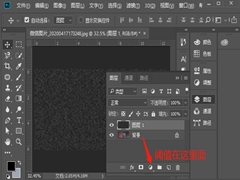
3.分别双击图案图层,添加渐变叠加,适当调整参数,如图

4.新建2个图层,分别与图案1和图案2图层合并,然后将图层模式改为正片叠底,效果如图

以上就是小编给大家带来的PS在物体上添加花纹效果的教程,更多精彩内容请关注脚本之家网站。
相关文章
 怎么用ps给照片添加金色边框?ps给照片添加金色边框大家知道如何操作吗,不清楚的小伙伴快来和小编一起阅读下文吧2020-12-24
PS如何让图片有3D效果 ps2019给普通图片添加3D效果教程
PS如何让图片有3D效果?想要让一张普通的照片变的不普通,学一下这招就够了,下文中为大家带来了ps2019给普通图片添加3D效果教程。感兴趣的朋友不妨阅读下文内容,参考一下2020-12-23
PS如何给图片添加内部阴影 ps中给图片添加内部阴影图文教程
PS如何给图片添加内部阴影?利用Photoshop可以对现有照片进行合成处理,例如用Photoshop给照片内容添加内部阴影就是最常见的处理方法之一,下文中为大家带来了ps中给图片添2020-12-14 如何用PS给外景人像添加逆光效果?用ps给外景人像添加逆光效果的操作过程其实并不难,感兴趣的小伙伴跟随小编一起看看下面这篇文章吧2020-12-14
 如何用PS给古装人像照片添加雪景效果?下面这篇文章主要为大家介绍用PS给古装人像照片添加雪景效果的教程,感兴趣的小伙伴可以来学习一下2020-12-13
 这篇文章主要介绍了教你用ps给黑白图片添加下雨效果教程,步骤有些复杂,根据雨天的天气,首先要把整体画面压暗,给天空部分增加乌云和闪电,然后用滤镜等制作一些雨丝,渲2020-12-10
 这篇文章主要介绍了教你用ps给人物照片添加玻璃破碎效果海报教程,给人一种视觉上比较震撼的效果,整个效果的重点在玻璃破碎效果上,这种效果在PS中比较好完成,但是还需要2020-12-07
 ps人物照片怎么添加动态粒子效果?想要给人物照片添加飞溅的粒子效果,该怎么制作这个效果呢?下面我们就来看看详细的教程,需要的朋友可以参考下2020-09-01
ps怎么给照片添加镜头光晕效果? ps镜头光晕效果的制作方法
ps怎么给照片添加镜头光晕效果?ps导入的照片想要添加镜头光晕效果,该怎么添加呢?下面我们就来看看ps镜头光晕效果的制作方法,需要的朋友可以参考下2019-04-25 ps图片怎么添加镜头冲刺效果?ps中导入的图片想要插入镜头冲刺的效果,该怎么制作这个效果呢?下面我们就来看看详细的教程,需要的朋友可以参考下2018-12-04

最新评论