

用PS制作一个彩虹拖尾的拉风极速跑车教程
设计前沿网 发布时间:2021-04-19 08:49:47 作者:Photoshop Star  我要评论
我要评论
我要评论在这个Photoshop教程中,您将学习如何使用快速移动的汽车来创建快速移动的效果,干星期的朋友可以来学习一下,如果觉得本教程不错的话还可以推荐给朋友一起来学习

第14步
将混合 图层 模式更改为“变亮”。

第15步
再次使用软边刷选择橡皮擦工具,并擦除引擎盖区域中的裸露部分。

第16步
将所有图层与汽车合并,我们将只有两层:背景图层和汽车图层。使用Ctrl + J复制汽车图层,然后转到滤镜>液化复制图层。

最后你应该有类似于我的东西:

第17步
将混合图层模式更改为线性减淡(添加)。

第18步
再次使用软边刷选择橡皮擦工具,并从汽车正面擦除所有内容。

第19步
在顶部创建一个新图层。转到“ 渐变工具”,选择“ 透明彩虹”(标准Photoshop渐变),并确保选中“ 线性渐变”选项。使用此渐变填充新图层。

第20步
转到编辑>变换器>变形,选择图层。


第21步
再次使用软边刷选择橡皮擦工具,并从汽车正面擦除渐变。

第22步
将混合图层模式更改为叠加。

最终形象
创建一个新图层,为其指定柔光混合模式。拿起一把软边刷,然后使用画笔工具减轻最近的大灯和头灯周围的遮光罩,并使图像的边缘变暗。为了减轻我们使用白色(#ffffff),变暗 - 黑色(#000000)。最后,设置了层的不透明度下降到约30% 。

相关文章

如何用PS处理秋季女神的照片呢?使用PS处理秋季女神照片的教程
在本教程中,我将向您展示如何使用Adobe Photoshop创建一个幻想场景,其中包括一个带有叶子连衣裙和叶子飞来飞去的秋季女王,马上学习起来吧2021-04-16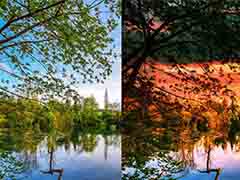 在本教程中,我将演示如何使用背景橡皮擦工具删除完整树枝图像的背景,并将其从日光照片转换为美丽的日落图像,现在就开始学起来吧2021-04-16
 今天小编教大家如何使用Photoshop设计制作美女人像上面长满了鲜花的海报教程,教程不算复杂,喜欢的朋友可以一起来学习2021-04-16
 本篇教程通过PS制作一款炫酷的美漫海报,很多时候我们经常制作的大都是日漫,美漫接触的比较少啊,那么本篇教程呢,我们无需下载滤镜,就可以动手制作美漫风格的超级英雄海2021-04-16
 在本教程中,您将学习Photoshop和 Illustrator结合应用图层混合模式、颜色模式(CMYK)、部分调整命令、滤镜打造出唯美的花仙子艺术幻想光影效果2021-04-16
 前几天才看了蜘蛛侠的电影,今天我们就一起来学习蜘蛛侠的电影海报,海报主要以打散的风格为主题,希望大家可以喜欢,现在开始我们今天的教程吧2021-04-16
 无论修什么图,打开图片的第一步就是要分析图片(瑕疵,穿帮,色调,以及想要的效果,心里应该有个大致方向),如果原图拍的不错的话我们就不需要修改太多,现在一起来看教2021-04-16
 今天我们要做一个低多边形的插画,首先得把长颈鹿的轮廓勾勒出来,之后添加锚点,转化成路径,这一步就比较费时间了,大家得仔细一点,接下来的步骤就看教程吧2021-04-16
 插画的热度居高不下,想要掌握插画还是要不断的练习,大练的练习才能为自己随意创作打下坚实的基础,那么今天我们来一起临摹一副插画2021-04-16
如何用PS鼠绘一个小黄人?PS鼠绘萌萌哒的动画人物小黄人教程
小黄人已经是个无需介绍的人气角色,呆萌的外表让他成为了践踏主角的超级巨星,在全球拥有无数粉丝,是不是一定得用3D软件才能做出小黄人哩?NONO,今天就教大家用PS快速做2021-04-15
最新评论