

PS后期使用滤镜工具将照片处理成柔焦效果图像教程
头条号 发布时间:2021-04-19 10:37:25 作者:心灵的翅膀  我要评论
我要评论
我要评论过PS中的滤镜工具将一幅照片处理成柔焦效果的照片,具体教程请看下文,大家如果觉得教程还不错的话,也可以推荐给朋友们一起学习,现在就开始我们今天的教程吧
过PS中的滤镜工具将一幅照片处理成柔焦效果的照片,具体教程请看下文,大家如果觉得教程还不错的话,也可以推荐给朋友们一起学习,现在就开始我们今天的教程吧。

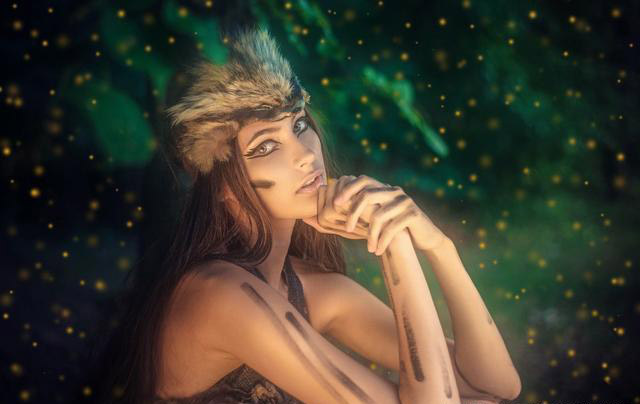
效果图
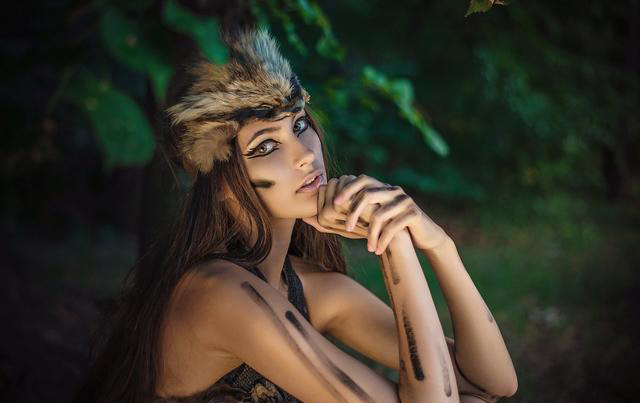
原片
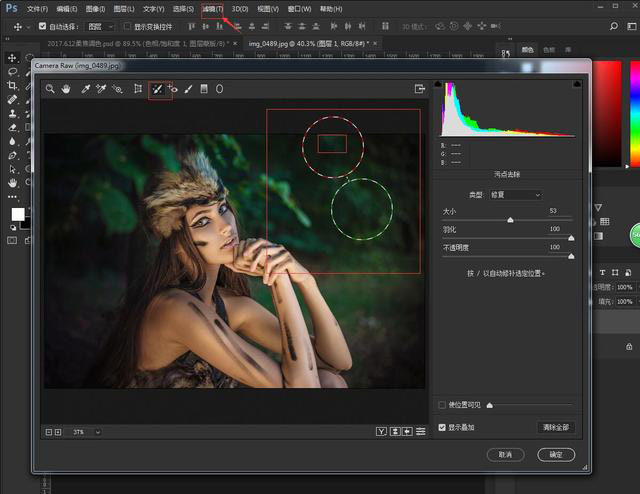
将原片在PS中打开,Ctrl+J拷贝一层选择;滤镜-camera Raw滤镜( cs6版本在文件-打开为-选择camera Raw格式打开)选择污点修复画笔将照片瑕疵修复
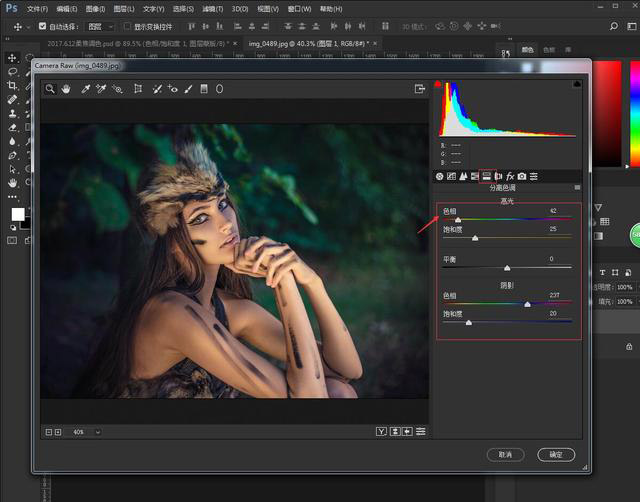
选择camera Raw的色调分离调整高光和阴影,使照片偏冷色调
然后选择HSL/灰度,调节色相和饱和度将人物肤色修
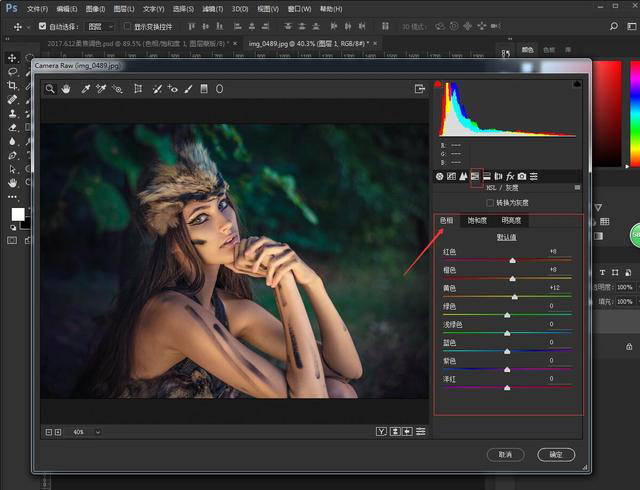
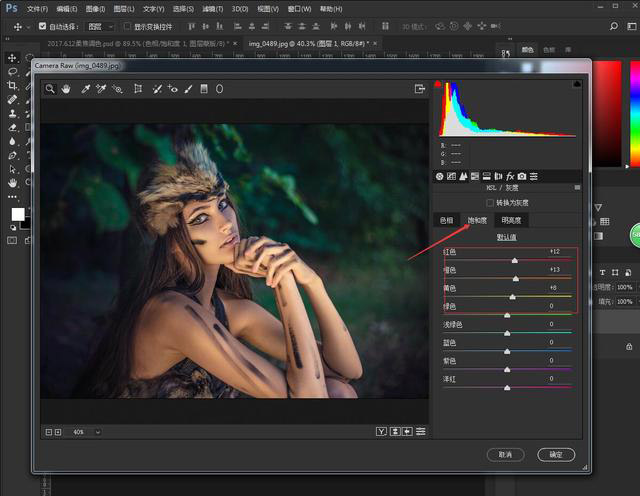
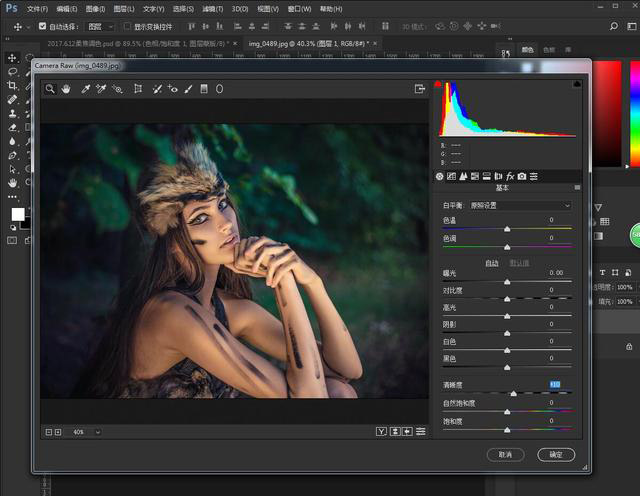
再选择基本,调节照片的清晰度
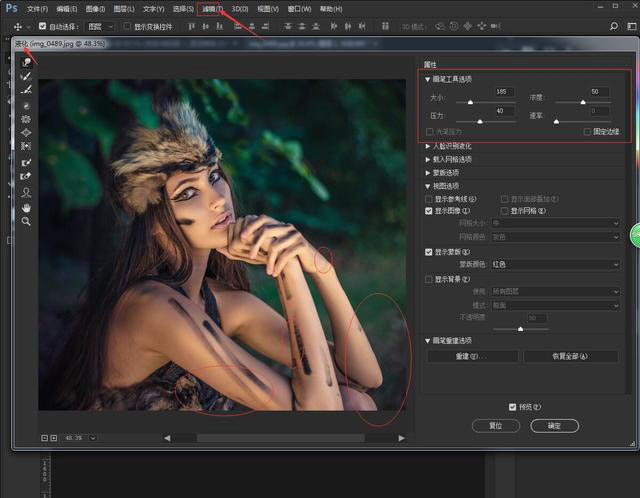
选择滤镜-液化,将人物手臂有瑕疵的地方修复一下
选择修补工具将人物腿部的瑕疵修补一下
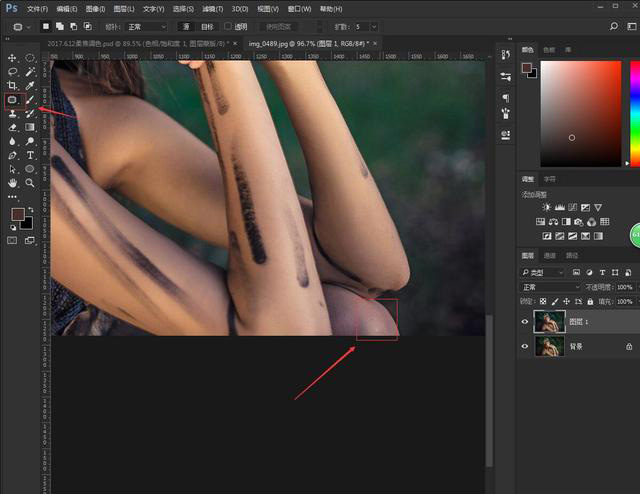
新建图层,选择画笔工具并降低不透明度和流量,吸取手臂颜色修补一下手臂的瑕疵

新建图层,选择编辑-填充-填充50%灰并将混合模式设置为柔光,选择减淡工具(按住Alt键就是加深工具)将腿部和背上的瑕疵修复

按ctrl+alt+shift+E盖印图层,Ctrl+Alt+2提取高光;Ctrl+J拷贝并将混合模式设置为滤色并降低不透明度,提升整体明度


再次盖印图层,选择滤镜-模糊-高斯模糊(25像素左右)并将混合模式设置为滤色,不透明度降低至60%

按Ctrl+J拷贝图层,将混合模式设置为柔光,过滤掉图像的灰色也保留了朦胧感

选择调整面板中色彩平衡,调节高光通道将人物高光修复好

再选择可选颜色,选择黑通道适当添加绿色和黑色,聚焦突显人物

新建图层,选择画笔工具前景色设置为橙黄色,在画笔预设面板调整好间距形状动态 大小抖动;然后在画面点缀小星点,再高斯模糊4像素左右并降低不透明度

再新建图层,将画笔稍微缩小一点,然后用上面方法做第二层和第三层小星点,使画面有空间层次感

相关文章
 近日,有不少网友问小编霓虹灯发光字怎么制作?今天小编就给大家带来使用ps滤镜工具制作吸人眼球的渐变霓虹灯字体效果的方法教程,效果非常漂亮,感兴趣的朋友欢迎前来一起2018-06-13
 最近,很多网友问小编ps怎么制作皮革纹理?今天脚本之家小编就给大家带来ps滤镜工具制作皮革纹理教程,方法很简单,制作的皮革纹理质感十足,非常适合新手入门学习2017-12-05
 今天小编为大家带来如何使用PS的滤镜工具制作水裙的视频教程,教程不算复杂,喜欢的朋友可以一起来学习2017-03-13
- 经常用ps的人,都会经常使用自己喜欢的滤镜工具。但对于新人来说,就无从下手,不知道PS6滤镜工具怎么安装。比安装ps还要简单,下面以抽出滤镜为例,演示一下2014-07-16
- PS利用旋转和滤镜工具合成星球照片特效,步骤很简单,喜欢的朋友可以一起来学习2013-07-30
最新评论