

ps制作多重镜像人物海报照片教程
ps教程自学网 发布时间:2021-09-08 16:27:33 作者:极微设计  我要评论
我要评论
我要评论多重镜像在很多杂志大片中都可以看见,非常有质感,小编就整理了通过PS打造多重镜像人物海报的教程,感兴趣的朋友来看一看吧

第三步:
在“人物”图层,按M使用矩形选框工具(按人物图层的四分之一比例)框选出一个选区,框选好了后;接着按V使用移动工具,把框选的人物的选区向左、右移动,使其分开;重复几下此步骤使整个“人物”图层分为四个产生平均距离,全部做好了后,按Ctrl+D取消选择


第四步:
在“人物”图层,按Ctrl+J复制拷贝一下人物图层,就得到“人物拷贝”图层;接着在“人物拷贝”图层,按V使用移动工具把“人物拷贝”图层向右移动使人物的脸部和缝隙拼合即可


第五步:
在“人物”图层,把不透明度调整降低到合适的效果(比如:75%)

相关文章
 ps怎么设计感恩教师节海报?之前介绍过设计教师节海报,今天再设计一款,大家多一种选择,下面我们就来看看ps制作感恩老师海报的技巧2021-08-30
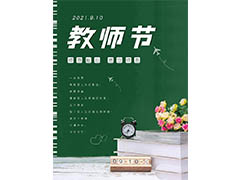 ps怎么设计教师节竖屏宣传海报?想要设计一款教师节海报,说道老师能想到的就是黑板,书籍,粉笔等等元素,下面我们就来用这些素材组合一幅教师节海报的技巧2021-08-26
 ps怎么画文字版的教师节横屏海报?ps中想要设计一款字体海报,该怎么制作师恩似海的教师节海报呢?下面我们就来看看教师节海报ps设计方法,详细请看下文介绍2021-08-26
 ps怎么手绘教师节海报?ps中想要设计一款教师节海报,该怎么设计这款海报呢?下面我们就来看看ps设计教师节海报的技巧,详细请看下文介绍2021-08-24
ps怎么设计在荷叶中划船的手机壁纸? ps荷塘主题手机壁纸画法
ps怎么设计在荷塘中划船的手机壁纸?ps中想要绘制一艘小船在高大的荷叶中滑行的海报,该怎么设计这个海报呢?下面我们就来看看ps荷塘主题手机壁纸画法2021-08-24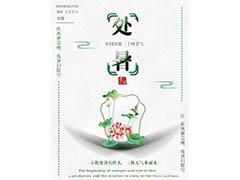 ps怎么设计手机竖屏壁纸?ps中想要设计一款处暑海报的手机壁纸,该怎么设计呢?下面我们就来看看ps手绘处暑手机背景海报的技巧,详细请看下文介绍2021-08-24
ps怎么设计处暑节气的横屏海报? ps制作彩绘海报效果的技巧
ps怎么设计处暑节气的横屏海报?cdr中想要设计一款横屏海报,该怎么设计彩绘效果的横屏海报呢?下面我们就来看看cdr制作彩绘海报效果的技巧,详细请看下文介绍2021-08-24
ps怎么设计撞色效果的海报? ps撞色故障风人像效果的处理方法
ps怎么设计撞色效果的海报?ps中想要制作一个撞色效果,该怎么制作撞色抖音风的人物海报效果呢?下面我们就来看看ps撞色故障风人像效果的处理方法2021-08-23
Mockuuups Studio(mac海报设计软件) for Mac V3.2.1 苹果电脑版
Mockuuups Studio mac版是一款海报制作类软件,软件运用先进的图画设计技术,并且通过各种模板、一键式工具等等辅助程序,让你可以轻松的设计各种海报内容。欢迎下载体验2021-08-23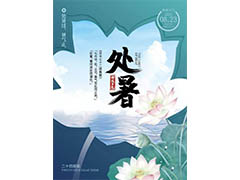
ps怎么设计镂空效果的处暑节气海报? ps镂空意境海报的技巧
ps怎么设计镂空效果的处暑节气海报?想要设计季节海报,比如镂空的风景照,该怎么实现呢?下面我们就来看看ps镂空意境海报的技巧,详细请看下文介绍2021-08-20
最新评论