

ps结合ai设计端午节复古风格字体海报的实例教程
发布时间:2022-08-03 10:28:35 作者:佚名  我要评论
我要评论
我要评论怎么设计端午海报?想要自己设计一款端午字体海报,该怎么设计呢?下面我们就来看看ps结合ai设计端午节复古风格字体海报的实例教程
选择形状图层然后双击打开【图层样式】添加一个【描边】效果调整渐变的颜色信息,具体如图示。

参考素材,在【工具栏】中使用【钢笔工具】将轮廓线绘制出来。

选择图层添加“蒙版”打开【颜色】面板调整颜色使用【画笔】工具进行填充。

使用【文本】输入文字“端午佳节”,并且修改字体,调整文本的大小。

载入素材“文字”,然后选择图层利用【变形】命令(快捷键:Ctrl+T),来调下它的【形状】样式。

在效果器中添加【曲线】效果(快捷键:Ctrl+M),选择曲线根据画面颜色来调整【曲线】的效果,具体如图示。

使用【文本】输入文字“june 6.25”,并且修改字体,调整文本的大小。

新建图层(快捷键:Ctrl+N),打开【颜色】面板调整颜色使用【画笔】工具进行填充。

载入“素材”文件,选择图层将它的“类型”调整为【正片叠底】,然后根据效果修改【不透明度】的数值信息,具体如图示。

选择图层进行复制(快捷键Ctrl+J),选择图层进入到【滤镜库】然后选择【绘画涂抹】效果,调整一下它的【强度】信息,具体如图示。

调整完成后选择图层进行复制(快捷键Ctrl+J),然后根据效果修改【不透明度】的数值信息,具体如图示。

以上就是ps结合ai设计端午字体海报的技巧,希望大家喜欢,请继续关注脚本之家。
相关推荐:
相关文章
 AI怎么制作凸起的字效果?ai中想要设计一款凸起的文字,该怎么这几这款字体呢?下面我们就来看看ai文字凸出效果的实现方法2021-09-19
ai多个画板怎么另存为pdf文件? ai和ps导出pdf文件的区别
ai多个画板怎么另存为pdf文件?我们知道ps和ai都是可以把文件另存为pdf格式的,该怎么操作呢?下面我们就来看看ai和ps导出pdf文件的区别,详细请看下文介绍2021-06-22 ai和ps怎么互相导入路径?这两款软件可以互通编辑图纸,想要将ai和ps中的路径共享,该怎么操作呢?下面我们就来看看AI和PS共享路径的技巧,详细请看下文介绍2021-06-21
 山茶花为中国的传统园林花木经常被文人画师画入画中,花瓣较大也是它的提个特点,今天咱们不用将他花在纸上,用PS与AI结合绘制出盛开的山茶花插画2021-05-27
ai怎么去掉EPS文件中显示的转换? ai打开EPS文件有转换的解决办法
ai怎么去掉EPS文件中显示的转换?ai打开eps文件经常默认带转换两个字,每次改图都需要手动删除这两个字,怎么设置不显示呢?下面我们就来看看ai打开EPS文件有转换的解决办2021-05-16 今天要教大家使用Illustrator与photoshop制作出一个2.5D的泳池度假场景图,如果觉得本教程还不错也可以推荐给朋友或者同学,好了话不多说,开始我们今天的教程吧2021-04-19
 在本教程中,您将学习Photoshop和 Illustrator结合应用图层混合模式、颜色模式(CMYK)、部分调整命令、滤镜打造出唯美的花仙子艺术幻想光影效果2021-04-16
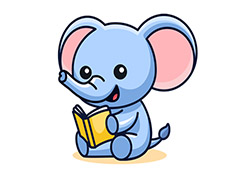 这幅小插画描述的就是小象在开心的看书学习的场景,我们也要像它一样不断的提升自己撒。可以学习其配色的方法(三元色的搭配),表情以及形态的绘制2021-04-14
 游戏LOGO设计首先要满足一点,就是酷炫,有卡通范儿。经常在网上看到一些炫酷到爆的游戏logo设计教程,大体上一看都是非常困难不容易上手,但是只要我们详细的将他们拆分开2021-04-02
 本期教程通过使用AI与PS制作渐变螺旋元素,学习混合工具与渐变等技能,教程介绍非常详细,也非常实用,推荐过来与正在学习的朋友一起分享学习,希望这篇教程对大家有一定的2021-03-29


最新评论