

Photoshop制作边缘缝线的旧皮革字效果
发布时间:2013-06-02 01:39:47 作者:佚名  我要评论
我要评论
我要评论皮革字最快的制作方法就是直接使用皮革素材,设置好所需的文字或图形后,用图层样式加上简单的浮雕及纹理,就可以做出皮革字。后期再根据需要增加装饰,修饰细节即可
最终效果

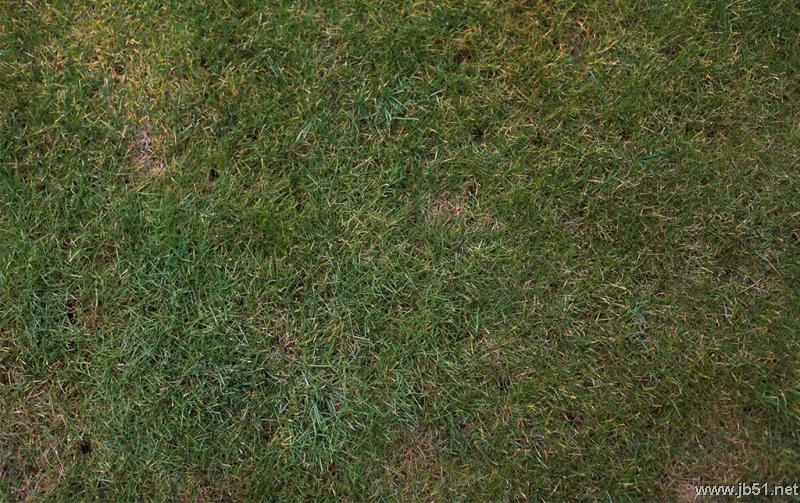
1、打开草地图片,把图层命名为“草地”

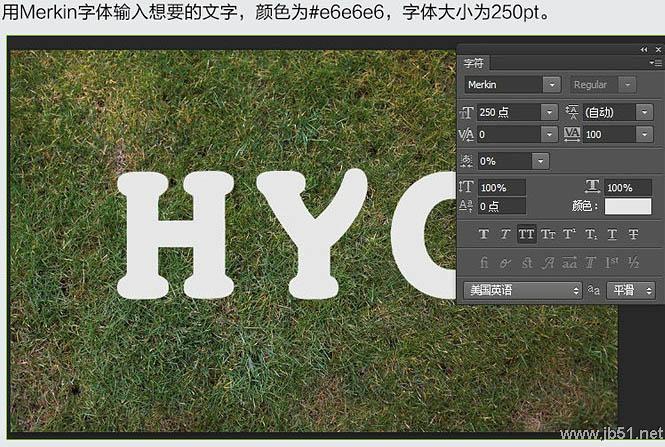
2、输入想要的文字,颜色:#e6e6e6,字体为“Merkin”
3、按住Ctrl键并点击图层面板中的文字图层图标,创建选区

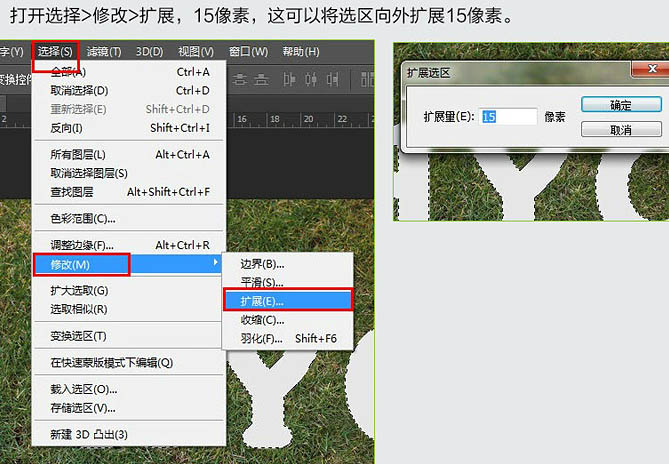
4、选择菜单:选择 > 修改 > 扩展,15像素,这可以将选区向外扩展15像素
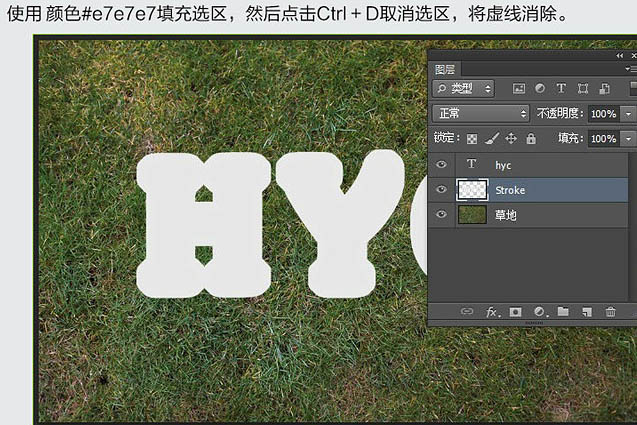
5、创建一个新图层,置于文字图层下面,命名为“Stroke”

6、填充灰色:#e7e7e7,按Ctrl + D 取消选区
7、现在我们将扩展区域中为文字制作的一个描边,所以再次安装Ctrl然后点击文字图层载入选区,选择菜单:选择 > 修改 > 扩展,数值为1

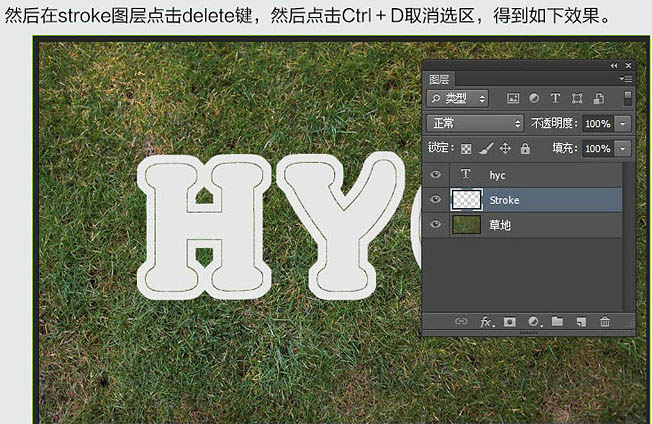
8、然后在“Stroke”图层点击“Delete”键删除,再按Ctrl + D 取消选区,得到下图所示效果
9、点这里下载画笔素材,然后载入。打开画笔面板(窗口 > 画笔),选择下图所示的画笔并设置。

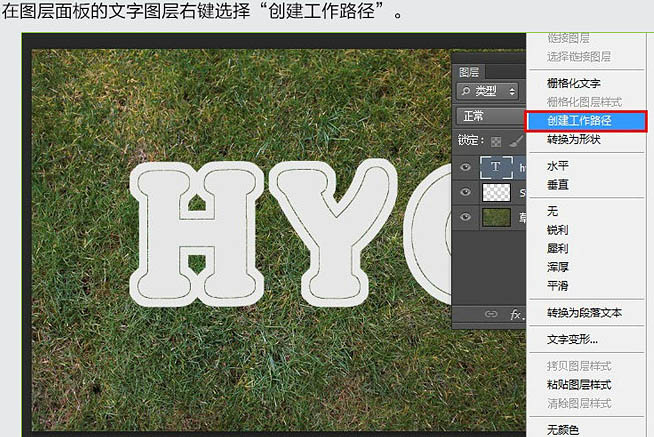
10、在图层面板的文字图层右键选择“创建工作路径”
11、在所有图层上面创建一个新图层,命名为“棒球线”

12、将前景色设置为:#d5002c,选择直线选择工具,右键点击路径,选择“描边路径”,在弹出的对话框中选择画笔,不要勾选模拟压力
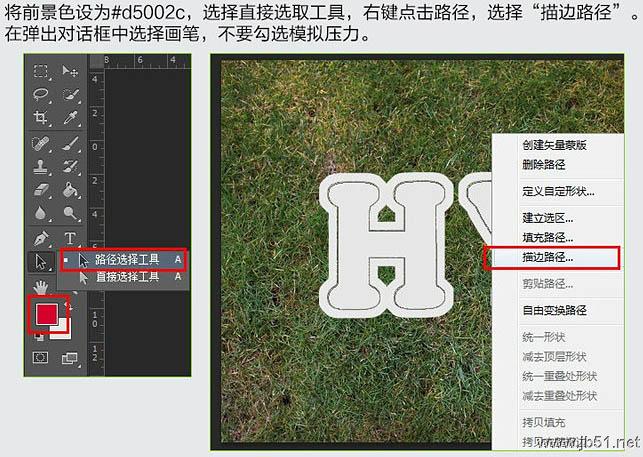
13、这样就沿着路径边缘出现了棒球线的效果

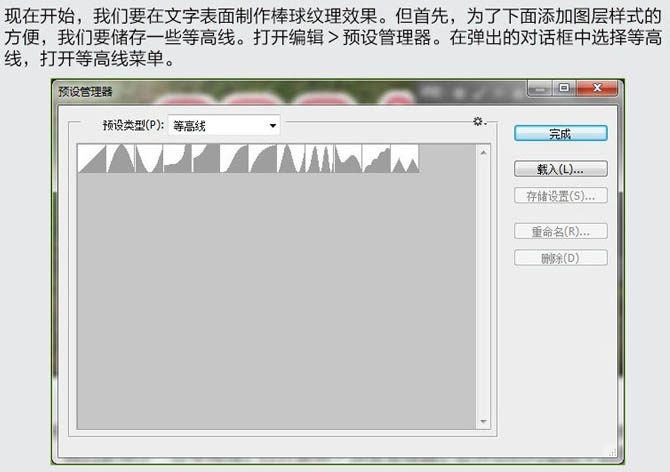
14、现在开始,我们要在文字表面制作棒球纹理效果

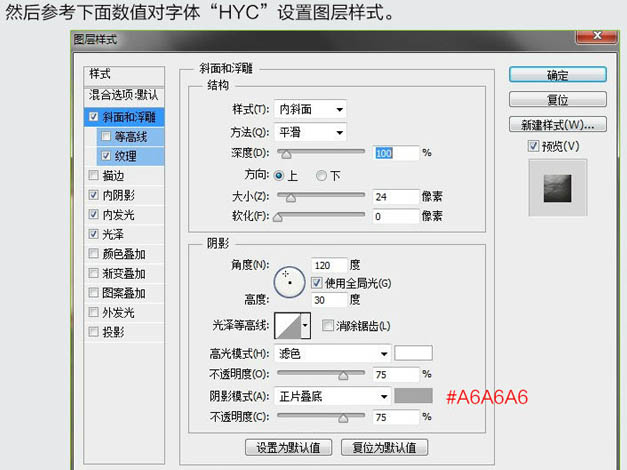
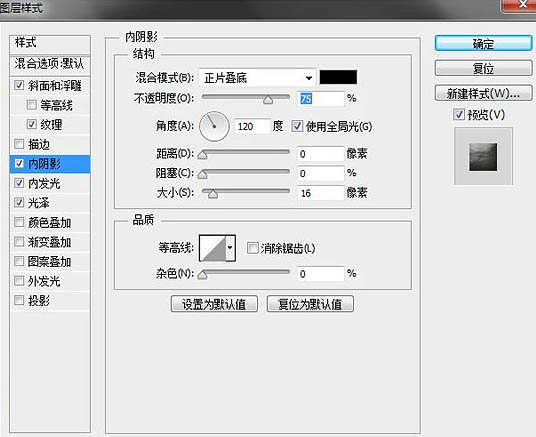
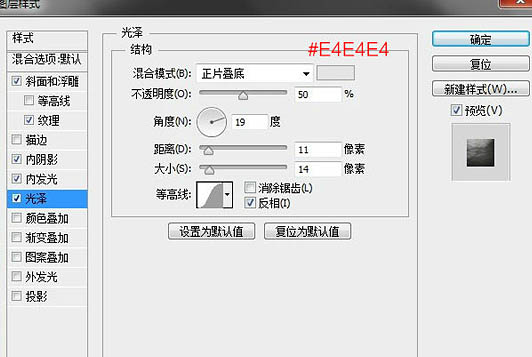
15、点这里下载图案素材,载入到PS中,然后参考下面数值对字体“HYC”设置图层样式



相关文章
Illustrator(AI)设计绘制出超仿真的缝线效果的LOGO和文字实例教程
本章是教大家使用Illustrator绘图软件设计制作超级逼真的具有用针缝出来的缝线效果LOGO标志图2013-07-08Illustrator(AI)设计绘制缝线文字标签效果图实例教程
本章来教大家用Illustrator绘图软件制作有缝线效果的文字标签图片,此图片给人的第一感觉就是想我们衣服上的品牌标志2013-07-05- 这篇教程教PS学习者们使用PS制作超逼真缝线效果,教程制作出来的缝线效果和文字效果都挺漂亮,很适合初学者学习2013-05-25
最新评论