

Photoshop制作出梦幻黄色星光艺术字效果教程
PS学堂 发布时间:2013-06-03 16:53:34 作者:有烟飘过  我要评论
我要评论
我要评论本文主要教大家使用Photoshop制作出梦幻黄色光点艺术字效果教程,教程难度一般,适合初学者学习,喜欢的朋友可以一起来学习
本文主要教大家使用Photoshop制作出梦幻黄色光点艺术字效果教程,教程难度一般,适合初学者学习,喜欢的朋友可以一起来学习具体效果:
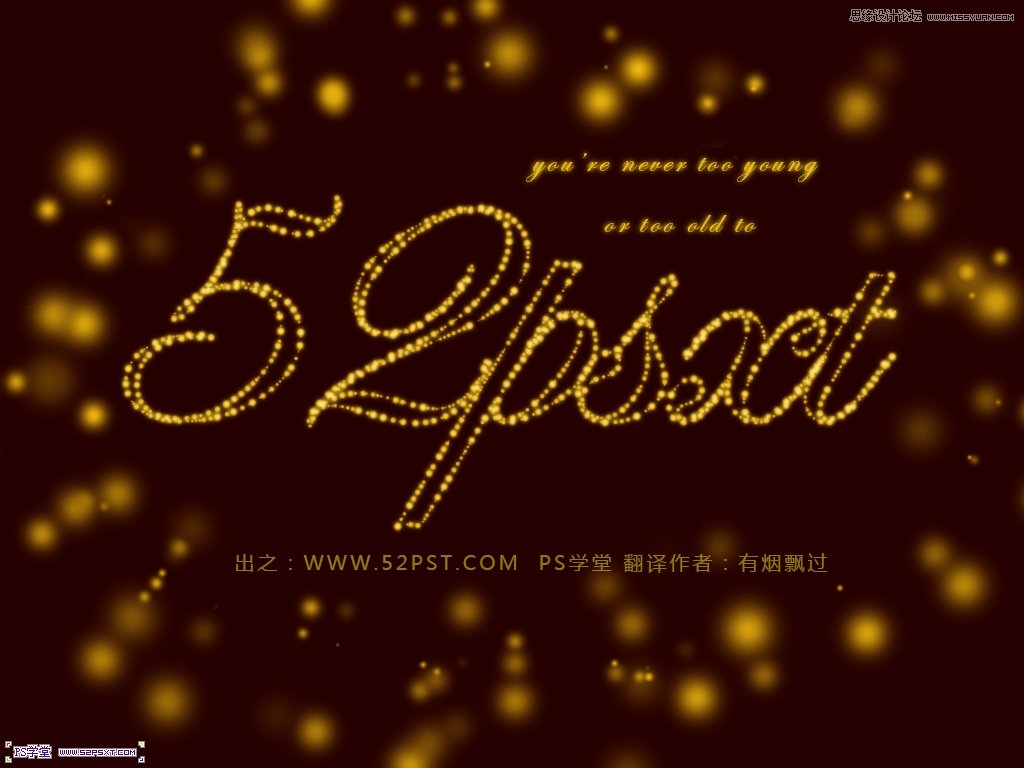
1.新建1024*768px大小的文档,编辑填充颜色#240000。


1.新建1024*768px大小的文档,编辑填充颜色#240000。


相关文章
- 这里给好友们分享一下分身术照片制作过程。这种图片的名称有很多叫法,像分身、多重合成等(我以前不知道时称之为 “一张图片同一个人不同姿势动作”),感兴趣的朋友可以练2013-07-01
- PS为外景美女照片调出泛白色效果教程,步骤很简单,一学就会,欢迎大家一起来学习2013-06-25
- 关于photoshop调色教程学无忧前面已经有作了很多案例分析进行讲解,如果大家都有去尝试制作这些案例,相信对大家应该都是受益匪浅吧2013-06-23
- 我们在用画笔工具选择笔刷的时候,本身系统自带的就有各式各样的笔刷。往往在绘图的时候这些笔刷不能满足我们的需求,我们则需要在网上去下载一些笔刷工具或者自制一些笔刷2013-06-16
- 本教程主要使用Photoshop制作高光梦幻效果的艺术字教程,教程主要使用图层样式和高光素材来完成,适合初学者学习2013-06-03
- 以下主要为大家介绍在PS中使用各种滤镜和调整工具制作一款在星空中的阵列文字风效果文字。操作方法其实很简单哦!需要的朋友可以过来参考下2013-07-19
最新评论