PS为外景美女照片调出泛白色效果教程

  发布时间:2013-06-25 16:30:14   作者:佚名   我要评论
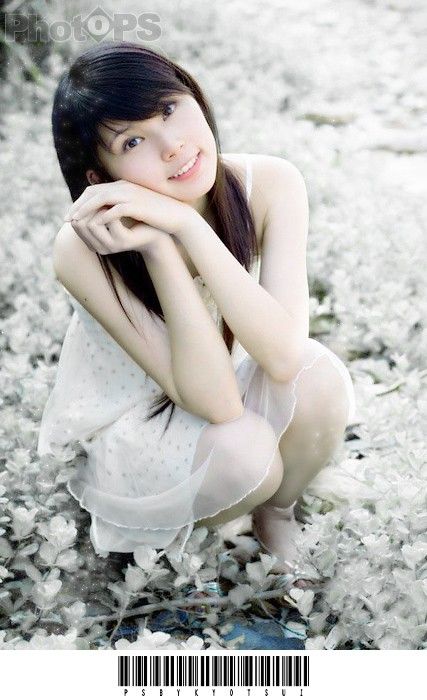
PS为外景美女照片调出泛白色效果教程,步骤很简单,一学就会,欢迎大家一起来学习
PS为外景美女照片调出泛白色效果教程
PS为外景美女照片调出泛白色效果教程
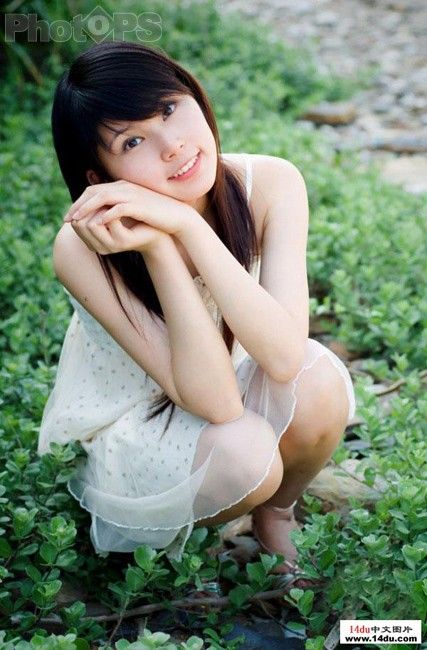
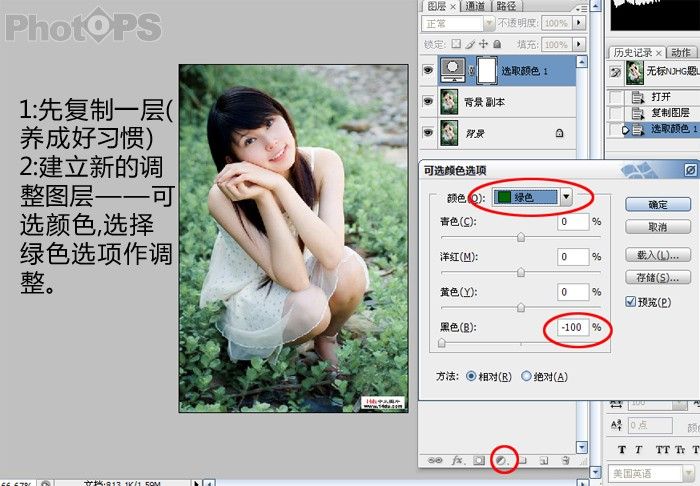
  一、用ps将需要调制成泛白色调的照片素材打开,然后对背景层执行右击复制(或CTRL+J)。
  二、点击图层面板下方的“创建新的填充或调整图层”按钮,选择创建可选颜色调整图层。
PS为外景美女照片调出泛白色效果教程
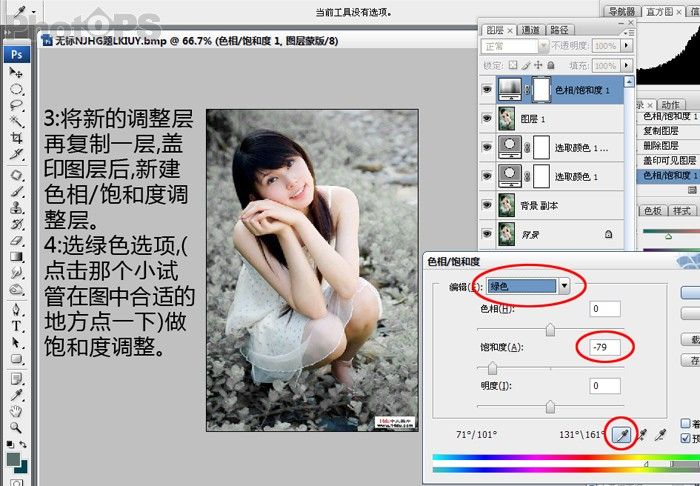
  三、对创建后的可选颜色调整层执行CTRL+J复制,再新建一个图层,并执行CTRL+SHIFT+ALT+E盖印可见图层命令。
  四、接着创建一个色相/饱和度调整图层,在绿色状态下降低饱和度。
PS为外景美女照片调出泛白色效果教程
  五、然后执行选择-色彩范围命令,用吸管选取灰色的背景。
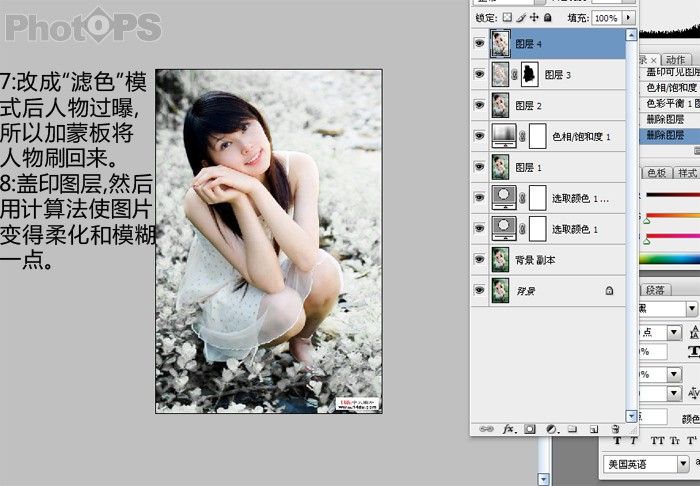
  六、确定后得到选区,执行CTRL+J复制选区内容,并把复制得到图层的混合模式设为滤色。
PS为外景美女照片调出泛白色效果教程
  七、这时照片中的人物也显得有点太白了,所以我们要给这个图层添加蒙版,用黑色画笔工具在蒙版状态下把人物涂抹出来。
  八、接着新建并盖印图层,在后面再使用计算法来对照片进行柔化和模糊处理。
PS为外景美女照片调出泛白色效果教程
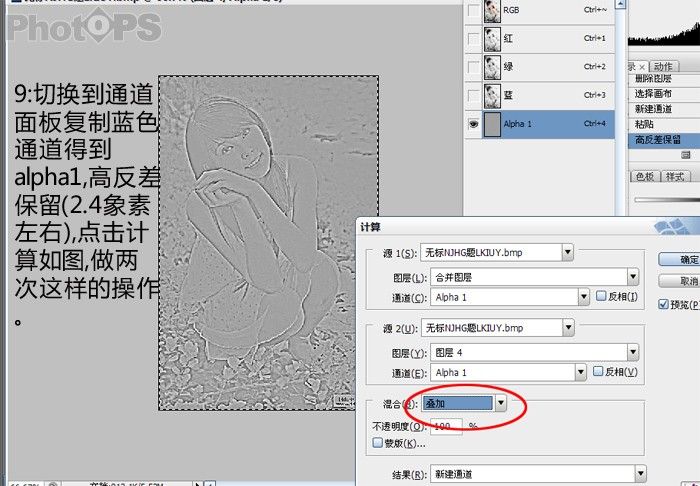
  九、来到通道面板下,右击复制蓝色通道,再对复制得到的Alpha1通道执行滤镜-其它-高反差保留命令,保留半径为2.4像素,再执行图像计算两次。
PS为外景美女照片调出泛白色效果教程
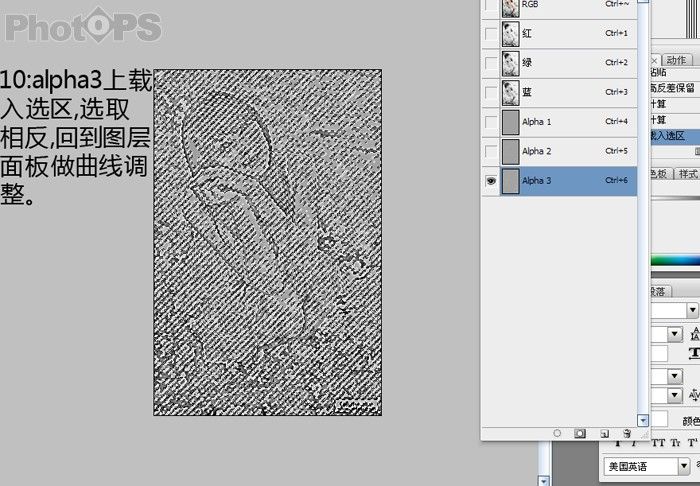
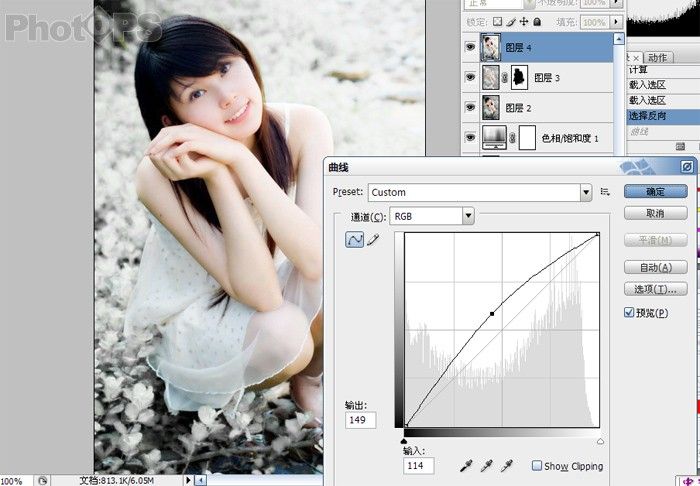
  十、计算两次完成以后,分别得到Alpha2和3,把3载入选区,再执行CTRL+SHIFT+I反选,然后返回到图层面板上调整曲线(CTRL+M)。
PS为外景美女照片调出泛白色效果教程
PS为外景美女照片调出泛白色效果教程
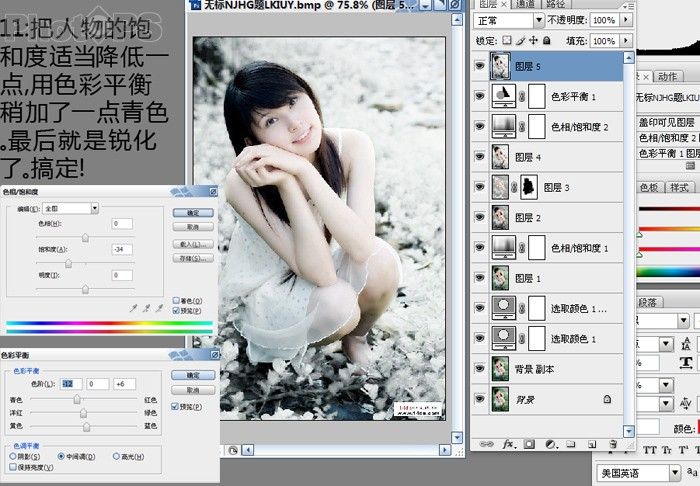
  十一、最后再添加色相/饱和度和色彩平衡调整层来加入一些青色的元素,盖印后再锐化一下就可以收工了!
PS为外景美女照片调出泛白色效果教程
PS为外景美女照片调出泛白色效果教程

相关文章

  • PS制作分身术(多重合成)照片场景效果教程

    这里给好友们分享一下分身术照片制作过程。这种图片的名称有很多叫法,像分身、多重合成等(我以前不知道时称之为 “一张图片同一个人不同姿势动作”),感兴趣的朋友可以练
    2013-07-01
  • ps调色教程 为图片进行上色添加宁静效果教程

    关于photoshop调色教程学无忧前面已经有作了很多案例分析进行讲解,如果大家都有去尝试制作这些案例,相信对大家应该都是受益匪浅吧
    2013-06-23
  • ps笔刷 制作星光笔刷效果教程

    我们在用画笔工具选择笔刷的时候,本身系统自带的就有各式各样的笔刷。往往在绘图的时候这些笔刷不能满足我们的需求,我们则需要在网上去下载一些笔刷工具或者自制一些笔刷
    2013-06-16
  • Photoshop制作高光梦幻浅紫色艺术字效果教程

    本教程主要使用Photoshop制作高光梦幻效果的艺术字教程,教程主要使用图层样式和高光素材来完成,适合初学者学习
    2013-06-03
  • Photoshop制作出梦幻黄色星光艺术字效果教程

    本文主要教大家使用Photoshop制作出梦幻黄色光点艺术字效果教程,教程难度一般,适合初学者学习,喜欢的朋友可以一起来学习
    2013-06-03
  • PS制作星空阵列文字风效果教程

    以下主要为大家介绍在PS中使用各种滤镜和调整工具制作一款在星空中的阵列文字风效果文字。操作方法其实很简单哦!需要的朋友可以过来参考下
    2013-07-19

最新评论