

如何用PS制作羽化效果 Photoshop羽化工具实例教程
发布时间:2013-07-10 17:43:59 作者:佚名  我要评论
我要评论
我要评论在PHOTOSHOP里,羽化是针对选区的一项编辑,初学者很难理解这个词,羽化原理是令选区内外衔接的部分虚化。起到渐变的作用从而达到自然衔接的效果。在设计作图的使用很广泛,只要实际操作下就能理解了
实际运用过程中具体的羽化值完全取决于经验。所以掌握这个常用工具的关键是经常练习。
1、用PS把照片打开后,选择工具栏中的椭圆选择工具,并用椭圆选择工具在图片上任意画个圆圈

2、选择工具栏中的选择—修改—羽化,羽化半径设置为30即可,数值越大羽化越厉害
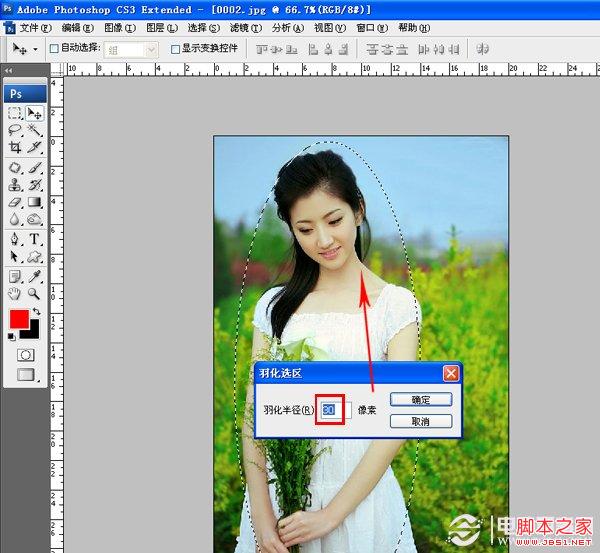
3、选择工具栏中的选择—反向,将其选区范围反选
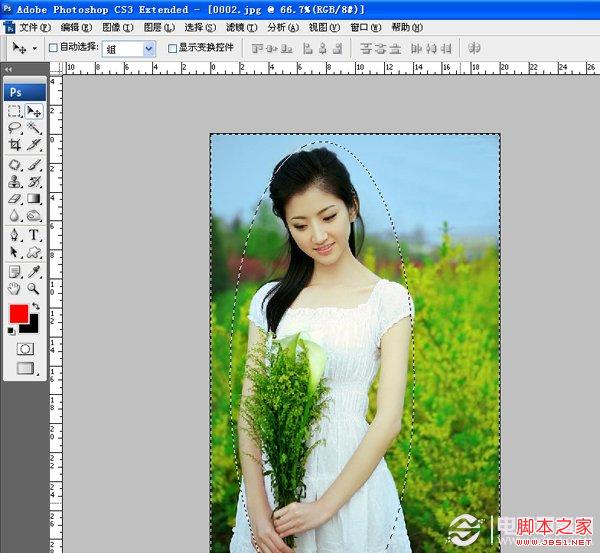
4、按Delete快捷键删除不需要的部分,或者编辑—清除即可

相关文章
- 我们使用椭圆选框工具,分别关闭和打开消除锯齿(也称抗锯齿),创建两个差不多大的正圆形选区,然后填充黑色看看。怎样快速填充黑色还记得吗?先〖X〗然后〖ALT DELETE〗。2008-09-06
- 本文介绍一下PS的羽化快捷键2012-12-24
最新评论