

Photoshop CS3教程 把冷冷的月亮打造成浪漫梦幻效果
发布时间:2008-12-05 00:18:15 作者:佚名  我要评论
我要评论
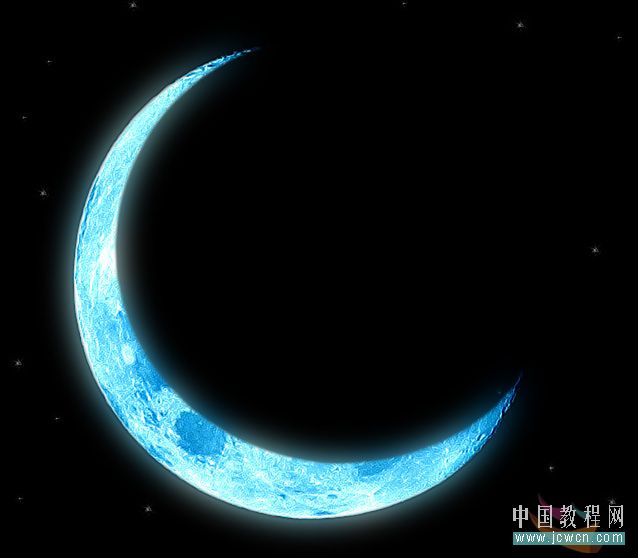
我要评论最终效果:
本文由 中国教程网 vind 原创,转载请保留此信息!
最终效果:
1.我们先找一张月亮的图
需要素材大图做练习的朋友可以到这里下载:http://bbs.jcwcn.com/viewthread.php?tid=219312
2.因为背景是比较纯的黑色,所以我们可以用"
最终效果:

#p#
本文由 中国教程网 vind 原创,转载请保留此信息!
最终效果:
#p#
1.我们先找一张月亮的图
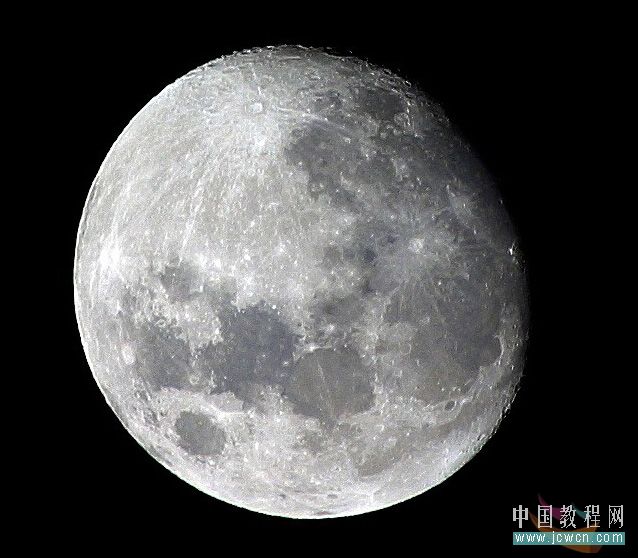
需要素材大图做练习的朋友可以到这里下载:http://bbs.jcwcn.com/viewthread.php?tid=219312
2.因为背景是比较纯的黑色,所以我们可以用"魔棒工具",容差选10,在黑色的背景那点一下把背景框选出来
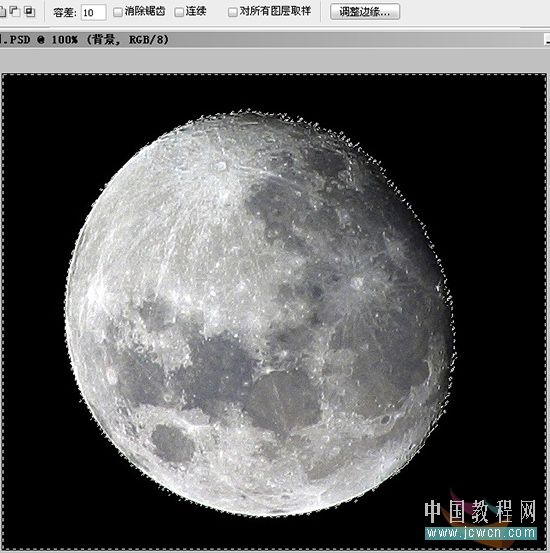
当然,边界会不太平滑,我们用"调整边缘",把"平滑",调到45以上,羽化1像素,收缩/扩展:30%
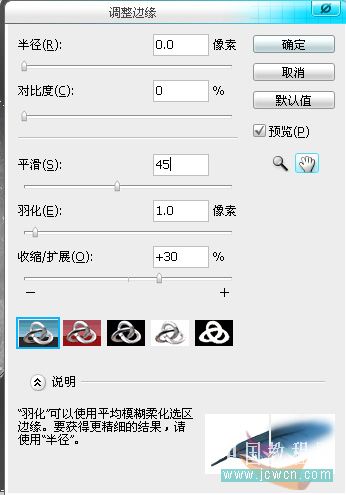
然后,ctrl+shift+I,反选,这样就把月亮选了出来,复制粘贴到新图层(图层1)
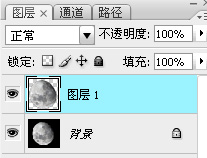
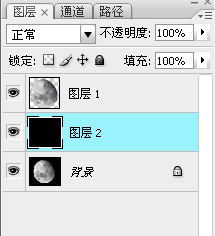
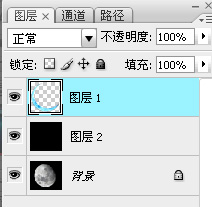
3.在图层1下面,新建一个"图层2",填充黑色
#p#
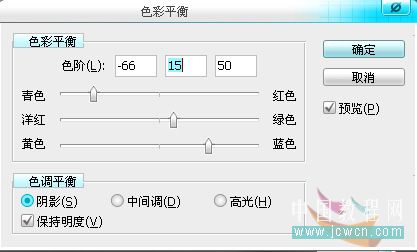
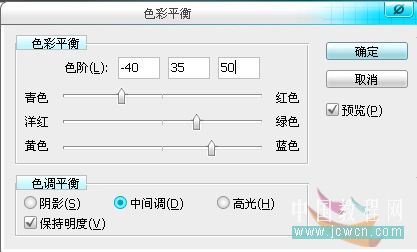
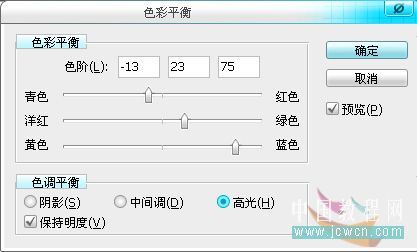
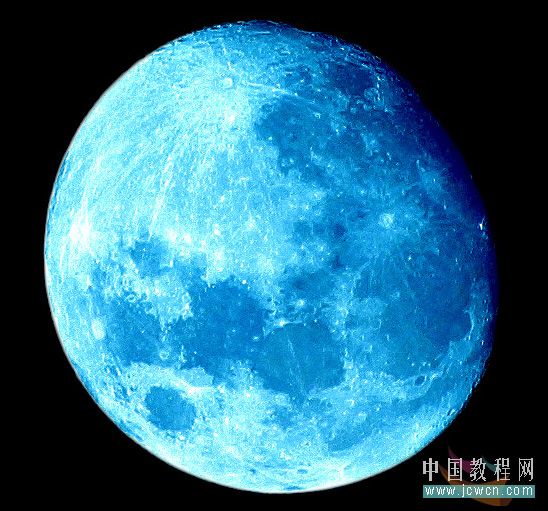
4.在图层1上,用"图像"-"调整"-"色彩平衡"
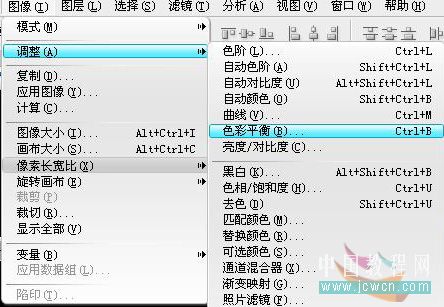
"色彩平衡"参考数值是 "阴影:-66,+15,+50","中间调:-40,+35,+50","高光:-13,+23,+75"
#p#
5.按住ctrl点击"图层1",把月亮选出来,新建一个"图层3",填充黑色,再"ctrl+T"变换,W(宽)那填 95%,H(高)那填 90%
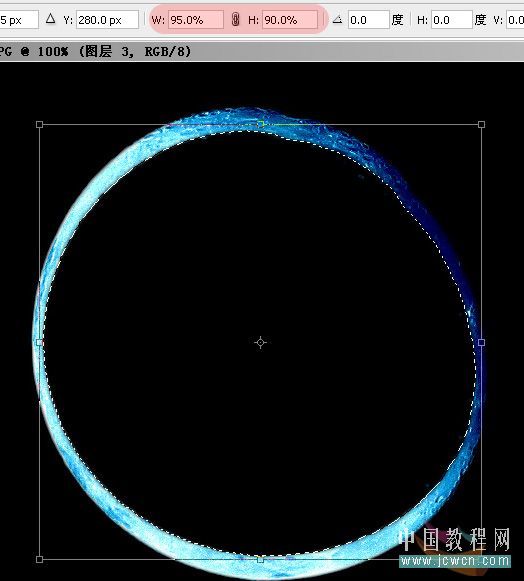
然后用"移动"工具把黑色的圆移到适合的位置,这步主要是为了直观的看清楚,把月亮的哪部分删去可以形成月弯
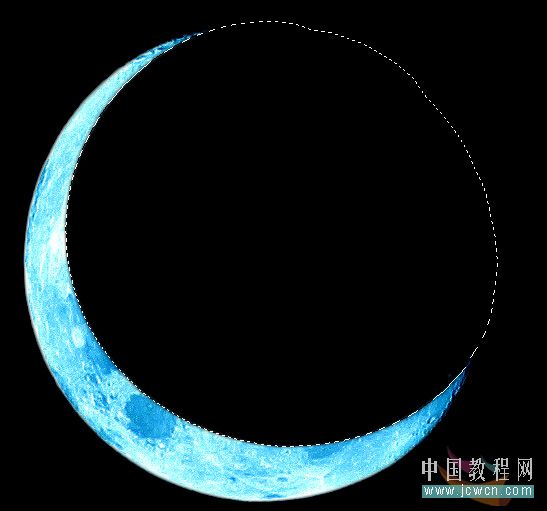
6.按住ctrl点击"图层3",把黑圆选出来,点"图层1",把选择的部分用Delete删掉,这样,我们就得到了一个蓝色的月牙
然后,图层3可以删掉了
#p#
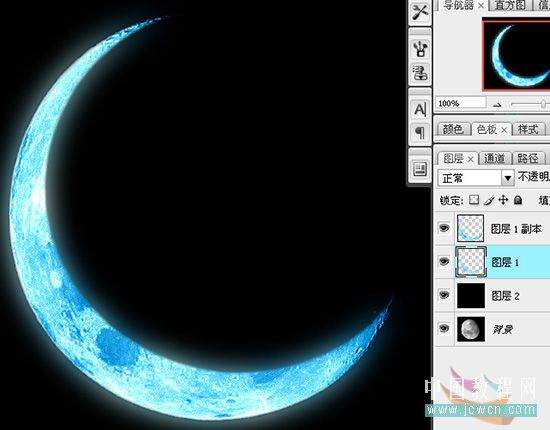
7.ctrl+J 把"图层1"复制一份,得到"图层1 副本"
在"图层1"那,用"滤镜"-"高斯模糊","半径":15,做个月亮外面的光晕
8.一个月亮有点孤单,我们可以用星星笔刷给月亮周围加点星星,不过不要太亮,免得抢走了主角的风采
没有星星笔刷的朋友可以到这里下载:http://bbs.jcwcn.com/forum-160-1.html
进阶版
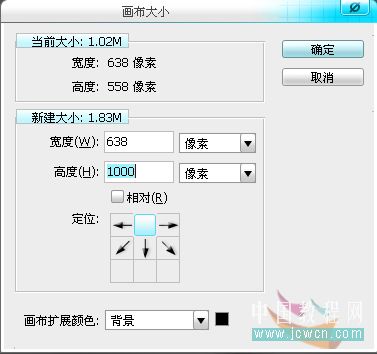
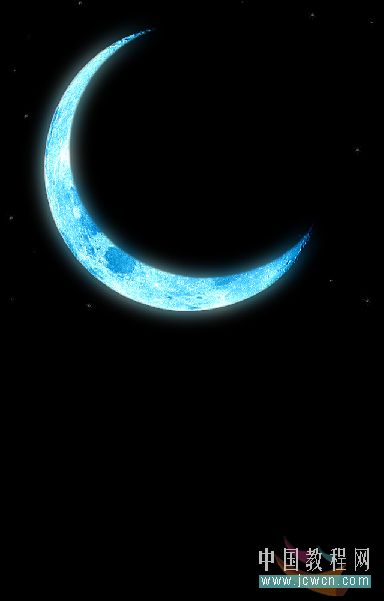
1.我们先按"ctrl+alt+C"调出"画布大小",把画布长度加长点,把加长的部分填充黑色
#p#
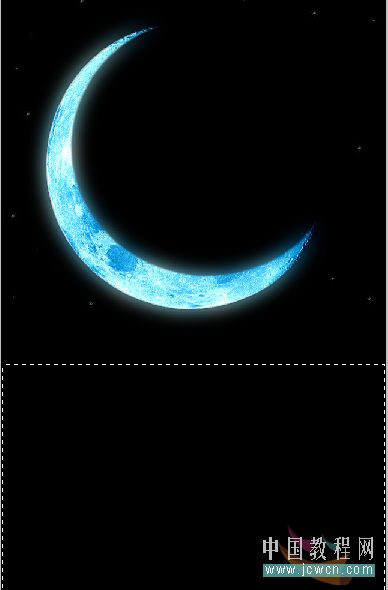
2.新建一层,用"矩形选框工具"在底部选择一个矩形
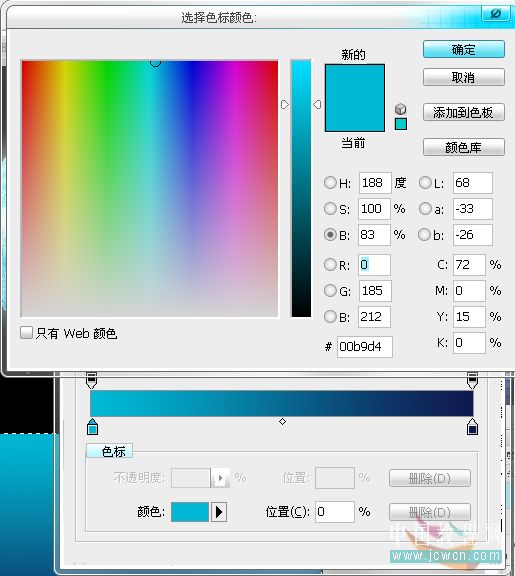
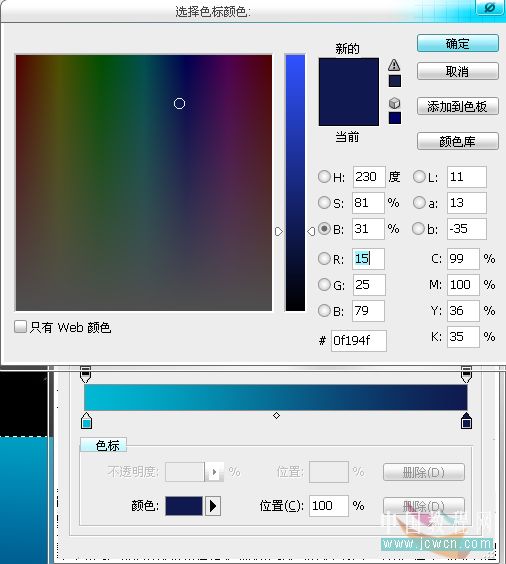
3.用"渐变工具"拉一条"线性渐变",0%位置的颜色是RGB:0,185,212,100%位置的颜色是RGB:15,25,79
#p#
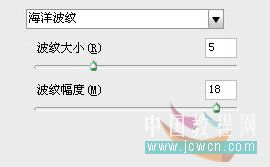
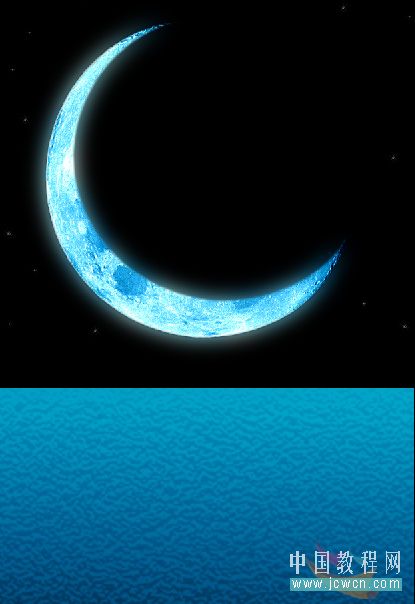
4."滤镜"-"扭曲"-"海洋波纹",波纹大小 5,波纹幅度 18
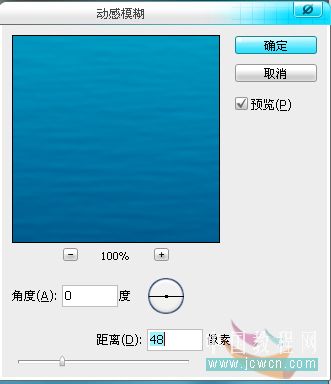
5."滤镜"-"模糊"-"动感模糊" ,角度 0,距离 18
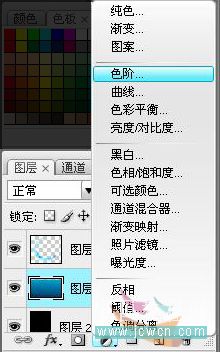
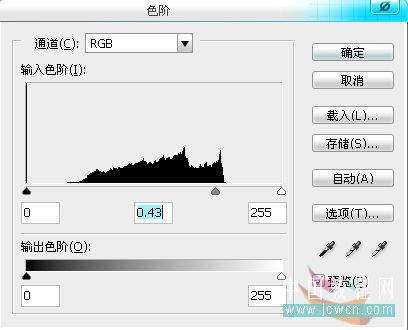
6.加个"色阶"调整层,"中间调输入色阶"为 0.43 以下
#p#
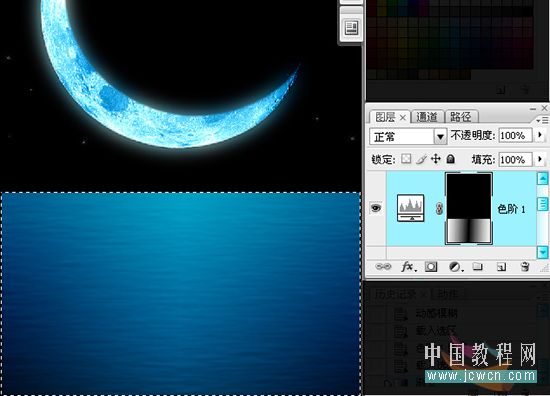
7.按住ctrl点击"色阶"调整层的蒙版,载入选区,然后在选区的地方,拉一条黑白的"对称渐变",使月亮下方的位置比较亮
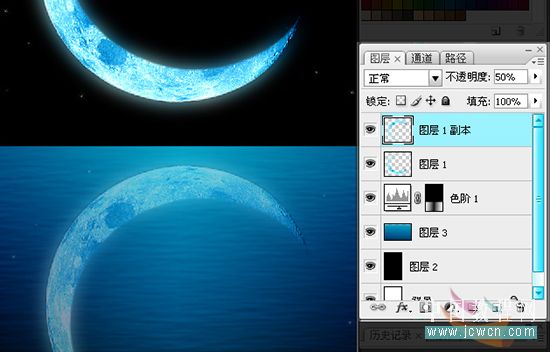
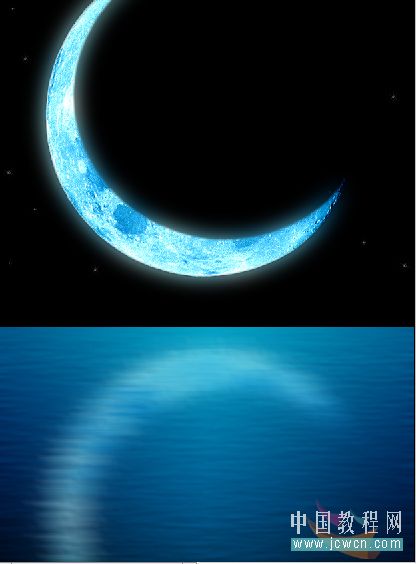
8.把图层1,月亮那层,ctrl+J,复制一个,"编辑"-"变换"-"垂直翻转",然后"移动"到下方,调图层的"不透明度"为50%,作为水上的月亮倒影
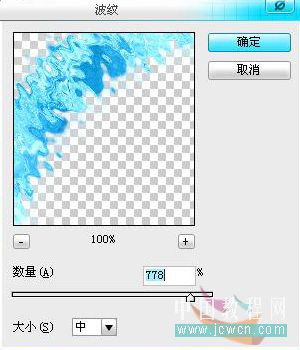
9.把月亮倒影的图层,用"滤镜"-"扭曲"-"波纹",数量:778% ,大小:中,
 #p#
#p#
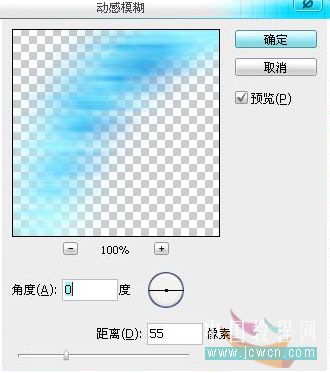
再用"滤镜"-"模糊"-"动感模糊",角度:0,距离:55 像素
10.嗯...发觉水边和天边的连接处太生硬了,又用了"橡皮擦"擦了下,完毕
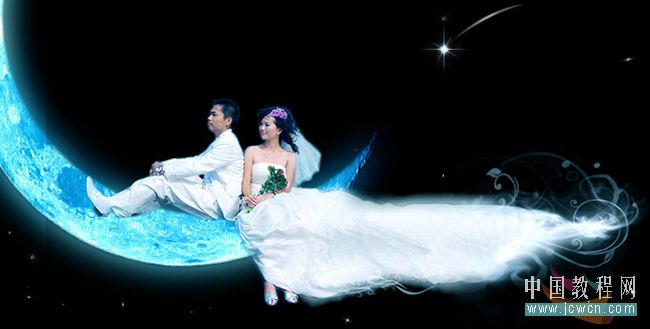
补充:打造了梦幻的月亮后,我们可以试试放在不同的图里,嗯....应该会有不错的效果吧

#p#
本文由 中国教程网 vind 原创,转载请保留此信息!
最终效果:
#p#
1.我们先找一张月亮的图
需要素材大图做练习的朋友可以到这里下载:http://bbs.jcwcn.com/viewthread.php?tid=219312
2.因为背景是比较纯的黑色,所以我们可以用"魔棒工具",容差选10,在黑色的背景那点一下把背景框选出来
当然,边界会不太平滑,我们用"调整边缘",把"平滑",调到45以上,羽化1像素,收缩/扩展:30%
然后,ctrl+shift+I,反选,这样就把月亮选了出来,复制粘贴到新图层(图层1)
3.在图层1下面,新建一个"图层2",填充黑色
#p#
4.在图层1上,用"图像"-"调整"-"色彩平衡"
"色彩平衡"参考数值是 "阴影:-66,+15,+50","中间调:-40,+35,+50","高光:-13,+23,+75"
#p#
5.按住ctrl点击"图层1",把月亮选出来,新建一个"图层3",填充黑色,再"ctrl+T"变换,W(宽)那填 95%,H(高)那填 90%
然后用"移动"工具把黑色的圆移到适合的位置,这步主要是为了直观的看清楚,把月亮的哪部分删去可以形成月弯
6.按住ctrl点击"图层3",把黑圆选出来,点"图层1",把选择的部分用Delete删掉,这样,我们就得到了一个蓝色的月牙
然后,图层3可以删掉了
#p#
7.ctrl+J 把"图层1"复制一份,得到"图层1 副本"
在"图层1"那,用"滤镜"-"高斯模糊","半径":15,做个月亮外面的光晕
8.一个月亮有点孤单,我们可以用星星笔刷给月亮周围加点星星,不过不要太亮,免得抢走了主角的风采
没有星星笔刷的朋友可以到这里下载:http://bbs.jcwcn.com/forum-160-1.html
进阶版
1.我们先按"ctrl+alt+C"调出"画布大小",把画布长度加长点,把加长的部分填充黑色
#p#
2.新建一层,用"矩形选框工具"在底部选择一个矩形
3.用"渐变工具"拉一条"线性渐变",0%位置的颜色是RGB:0,185,212,100%位置的颜色是RGB:15,25,79
#p#
4."滤镜"-"扭曲"-"海洋波纹",波纹大小 5,波纹幅度 18
5."滤镜"-"模糊"-"动感模糊" ,角度 0,距离 18
6.加个"色阶"调整层,"中间调输入色阶"为 0.43 以下
#p#
7.按住ctrl点击"色阶"调整层的蒙版,载入选区,然后在选区的地方,拉一条黑白的"对称渐变",使月亮下方的位置比较亮
8.把图层1,月亮那层,ctrl+J,复制一个,"编辑"-"变换"-"垂直翻转",然后"移动"到下方,调图层的"不透明度"为50%,作为水上的月亮倒影
9.把月亮倒影的图层,用"滤镜"-"扭曲"-"波纹",数量:778% ,大小:中,
 #p#
#p# 再用"滤镜"-"模糊"-"动感模糊",角度:0,距离:55 像素
10.嗯...发觉水边和天边的连接处太生硬了,又用了"橡皮擦"擦了下,完毕
补充:打造了梦幻的月亮后,我们可以试试放在不同的图里,嗯....应该会有不错的效果吧
相关文章
 取景结束后,发现有些照片拍废了,比如跑焦、模糊等都是最常见的,我们可以通过锐化解决着个问题,详细请看下文介绍2024-01-29
- 锐化作为一种常见的后期处理手段,能够让照片焕发新生,细节毕现,今天,就让我们一起走进锐化的世界,揭秘它的原理与操作技巧2024-01-29
 ps如何制作冰冻效果?在处理人物照片的时候,想要将手部照片添加结冰效果,该怎么操作呢?下面我们就来看看PS人物手部找天添加冻结效果的技巧2023-07-13
如何用ps调人的肤色? PS利用CMYK数值来调人物肤色的技巧
如何用ps调人的肤色?ps处理人像的时候,想要利用cmyk调人物肤色,下面我们就来看看PS利用CMYK数值来调人物肤色的技巧2023-06-29- ps图片怎么做破碎效果?ps图片处理的时候,想要做边缘破碎效果,该怎么制作呢?下面我们就来看看ps制作破碎照片效果详细图解2023-06-25

Photoshop人物照片怎么去除法令纹? ps照片p掉法令纹的技巧
Photoshop人物照片怎么去除法令纹?ps照片精修的时候,想要去掉人物面部的法令纹,该怎么操作呢?下面我们就来看看ps照片p掉法令纹的技巧2023-03-17
Photoshop怎样让皮肤变细腻? ps人物图片处理让皮肤光滑细腻的方法
Photoshop怎样让皮肤变细腻?ps处理人像的时候,想要让人物皮肤更好,该怎么操作呢?下面我们就来看看ps人物图片处理让皮肤光滑细腻的方法2023-03-17
ps如何把人物鼻子变高挺? Photoshop人像处理把鼻梁变高的技巧
ps如何把人物鼻子变高挺?人物鼻梁有点矮,在处理图片的时候,想要Photoshop人像处理把鼻梁变高的技巧2023-03-17 ps修图人像眼袋怎么弄?ps处理人物图片的时候,想要去一下眼袋,该怎么修复眼袋呢?下面我们就来看看PS人物修图去眼袋的技巧,详细请看下文介绍2022-12-01
ps人物照片怎么添加动感模糊效果? ps动感模糊滤镜的应用技巧
ps人物照片怎么添加动感模糊效果?ps修图的时候,想要给人物照片添加动感模糊效果,该怎么制作这个效果呢?下面我们就来看看ps动感模糊滤镜的应用技巧2022-06-01
最新评论