

PS调出女孩青春明媚的夏季文艺色调教程
发布时间:2013-08-03 17:03:35 作者:佚名  我要评论
我要评论
我要评论春天来这么久了,夏天还远吗?记忆中不是很喜欢夏天,闷热还有蚊虫。但是夏有夏的独特,甜甜的西瓜味,浓郁的阳光味夹杂着汗水味
春天来这么久了,夏天还远吗?记忆中不是很喜欢夏天,闷热还有蚊虫。但是夏有夏的独特,甜甜的西瓜味,浓郁的阳光味夹杂着汗水味,
文艺气息的你准备好迎接夏天了吗?本期后期教程就交给你如何PS夏天的文艺色调。
PS:大家还是学思路,不要学参数,数值只是参考哦!
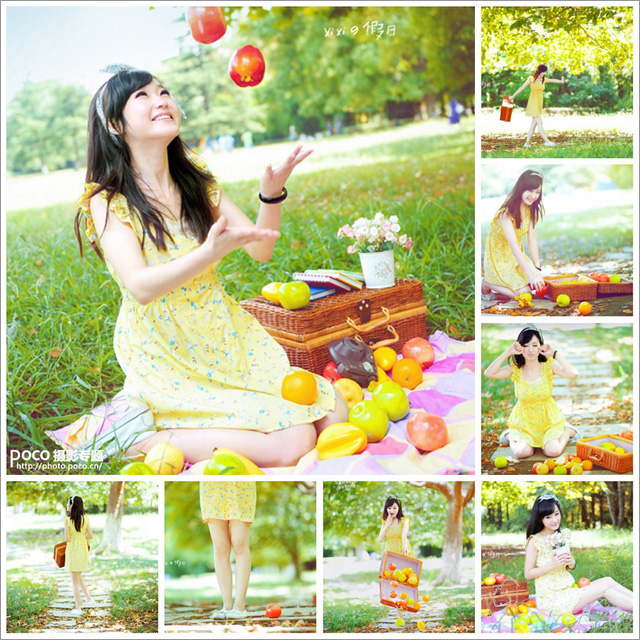
还是那句话,不是每一种色调都适合于任何画面,在拍摄玩一组片子之前以及之后我们都应该有所想法,之前是对于即将拍摄的这组片子在脑海里构成的
是什么样的构图,搭配什么样的色调,当然对于业余玩家的外景人像难免有时候会遇见无法抗拒的因素(天气.模特的状态.造型准备的情况等等…)
拍摄完毕和之前想象的会有所差别,所以后期再造是一个重要和必须的过程,掌握简单快速的后期方法有利于完善以及弥补拍摄的不足。
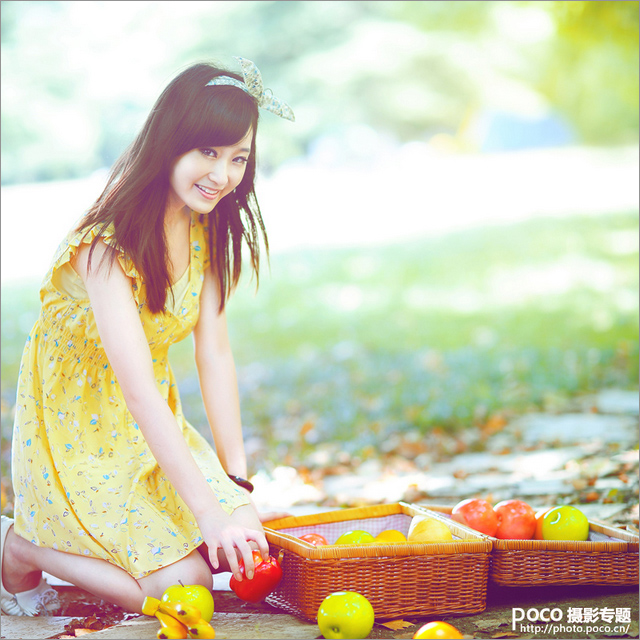
复制图层,用曲线或者色阶对复制图层画面整体进行稍微的提亮(当然建议大家用---图层栏下的“创建新的填充或调整图层”内的工具进行操作,
这样有利于保留图层不被破坏。

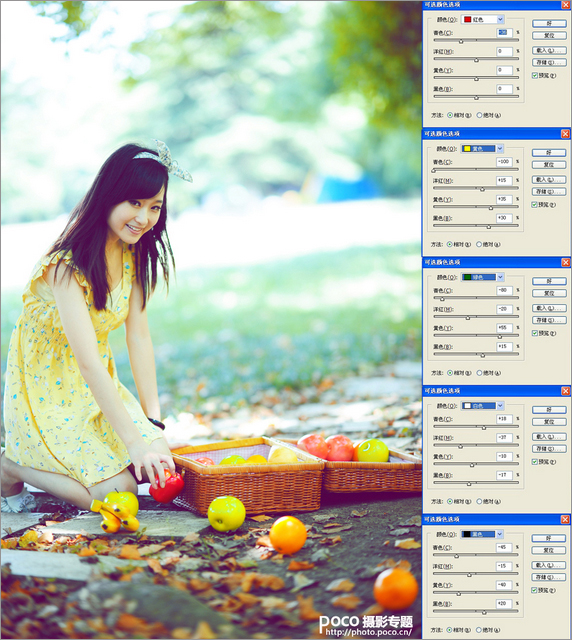
是整个过程中最重要的部分,也是塑造整体画面色调的过程,也是最考验操作对色调的个人理解和敏感度,同样也是通过(图层栏下的
“创建新的填充或调整图层”内的工具进行操作),具体参数如图所示。
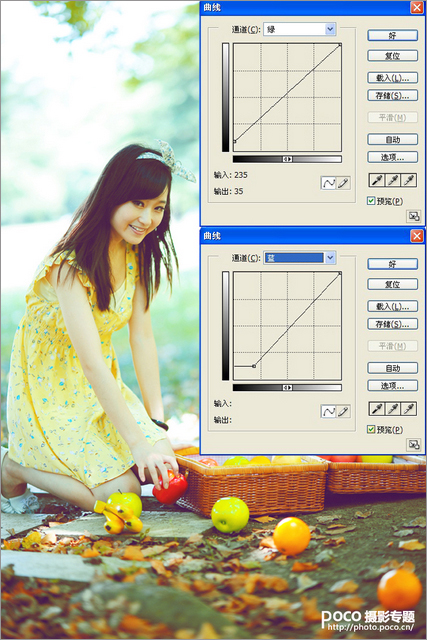
曲线不光是用来提高或降低明度的,目录下的红/绿/蓝 也是调色不错的工具 弥补上一步不能达到的色彩效果,
(同样采用图层栏下的工具“创建新的填充或调整图层”内的曲线工具进行操作)
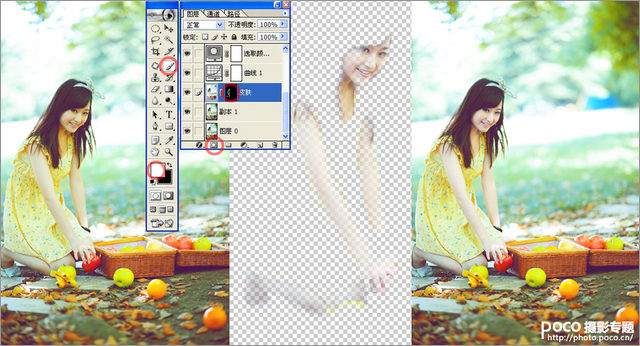
到上一步为止我们都是在对整体色调进行调整,难免会影响到人物的肤色导致严重失真,因此这一步是对人物肤色单独进行修整,
(我采用的方式是:复制一个副本(命名“皮肤”)将此图层用色彩平衡进行肤色色调还原调整,调整之后用“添加图层蒙版”填充为黑色,
然后用画笔工具前景色为白色将调整好的皮肤部分慢慢的涂抹出来,就可以还原肤色并且和背景有所区分。(如图所示)
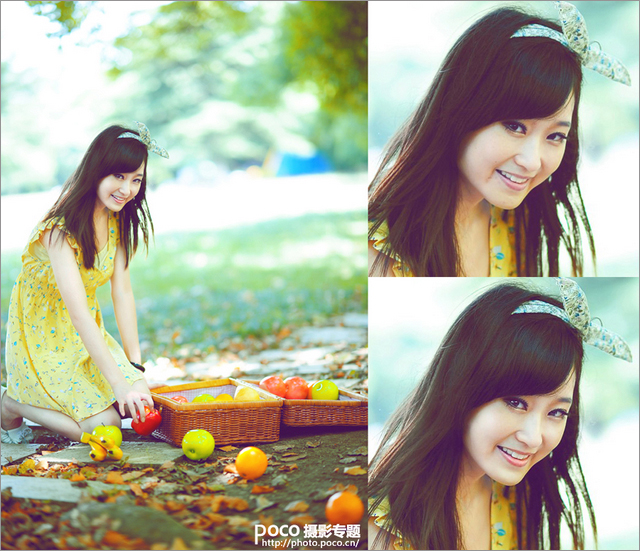
这一步主要是对面部的细节部分进行调整,主要有:祛斑/液化/眼睛/嘴唇等…不同情况而定。
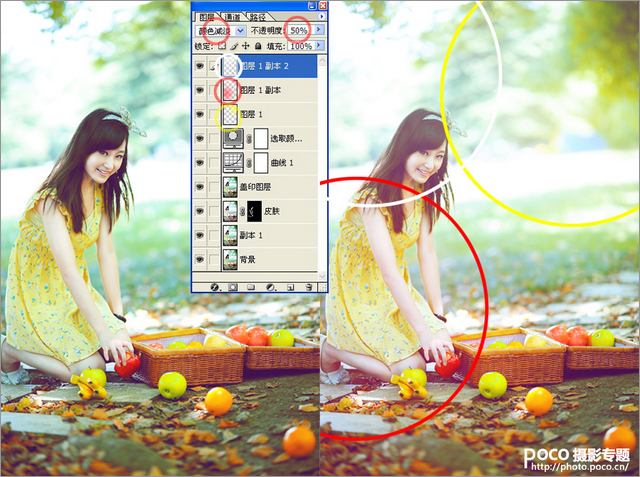
这一步也是最后一个,这是需要根据画面的故事情节和诉求目的而定,类似这样的小清晰,个人习惯增加一些环境彩光进行气氛烘托。
新建图层建立圆形选区填充自己想要的色块—高斯模糊(参数100)---颜色减淡模式—不透明50%。
最后在整体换面缩小放大仔细观看还需要进行修改的细节部分—完毕。
这里提示一下大家 如果您用和我相同的参数对你的片子进行调色 结果不一定就是这个色调 因为底片不同,这里只是交流的一种操作方式,
更具操作方式表现自己对色彩的理解形成的片子才是自己的
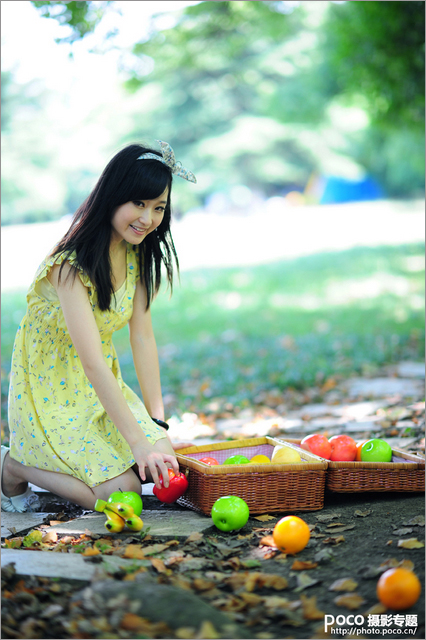
原图:
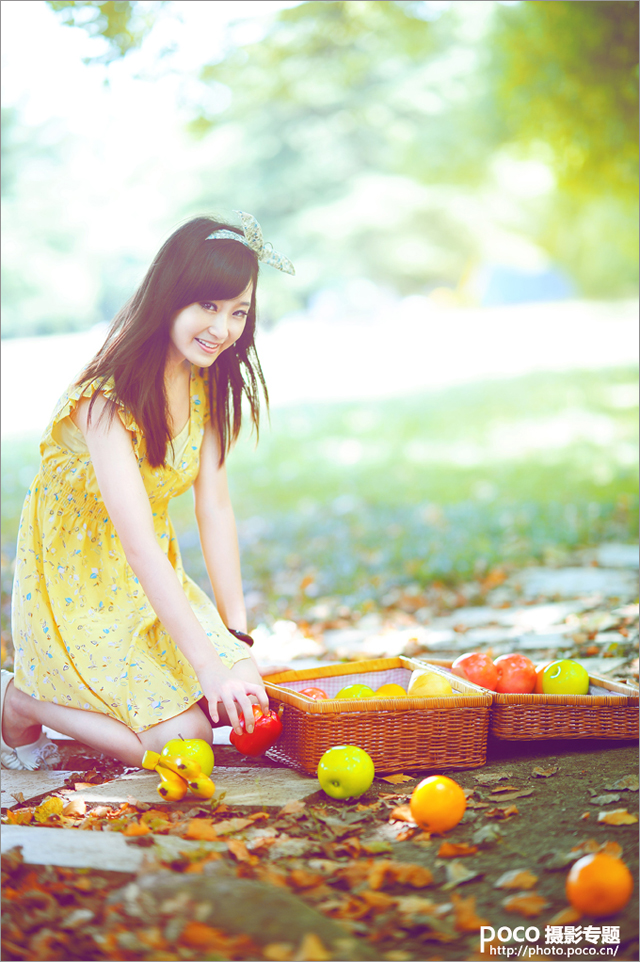
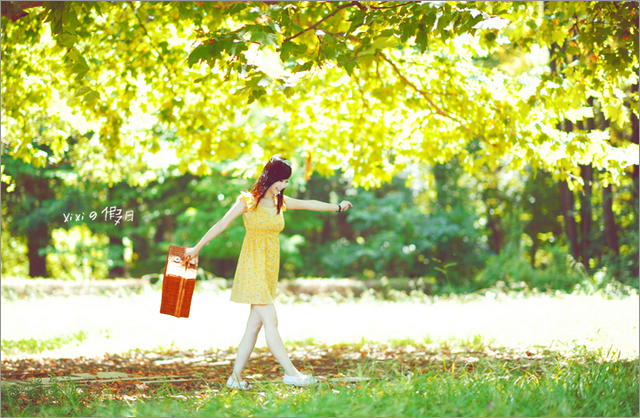
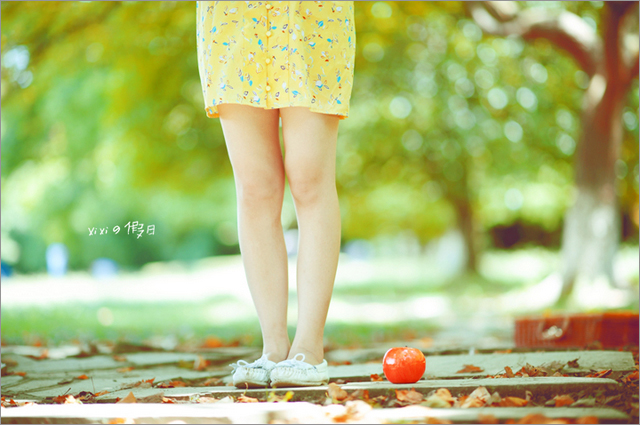
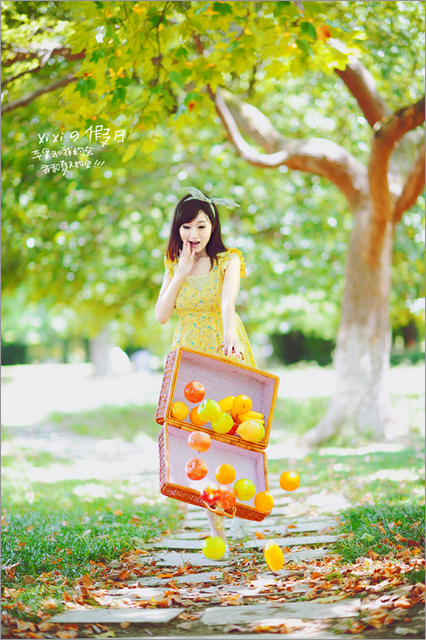
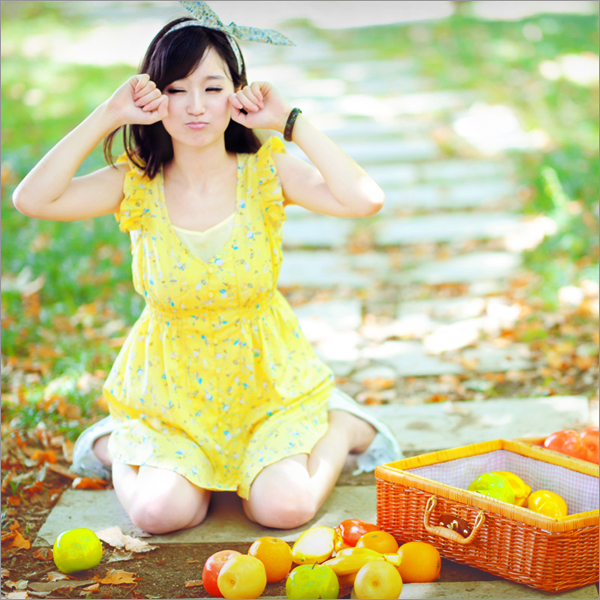
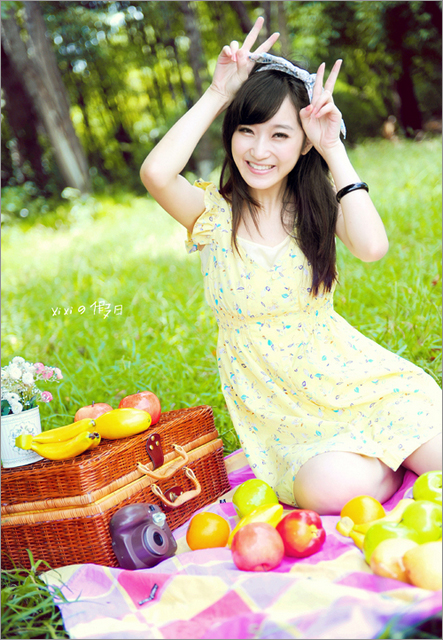
文艺气息的你准备好迎接夏天了吗?本期后期教程就交给你如何PS夏天的文艺色调。
PS:大家还是学思路,不要学参数,数值只是参考哦!
还是那句话,不是每一种色调都适合于任何画面,在拍摄玩一组片子之前以及之后我们都应该有所想法,之前是对于即将拍摄的这组片子在脑海里构成的
是什么样的构图,搭配什么样的色调,当然对于业余玩家的外景人像难免有时候会遇见无法抗拒的因素(天气.模特的状态.造型准备的情况等等…)
拍摄完毕和之前想象的会有所差别,所以后期再造是一个重要和必须的过程,掌握简单快速的后期方法有利于完善以及弥补拍摄的不足。
复制图层,用曲线或者色阶对复制图层画面整体进行稍微的提亮(当然建议大家用---图层栏下的“创建新的填充或调整图层”内的工具进行操作,
这样有利于保留图层不被破坏。
是整个过程中最重要的部分,也是塑造整体画面色调的过程,也是最考验操作对色调的个人理解和敏感度,同样也是通过(图层栏下的
“创建新的填充或调整图层”内的工具进行操作),具体参数如图所示。
曲线不光是用来提高或降低明度的,目录下的红/绿/蓝 也是调色不错的工具 弥补上一步不能达到的色彩效果,
(同样采用图层栏下的工具“创建新的填充或调整图层”内的曲线工具进行操作)
到上一步为止我们都是在对整体色调进行调整,难免会影响到人物的肤色导致严重失真,因此这一步是对人物肤色单独进行修整,
(我采用的方式是:复制一个副本(命名“皮肤”)将此图层用色彩平衡进行肤色色调还原调整,调整之后用“添加图层蒙版”填充为黑色,
然后用画笔工具前景色为白色将调整好的皮肤部分慢慢的涂抹出来,就可以还原肤色并且和背景有所区分。(如图所示)
这一步主要是对面部的细节部分进行调整,主要有:祛斑/液化/眼睛/嘴唇等…不同情况而定。
这一步也是最后一个,这是需要根据画面的故事情节和诉求目的而定,类似这样的小清晰,个人习惯增加一些环境彩光进行气氛烘托。
新建图层建立圆形选区填充自己想要的色块—高斯模糊(参数100)---颜色减淡模式—不透明50%。
最后在整体换面缩小放大仔细观看还需要进行修改的细节部分—完毕。
这里提示一下大家 如果您用和我相同的参数对你的片子进行调色 结果不一定就是这个色调 因为底片不同,这里只是交流的一种操作方式,
更具操作方式表现自己对色彩的理解形成的片子才是自己的
原图:
相关文章
 取景结束后,发现有些照片拍废了,比如跑焦、模糊等都是最常见的,我们可以通过锐化解决着个问题,详细请看下文介绍2024-01-29
- 锐化作为一种常见的后期处理手段,能够让照片焕发新生,细节毕现,今天,就让我们一起走进锐化的世界,揭秘它的原理与操作技巧2024-01-29
 ps如何制作冰冻效果?在处理人物照片的时候,想要将手部照片添加结冰效果,该怎么操作呢?下面我们就来看看PS人物手部找天添加冻结效果的技巧2023-07-13
如何用ps调人的肤色? PS利用CMYK数值来调人物肤色的技巧
如何用ps调人的肤色?ps处理人像的时候,想要利用cmyk调人物肤色,下面我们就来看看PS利用CMYK数值来调人物肤色的技巧2023-06-29- ps图片怎么做破碎效果?ps图片处理的时候,想要做边缘破碎效果,该怎么制作呢?下面我们就来看看ps制作破碎照片效果详细图解2023-06-25

Photoshop人物照片怎么去除法令纹? ps照片p掉法令纹的技巧
Photoshop人物照片怎么去除法令纹?ps照片精修的时候,想要去掉人物面部的法令纹,该怎么操作呢?下面我们就来看看ps照片p掉法令纹的技巧2023-03-17
Photoshop怎样让皮肤变细腻? ps人物图片处理让皮肤光滑细腻的方法
Photoshop怎样让皮肤变细腻?ps处理人像的时候,想要让人物皮肤更好,该怎么操作呢?下面我们就来看看ps人物图片处理让皮肤光滑细腻的方法2023-03-17
ps如何把人物鼻子变高挺? Photoshop人像处理把鼻梁变高的技巧
ps如何把人物鼻子变高挺?人物鼻梁有点矮,在处理图片的时候,想要Photoshop人像处理把鼻梁变高的技巧2023-03-17 ps修图人像眼袋怎么弄?ps处理人物图片的时候,想要去一下眼袋,该怎么修复眼袋呢?下面我们就来看看PS人物修图去眼袋的技巧,详细请看下文介绍2022-12-01
ps人物照片怎么添加动感模糊效果? ps动感模糊滤镜的应用技巧
ps人物照片怎么添加动感模糊效果?ps修图的时候,想要给人物照片添加动感模糊效果,该怎么制作这个效果呢?下面我们就来看看ps动感模糊滤镜的应用技巧2022-06-01
最新评论