

Photoshop将绿色芦苇中的美女照片转为秋季效果
PS联盟 发布时间:2013-08-06 11:18:24 作者:Sener  我要评论
我要评论
我要评论素材图片是夏季拍摄的,主色基本上都是绿色,过于单调。可以考虑把主色转为冷色,即绿色转为较为柔和的黄褐色,暗部增加一点蓝色即可
原图
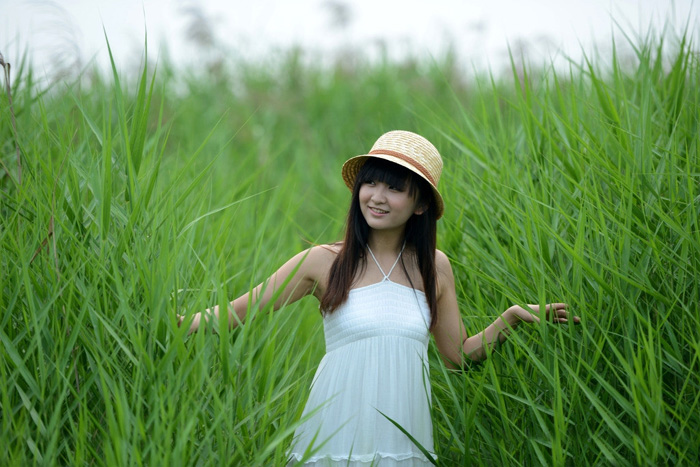
最终效果

1、打开素材图片,创建可选颜色调整图层,对黄,绿进行调整,参数设置如图1,2,效果如图3。这一步把芦苇的绿色转为柔和的黄褐色。
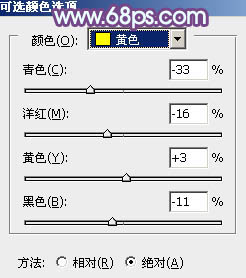
<图1>
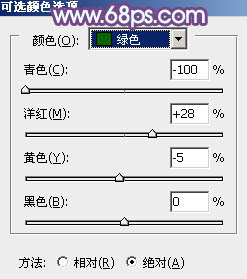
<图2>
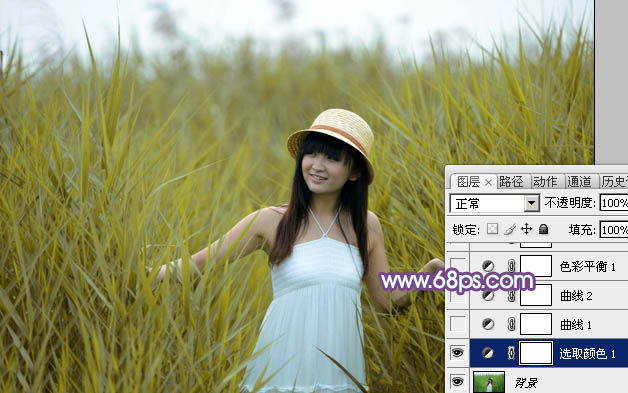
<图3>
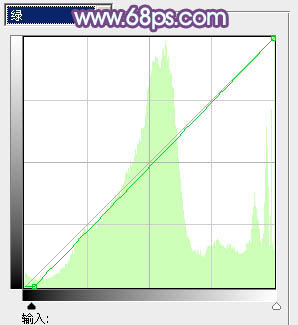
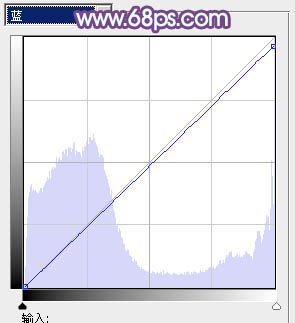
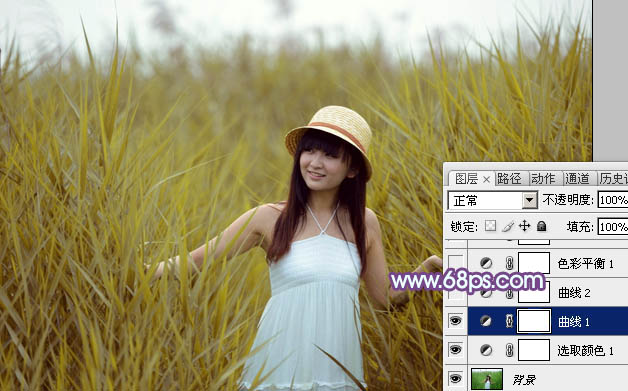
2、创建曲线调整图层,对红、绿、蓝通道进行调整,参数设置如图4 - 6,效果如图7。这一步给图片增加红褐色。

<图4>
<图5>
<图6>
<图7>
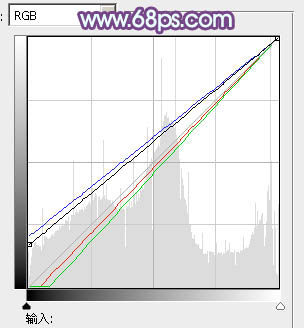
3、创建曲线调整图层,对RGB、红、绿、蓝通道进行调整,参数设置如图8,效果如图9。这一步主要把图片暗部颜色调淡,并增加蓝色。
<图8>
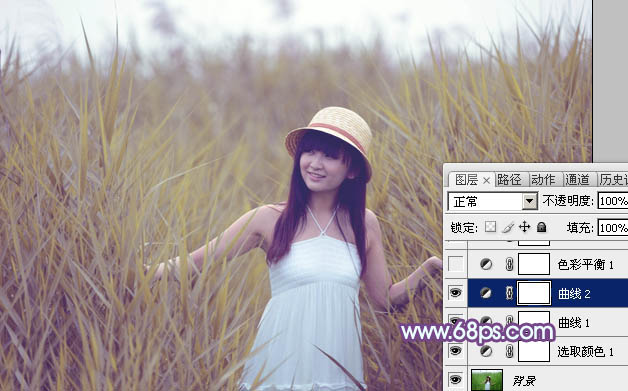
<图9>
4、创建色彩平衡调整图层,对阴影、中间调、高光进行调整,参数设置如图10 - 12,效果如图13。这一步主要给图片的暗部及中间调部分增加蓝色。
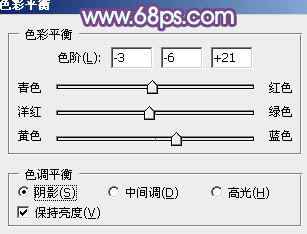
<图10>
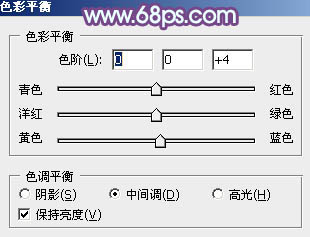
<图11>
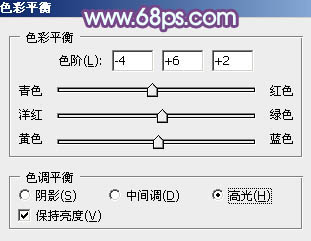
<图12>
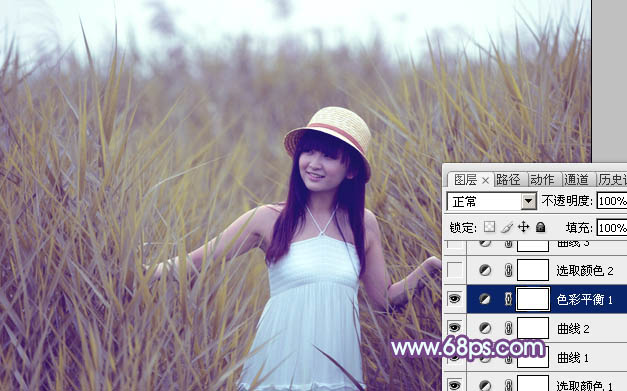
<图13>
最终效果

1、打开素材图片,创建可选颜色调整图层,对黄,绿进行调整,参数设置如图1,2,效果如图3。这一步把芦苇的绿色转为柔和的黄褐色。
<图1>
<图2>
<图3>
2、创建曲线调整图层,对红、绿、蓝通道进行调整,参数设置如图4 - 6,效果如图7。这一步给图片增加红褐色。

<图4>
<图5>
<图6>
<图7>
3、创建曲线调整图层,对RGB、红、绿、蓝通道进行调整,参数设置如图8,效果如图9。这一步主要把图片暗部颜色调淡,并增加蓝色。
<图8>
<图9>
4、创建色彩平衡调整图层,对阴影、中间调、高光进行调整,参数设置如图10 - 12,效果如图13。这一步主要给图片的暗部及中间调部分增加蓝色。
<图10>
<图11>
<图12>
<图13>
相关文章
 素材图片基本上都是绿色,有点单调。调色的时候需要给图片增加颜色,最快的方法就是直接在暗部及高光部分增加,然后把主色转为喜欢的颜色即可2013-08-19
- 素材图片有点偏暗,作者前期是在Camera Raw中较色的。如果没有这款插件,在PS中也可以较色。大致明暗处理好后,再根据自己的喜好调整颜色即可。2013-05-04
 素材图片有点偏暗,不过整体非常清爽。处理的时候可以适当把背景颜色调淡,并加入一些淡黄色及淡青色,。人物部分再适当调红润一点。这样画面会甜美很多。2012-12-31
 青黄色也是比较常用的颜色。大致调色过程:先把图片的主色转为黄褐色或橙黄色,然后在高光部分增加一些淡青色即可。人物可以按自己喜好美化。2012-11-19
 素材图片虽然拍摄的大气,不过画面比较单一。处理的时候可以模拟日出效果,给画面增加一些阳光,背景再适当压暗并调成青色调,整体感觉融合即可。2011-06-08
- 素材图片背景都是暗绿色,整体过于单一。调色的时候可以把绿色高光及暗部分别调成淡黄色及红褐色,再把整体调淡一点,效果就非常柔美2013-10-18

最新评论