

qq截图时用红框标示特定文字方法介绍
发布时间:2014-11-07 08:34:22 作者:佚名  我要评论
我要评论
我要评论qq截图时用红框标示特定文字方法介绍
qq截图的时候,怎么将qq截图中的某段话加一个红色的方框,将这段话标示出来呢?
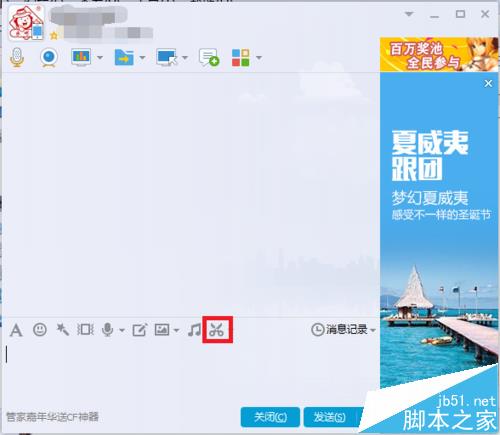
第一步,打开一个QQ聊天窗口,点击截图图标(或者直接按快捷键ctrl+alt+a)然后,用鼠标框选要截图的区域放开鼠标这时您会发现框选区域的下方出来一段工具左边第一个就是矩形方框

选择小的圆点,方框细点,大的圆点,方框粗点,后边的颜色可以随意选择。

以上就是小编为大家带来的qq截图时用红框标示特定文字方法介绍!
相关文章
 细心的朋友会发现使用QQ或者浏览器截屏时,图片总是不清晰,怎么才能有效解决这个问题呢?今天小编给大家带来电脑截屏模糊的解决方法,需要的朋友可以参考下2017-09-12
 很多朋友不知道QQ截图时对话框不见了怎么办?下面小编给大家带来QQ截屏对话框消失的解决方法,需要的朋友可以参考下2017-05-24
- 本文给大家详细介绍了QQ截图的快捷键是什么以及QQ截图默认保存在哪个文件夹里的教程,非常不错,具有参考借鉴价值,需要的朋友参考下2017-01-03
- QQ这个交流工具给我们最实用的一项功能就是屏幕截图,可是有时无法截取右键菜单,这是怎么回事?下面小编给大家带来了QQ截图无法截取右键菜单的解决方法,一起看看吧2017-01-03
 QQ截图怎么更改默认的保存格式?qq截图默认是保存为png或者jpg格式的,如果有特殊要求,想要保存为其他格式的,该怎么设置呢?下面我们就来看看更改qq截图保存格式的教程,2016-11-04
 正确使用QQ截图的快捷键,能帮助我们快速的处理一些图片,但如果遇到QQ快捷键默认截屏无法使用怎么解决?下面小编就为大家介绍QQ截图快捷键设置方法,一起来学习吧2016-09-05
- QQ屏幕截图工具应该是咱们平时截图使用最多的工具了,其实QQ截图功能远不止这点,他还有马赛克功能,截图后马上就可以使用马赛克,这也算最方便的,如何使用QQ截图工具截图2016-04-19
 QQ截图时屏幕局部自动放大问题该如何解决?在win10中在使用QQ的截图时,有些时候屏幕会局部放大,不能截取全部的图片,该怎么办?下面分享两种解决办法,需要的朋友可以参2015-09-11
- 如何使用QQ截图快捷键?下面小编就给大家带来关于QQ截图的一些常见问题及解决方法,希望可以帮助到大家2015-05-15
- 以前QQ截图默认格式都是JPG格式 现在都是PNG格式(虽然可以自己选择,但是很麻烦,而且很多地方不支持PNG格式的图片) ,那么怎么设置呢?下面小编就为大家分享QQ截图设置默认2015-05-15


最新评论