

ipad qq怎么导出音乐 ipad导出qq音乐文件教程详解
发布时间:2014-11-28 14:17:52 作者:佚名  我要评论
我要评论
我要评论很多朋友使用QQ音乐下载了很多首歌曲却不知道怎么导出来,下面小编把ipad导出qq音乐文件教程分享给各位朋友们,希望可以帮助到大家哦
ipad qq怎么导出音乐的呢?下文小编将会介绍ipad导出qq音乐文件步骤,很多朋友使用QQ音乐下载了很多首歌曲,那么该如何将其导出到电脑呢?接下来大家和一起来看看具体的教程吧。

ipad qq音乐导出教程:
第一步、打开同步助手,连接设备,单击导航栏的应用,到设备上的应用,直接单击右侧的一个文件夹的按钮,就可以访问到QQ音乐的目录。

第二步、打开后,双击Documents目录,就能看到里头有很多音乐文件,看到大小都是正常的音乐大小,格式都是mp3格式。

第三步、现在要导出到电脑上,可以选择目录下的文件,然后单击导出,选择电脑上要保存的位置,就会导出来了。

第四步、等右下角的进度条走完,就导出完毕了。

大家也可以使用“同步助手”来讲这些音乐导入到别的设置的。
以上就是ipad qq怎么导出音乐 ipad导出qq音乐文件教程详解的详细内容,更多关于qq导出音乐的资料请关注脚本之家其它相关文章!
相关文章
 通常情况下,只有群主才具备设置管理员和解散群聊的权限,该怎么设置qq群管理员呢?详细请看下文介绍2025-01-30
电脑qq聊天框变成一侧显示怎么切换回来? 电脑qq聊天变成两边的技巧
电脑qq聊天框变成一侧显示怎么切换回来?qq聊天框正常聊天内容是一左一右显示的,该怎么解决这个问题呢?下面我们就来看看电脑qq聊天变成两边的技巧2023-11-07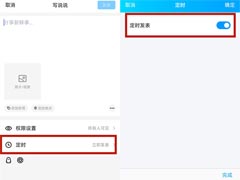 QQ作为年轻人社交软件,在这里大家如果喜欢发布说说应该都比较好奇如何去设置说说定时发布,下面小编带来了详细操作步骤,一起来学习一下吧2023-01-06
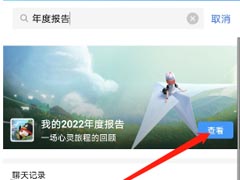 QQ作为年轻人使用的社交软件,在这里大家想要知道在过去一年中,我们和谁的交流最多可以查看年度报告,下面就跟着小编来看看2022年的年度报告在哪里查看吧2022-12-22
 腾讯QQ是腾讯公司开发的一款基于Internet的即时通信(IM)软件,腾讯QQ最新版支持在线聊天、视频通话、点对点断点续传文件、共享文件、网络硬盘、自定义面板、QQ邮箱等多种功2022-12-20
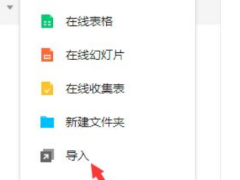 腾讯QQ支持在线聊天、视频通话、点对点断点续传文件、共享文件、网络硬盘、自定义面板、QQ邮箱等多种功能,并可与多种通讯终端相连,下面就跟着小编来学习如何导入文件到腾2022-12-20
 QQ乐在沟通数十年,聊天欢乐9亿人,下载QQ最新版,随时随地收发好友和群消息,一触即达,在这里大家知怎么去下载腾讯问卷吗?一起来看看下面的教程吧2022-12-20
 在QQ上和亲朋好友聊天,如果我们当前不再QQ页面,我们可以设置消息预览的方式,让我们不用打开QQ就能了解到消息内容,下面来看看设置的具体步骤吧2022-12-20
 QQ群可以汇集一群志同道合、有共同兴趣爱好或者目标的小伙伴在一起交流讨论,在这里大家还可以使用抽签工具,下面小编带来了使用抽签工具的方法,一起来看看吧2022-12-13
 12月9日,QQ上线了一个全新的榜单功能,通过这个新功能查看到自己的等级在全球排名多少,那么该如何进行排名的查看呢?跟着小编带来的教程学习一下吧2022-12-12


最新评论