

Linux让程序在后台运行的四种方法
一、第一种方法(加“&”符号)
如果想让程序在后台运行,执行程序的时候,命令的最后面加“&”符号。
# 执行文件
./test.py &

# 查看是否在后台运行
ps -ef|grep test

# 后台的程序 需要关闭时,需要kill命令停止
killall [程序名]
注意:这种方法,查看运行日志很不方便(不推荐)
二、第二种方法(nohup命令)
# 不推荐使用
nohup python -u test.py > test.log 2>&1 &
参数说明:
test.py: 你需要后台运行的程序
>: 日志文件追加到文件中
test.log: 运行的日志,或你的文件的输出内容
& 是一个描述符,如果1或2前不加&,会被当成一个普通文件。
1>&2 意思是把标准输出重定向到标准错误.
2>&1 意思是把标准错误输出重定向到标准输出。
&>filename 意思是把标准输出和标准错误输出都重定向到文件filename中
# 不推荐使用
nohup python run.py &

# 1、原因:在run.py的目录默认直接生成了nohup.out文件
# 2、原因:有些系统无法执行
# 权限不足时 加sudo
nohup sudo python -u test.py > test.log2>&1 &
三、第三种方法(screen命令)
Screen是一个全屏窗口管理器,
它在多个进程(通常是交互式shell)之间多路传输物理终端。
# centos安装screen
 yum install -y screen
# 在Ubuntu上安装并使用screen
sudo apt update  # 更新包列表
sudo apt install screen  # 安装screen工具
# 创建一个新的窗口
screen -S test

# 进入窗口后 执行文件
python test.py

# 退出当前窗口
ctrl+a+d   (方法1:保留当前窗口)
screen -d  (方法2:保留当前窗口)
exit       (方法3:退出程序,并关闭窗口)

# 查看窗口
screen -ls

# 重新连接窗口
screen -r id或窗口名称

# 示例:
screen -r 344
screen -r test
快捷键:
Ctrl+a c :创建窗口
Ctrl+a w :窗口列表Ctrl+a n :下一个窗口
Ctrl+a p :上一个窗口Ctrl+a 0-9 :在第0个窗口和第9个窗口之间切换
Ctrl+a K(大写) :关闭当前窗口,并且切换到下一个窗口
(当退出最后一个窗口时,该终端自动终止,并且退回到原始shell状态)exit :关闭当前窗口,并且切换到下一个窗口
(当退出最后一个窗口时,该终端自动终止,并且退回到原始shell状态)Ctrl+a d :退出当前终端,返回加载screen前的shell命令状态
四、第四种方法(systemctl命令)
详情请看:Linux命令之systemctl用法详解_linux shell_脚本之家 (jb51.net)
因为systemctl比较复杂,所以这里贴上链接
注意:systemctl设置好之后,可以一劳永逸!
五、总结
使用推荐
第一种方法不推荐使用
第二种方法——在需要查看日志的情况下,建议使用(无需在关闭的那种)
第三种方法——在开启后,还需要关闭或还需要输入一些命令的时候下(推荐)
第四种方法——虽然需要学习的时间比前面几种长,但是学会之后,会很方便
六、实用操作(重点)
因为以上单个操作,都会一些弊端
1、如果让进程在后台运行,并输出日志(nohup命令),就不方便手动停止进程(需要用ps命令查看进程)
2、如果让进程在后台运行,并方便停止(screen命令),就不方便查看程序输出的日志
因此,我们可以使用组合技!(下面有例子)
1、安装screen
# 在Ubuntu上安装并使用screen
sudo apt update  # 更新包列表
sudo apt install screen  # 安装screen工具
# 安装screen
 yum install -y screen
2、新建窗口
# 创建一个新的窗口
screen -S test
3、执行文件
# 进入窗口后 执行文件
python test.py > output.log 2>&1
4、退出该窗口
# 退出当前窗口
ctrl+a+d   (方法1:保留当前窗口)
screen -d  (方法2:保留当前窗口)
5、查看程序输出文件(output.log)

6、停止程序
# 1、重新连接窗口
screen -r id或窗口名称

# 示例:
screen -r 344
screen -r test

# 2、按 Ctrl + C 停止程序运行
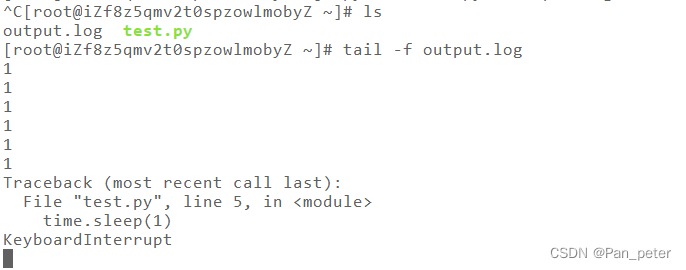
实在不行,就查看程序的运行状态,也可以通过 ps 命令来查看程序是否在运行
以上就是Linux让程序在后台运行的四种方法的详细内容,更多关于Linux程序后台运行的资料请关注脚本之家其它相关文章!
相关文章
 这篇文章主要介绍了在 Linux 命令行发送邮件的 5 种方法,本教程中包含了最流行的 5 个命令行邮件客户端,你可以选择其中一个,需要的朋友可以参考下2019-12-12
 这篇文章主要介绍了使ApacheBench支持multi-url的方法,本文给大家介绍的非常详细,对大家的学习或工作具有一定的参考借鉴价值,需要的朋友可以参考下2021-01-01
 今天小编就为大家分享一篇在Linux 服务器下修改防火墙允许该端口远程访问的方法,具有很好的参考价值,希望对大家有所帮助。一起跟随小编过来看看吧2019-07-07
 Linux服务器80端口无法访问问题多由权限不足、防火墙未开放或地址错误导致,解决步骤包括:切换root用户绑定端口、确认端口开放状态、检查访问地址正确性、测试HTTP请求处理及处理进程冲突2025-07-07
 这篇文章主要为大家详细介绍了Linux下sersync数据实时同步的相关资料,具有一定的参考价值,感兴趣的小伙伴们可以参考一下2018-02-02
 文章详细解析了Linux系统中GPIO驱动程序的结构及多层抽象,说明了从硬件寄存器到内核与用户空间API的实现过程,并通过具体开发板实例,展示了驱动注册、访问与共享机制,总结:Linux GPIO驱动层次清晰,保障了平台兼容性与安全访问2025-10-10
 在当今云原生时代,Kubernetes 已成为容器编排的事实标准,掌握 Kubernetes 的部署与运维能力都已成为必备技能,本文将带你从零开始,在 Linux 环境中完整部署一个高可用的 Kubernetes 集群,需要的朋友可以参考下2026-04-04
 这篇文章主要给大家介绍了关于Centos 7下利用crontab定时执行任务的相关资料,文中对crontab进行了详细的介绍,并给出了一些实例代码供大家参考学习,需要的朋友们下面跟着小编一起来学习学习吧。2017-06-06
 本文详细介绍了Linux系统的目录结构、常用的文件操作命令、文本编辑器vi的使用技巧以及文件压缩和解压缩命令。内容涵盖了如cat、grep、vi、gzip等命令的具体用法,适合Linux用户和开发者参考学习2024-09-09
 这篇文章主要介绍了linux共享上网设置实例详解的相关资料,需要的朋友可以参考下2017-05-05
最新评论