

Window Server2016加入AD域的方法步骤
更新时间:2025年01月23日 09:53:05 作者:龙月_366
这篇文章主要介绍了Window Server2016加入AD域的方法步骤,包括配置DNS、检测ping通、更改计算机域、输入账号密码、重启服务器等,具有一定的参考价值,感兴趣的可以了解一下
一、 准备条件
服务器 | 系统类型 | IP地址 | 备注 |
ServerA | Window Server 2016 | 192.168.49.130 | AD域服务器 |
ServerB | Window Server 2016 | 192.168.49.131 |
如何常见AD域 请查看:Window Server AD域的创建-CSDN博客
二、配置ServerB加入ServerA的AD域(test.ly)
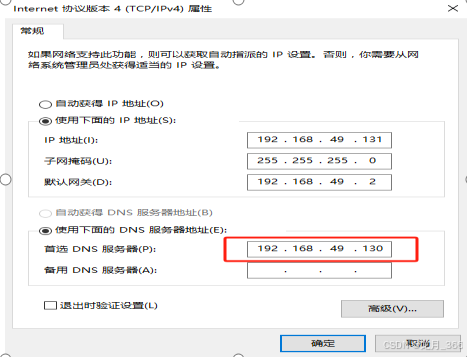
1、在ServerB服务器上配置ServerA服务器的DNS;
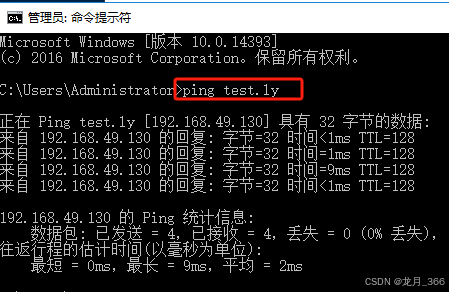
2、检测ServerB是否能ping通“test.ly”,如果能ping通继续下一步,不能则返回上一步操作;如下图表示ping通;
3、打开“计算机名/域更改”界面,选择则“域”,输入“test.ly”,然后点击“确认”;

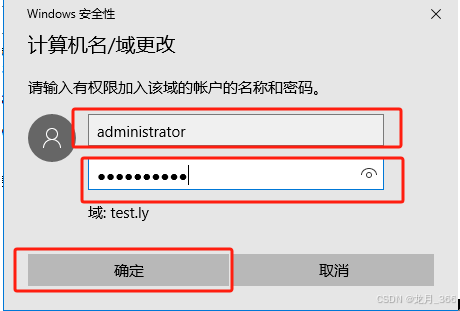
4、在弹出的对话框内输入AD域的账号和密码,然后点击“确认”;
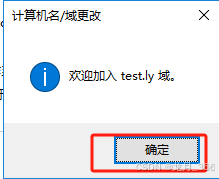
5、弹出一下界面,表示加入test.ly域成功,然后点击“确认”;
6、最后重启服务器即可;
三、查看加入AD域后的变化;
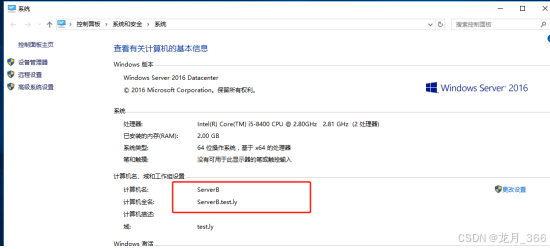
1、在ServerB上打开计算机的属性,如下图:
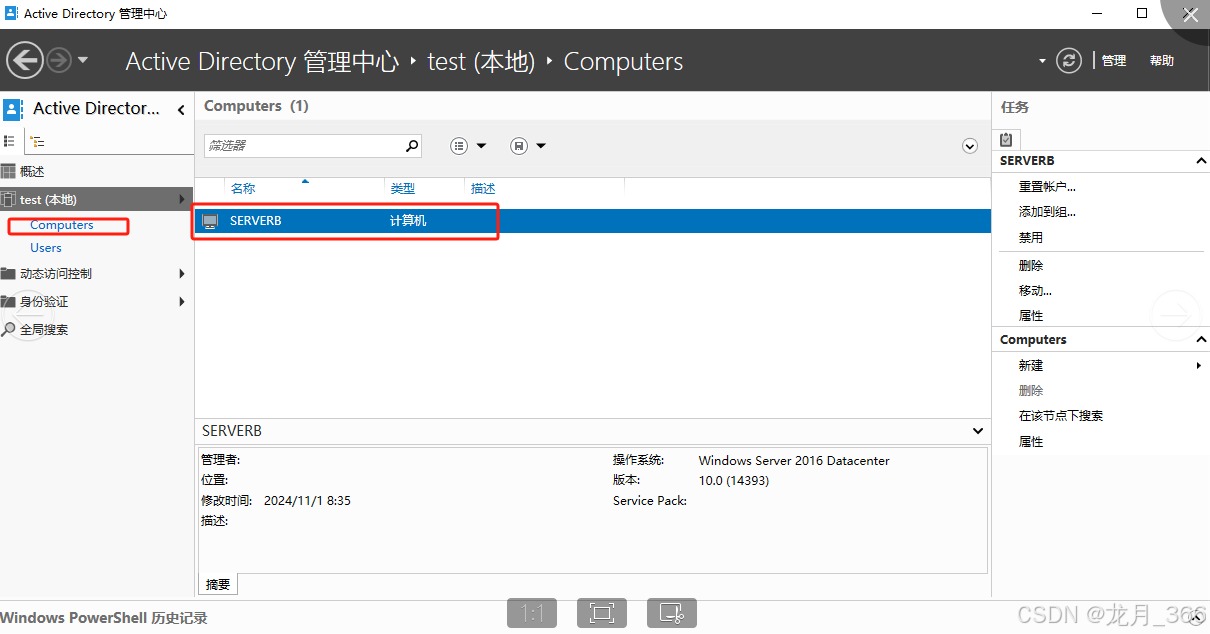
2、在ServerA服务器域管理工具会出现ServerB的服务器信息,如下图;
到此这篇关于Window Server2016加入AD域的方法步骤的文章就介绍到这了,更多相关Win2016加入AD域内容请搜索脚本之家以前的文章或继续浏览下面的相关文章希望大家以后多多支持脚本之家!
相关文章
 WebDeploy 是微软开发的用于IIS管理的简单应用程序。WebDeploy通过简单的命令行脚本实现部署在IIS6上应用程序向IIS7应用服务器转移、IIS6应用服务器之间的同步,以及IIS7应用服务器之间的同步等。2010-03-03
 昨晚我写的API上线,API是vs2010 + MVC4开发的,需要布署到windows 2003 server + IIS6.0的环境中,之前一直是布在IIS7.0,比较熟悉, 换到IIS6.0,添加网站,修改配置后,发现网站无法访问2015-11-11
Windows Server 2022 超融合部署(图文教程)
本文主要介绍了Windows Server 2022 超融合部署,文中通过示例代码介绍的非常详细,对大家的学习或者工作具有一定的参考学习价值,需要的朋友们下面随着小编来一起学习学习吧2022-06-06 在WINDOWS2003+IIS6下,经常出现w3wp的内存占用不能及时释放,从而导致服务器响应速度很慢,这就是因为部分程序导致资源吃紧2012-07-07
IIS 7.5 HTTP 错误 404.3 - Not Found错误的解决方法
这篇文章主要介绍了IIS 7.5 HTTP 错误 404.3 - Not Found错误的解决方法,需要的朋友可以参考下2016-10-10
比较详细的win2003 IIS6.0 301重定向带参数的问题解决方法
从iis中设置url永久转向就可以,看上去很容易,用了一会儿才发现,参数都没有带上。2007-11-11 这篇文章主要介绍了IIS 7.5 部署ASP.NET失败的解决方法,需要的朋友可以参考下2015-05-05
IIS8.5 配置错误提示不能在此路径中使用此配置节的解决办法
今天刚安装好IIS8.5, 我的系统是win8.1 enterprise版本。 建了一个简单的页面准备调试,却发现了这个错误,不能在此路径中使用此配置节2014-07-07
Windows 2008任务计划执行bat脚本失败返回0x1的解决方法
这篇文章主要介绍了Windows 2008任务计划执行bat脚本失败返回0x1的解决方法,脚本之家小编一般更倾向于使用vbs来实现功能更强大与简单2020-05-05 顺利做好IP反向解析(PTR记录)的步骤分析...2007-10-10
最新评论