

Netsh命令行实现虚拟WIFI无线热点全教程
发布时间:2014-04-18 22:20:18 作者:佚名  我要评论
我要评论
我要评论至于netsh命令如何使用,这里我就不一一介绍,.今天就只介绍如何用netsh命令虚拟WIFI热点,下面就图文并茂详细介绍各命令的调试
Netsh命令是操作系统自身提供的命令行脚本实用工具,它允许用户在本地或远程显示或修改当前正在运行的计算机的网络配置。为了存档、备份或配置其他服务器,Netsh也可以将配置脚本保存在文本文件中。在Windows 2000操作系统或以上版本的系统中,你可以利用内置的网络配置命令——Netsh,来在DOS环境下修改各种网络配置参数。
此后,微软不断对它进行改进,为它增加了一些新的命令集。例如,在Vista和Server 2008中增加了一套WLAN命令,以提供对802.11无线连接和安全设置的管理功能。现在,Win7和Server 2008 R2中又增加了另外的WLAN命令。Netsh命令不仅让你配置本地计算机,而且可以使你运用登录脚本配置多台计算机。
在笔记本命令行下,利用netsh命令设置无线热点:
1、netsh wlan show drivers //判断支持的承载网络:是
2、netsh wlan set hostednetwork mode=allow ssid=热点名字 key=热点密码 //mode=allow启用虚拟WiFi网卡;mode=disallow可以直接禁用虚拟WiFi网卡。
3、netsh wlan start hostednetwork //启动承载网络
4、设置Internet共享。
5、netsh wlan show hostednetwork //显示无线网络信息
这个我用过
不过网卡驱动必要是最新,用管理员权限运行CMD
至于"netsh命令"如何使用,这里我就不一一介绍,.今天就只介绍如何用"netsh命令"虚拟WIFI热点,下面就图文并茂详细介绍各命令的调试:
一、首先以要用管理员身份调出"命令提示符"开始-所有程序-附件-右键点击"命令提示符"选用"以管理员身份运行
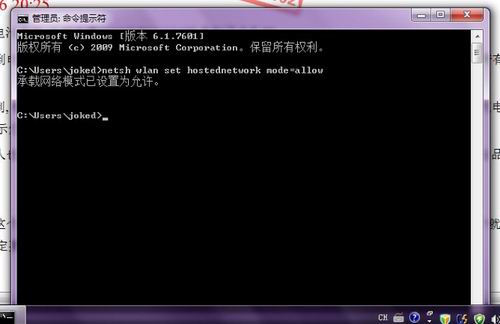
(1)打开"命令提示符"(有些小白或许还不明白,如果是管理员身份打开的"命令提示符"左上角会显示(管理员:命令提示符))直接输入下面的命令项:netsh wlan set hostednetwork mode=allow如上图
(2)"命令提示符"输入:netsh wlan set hostednetwork ssid=您想要的无线网络的名称 key=您想要设置的密码.记住key前有个空格
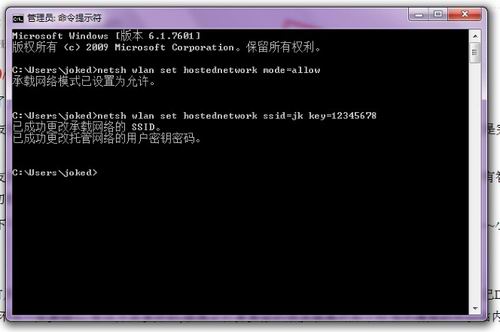
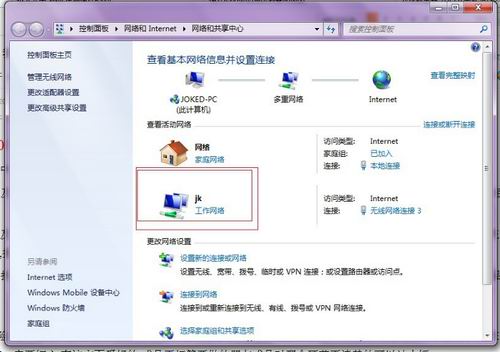
例如配置是:netsh wlan set hostednetwork ssid=jk key=12345678密码长度必须为8位或以上,如上图
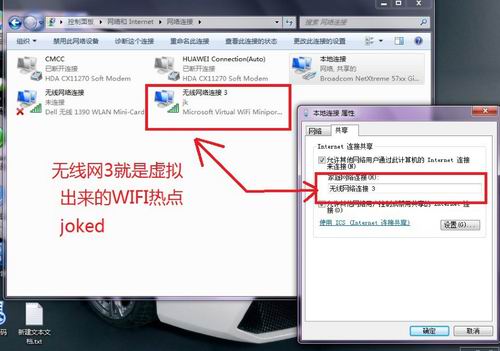
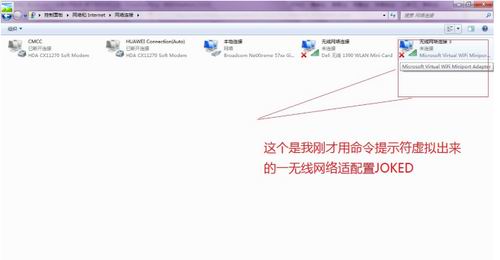
(3)右点击桌面右下角的"网络"打开网络共享中心–>更改适配器设置,你会发现多了一个Microsoft Virtual wlan Miniport Adapter,这个就是我们刚才虚拟出来的无线网络适配器(图下).关闭此窗口,再打开(同样的方法)右击你的本地连接,也就是你连入网络的有线网卡.选择属性,点击共享,勾选“允许其他网络用户通过此计算机的Internet连接还连接”选项,在下拉菜单中选择刚才建立的虚拟网网络.确定。
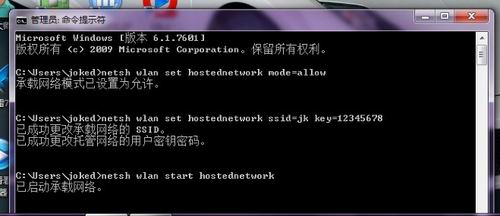
(4)在命令提示符中继续输入:netsh wlan start hostednetwork 这一步是开启刚才虚拟的无线网络,这样你的Wifi手机就可以链接到你刚才建的虚拟Wifi网络了但麻烦也就麻烦在这儿,每次你开机要想使用虚拟WIFI热点都要输入这步的命令.
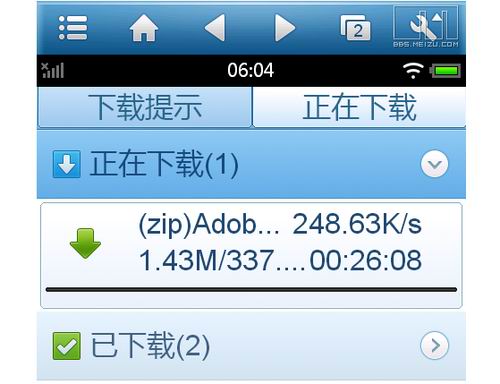
手机下载实图
到此为止这样一台虚拟的WIFI热点就做成了,只要是你的手机,还是第二台具有WIFI网的电脑都可以接入这个虚拟的WIFI热点。
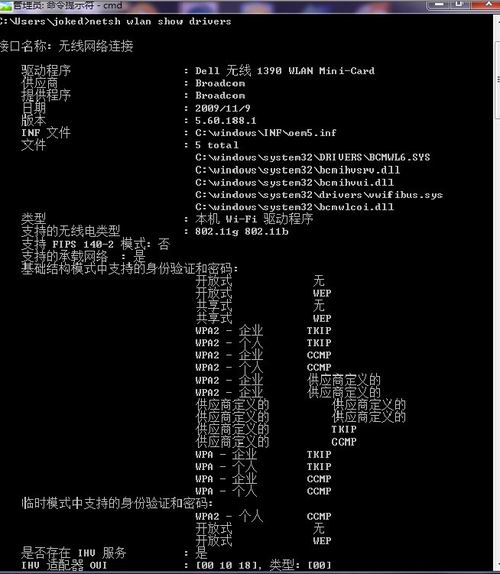
最后要注意的是,并非所有的网卡都是支持软AP功能的,支持与否得要网卡驱动是否经微软微标认证,品牌机的话99%都可以,在命令提示符中输入:Netsh wlan show drivers
支持的承载网络 : 否 (不支持)不支持软AP(请更新网卡驱动,或用老驱动,一定要是经过微软微标认证的才行)
支持的承载网络 : 是 (支持)支持软AP
目前成功连接上了后但无法上网,有几种可能性,
A)电信最新款的猫(自己百度查下型号看是否带有限制路由功能.内部会限制接入IP/MAC地址台数)
B)网卡类型
C)无线网卡驱动,如果没有经过微软微标认证的话是开启动不了虚拟AP的,解决这个方案的办法很多,网上也很多,升级和用老驱动,万能驱动....
--------------------------------------------------------------------------------
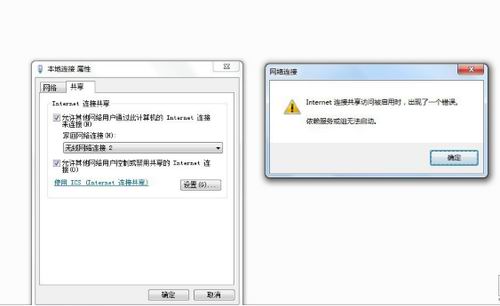
如果出现下面这种无法连接的,请看解决方案
报的是IP错误:你可以使用下面的方法共享Internet连接。
前提:有多台笔记本、其中有一个电脑可是实现Internet连接、当然台机是电脑也可以、前提是你给该电脑买一个外接无线网卡、
过程:
1、在可以实现连接的电脑、先将本地连接、和无限网络连接的共享设置先关掉、没用就不用、
具体实现:(以WIN7系统为例)点击网络--网络和共享中心--更改适配器设置--本地电脑--右键属性--在最上面会看到网络和共享--点击共享--将允许其他网络用户连接此计算机的.....钩去掉 --点击确定、
无线网络连接同上、
2、再次打开网络和共享中心、创建一个计算机对计算机的无限网络
具体实现:点击设置新的连接和网络--选择最下面的计算机对计算机的临时网络--下一步--在设置网络名的时候、下面的加密方式悬着WEP--输入一个5位数密码--进如下一个页面--下面会看到一个推荐设置--点击上面的那个共享internet连接--确定、
3、现在该设置其他的计算机了、
具体实现:点击右下角的无限网络连接--就会找到你刚刚建好的无限网络、点连接--输入密码连接成功--
实现以上过程、恭喜你就可以上网了、
此后,微软不断对它进行改进,为它增加了一些新的命令集。例如,在Vista和Server 2008中增加了一套WLAN命令,以提供对802.11无线连接和安全设置的管理功能。现在,Win7和Server 2008 R2中又增加了另外的WLAN命令。Netsh命令不仅让你配置本地计算机,而且可以使你运用登录脚本配置多台计算机。
在笔记本命令行下,利用netsh命令设置无线热点:
1、netsh wlan show drivers //判断支持的承载网络:是
2、netsh wlan set hostednetwork mode=allow ssid=热点名字 key=热点密码 //mode=allow启用虚拟WiFi网卡;mode=disallow可以直接禁用虚拟WiFi网卡。
3、netsh wlan start hostednetwork //启动承载网络
4、设置Internet共享。
5、netsh wlan show hostednetwork //显示无线网络信息
这个我用过
不过网卡驱动必要是最新,用管理员权限运行CMD
至于"netsh命令"如何使用,这里我就不一一介绍,.今天就只介绍如何用"netsh命令"虚拟WIFI热点,下面就图文并茂详细介绍各命令的调试:
一、首先以要用管理员身份调出"命令提示符"开始-所有程序-附件-右键点击"命令提示符"选用"以管理员身份运行
(1)打开"命令提示符"(有些小白或许还不明白,如果是管理员身份打开的"命令提示符"左上角会显示(管理员:命令提示符))直接输入下面的命令项:netsh wlan set hostednetwork mode=allow如上图
(2)"命令提示符"输入:netsh wlan set hostednetwork ssid=您想要的无线网络的名称 key=您想要设置的密码.记住key前有个空格
例如配置是:netsh wlan set hostednetwork ssid=jk key=12345678密码长度必须为8位或以上,如上图
(3)右点击桌面右下角的"网络"打开网络共享中心–>更改适配器设置,你会发现多了一个Microsoft Virtual wlan Miniport Adapter,这个就是我们刚才虚拟出来的无线网络适配器(图下).关闭此窗口,再打开(同样的方法)右击你的本地连接,也就是你连入网络的有线网卡.选择属性,点击共享,勾选“允许其他网络用户通过此计算机的Internet连接还连接”选项,在下拉菜单中选择刚才建立的虚拟网网络.确定。
(4)在命令提示符中继续输入:netsh wlan start hostednetwork 这一步是开启刚才虚拟的无线网络,这样你的Wifi手机就可以链接到你刚才建的虚拟Wifi网络了但麻烦也就麻烦在这儿,每次你开机要想使用虚拟WIFI热点都要输入这步的命令.
手机下载实图
到此为止这样一台虚拟的WIFI热点就做成了,只要是你的手机,还是第二台具有WIFI网的电脑都可以接入这个虚拟的WIFI热点。
最后要注意的是,并非所有的网卡都是支持软AP功能的,支持与否得要网卡驱动是否经微软微标认证,品牌机的话99%都可以,在命令提示符中输入:Netsh wlan show drivers
支持的承载网络 : 否 (不支持)不支持软AP(请更新网卡驱动,或用老驱动,一定要是经过微软微标认证的才行)
支持的承载网络 : 是 (支持)支持软AP
目前成功连接上了后但无法上网,有几种可能性,
A)电信最新款的猫(自己百度查下型号看是否带有限制路由功能.内部会限制接入IP/MAC地址台数)
B)网卡类型
C)无线网卡驱动,如果没有经过微软微标认证的话是开启动不了虚拟AP的,解决这个方案的办法很多,网上也很多,升级和用老驱动,万能驱动....
--------------------------------------------------------------------------------
如果出现下面这种无法连接的,请看解决方案
报的是IP错误:你可以使用下面的方法共享Internet连接。
前提:有多台笔记本、其中有一个电脑可是实现Internet连接、当然台机是电脑也可以、前提是你给该电脑买一个外接无线网卡、
过程:
1、在可以实现连接的电脑、先将本地连接、和无限网络连接的共享设置先关掉、没用就不用、
具体实现:(以WIN7系统为例)点击网络--网络和共享中心--更改适配器设置--本地电脑--右键属性--在最上面会看到网络和共享--点击共享--将允许其他网络用户连接此计算机的.....钩去掉 --点击确定、
无线网络连接同上、
2、再次打开网络和共享中心、创建一个计算机对计算机的无限网络
具体实现:点击设置新的连接和网络--选择最下面的计算机对计算机的临时网络--下一步--在设置网络名的时候、下面的加密方式悬着WEP--输入一个5位数密码--进如下一个页面--下面会看到一个推荐设置--点击上面的那个共享internet连接--确定、
3、现在该设置其他的计算机了、
具体实现:点击右下角的无限网络连接--就会找到你刚刚建好的无限网络、点连接--输入密码连接成功--
实现以上过程、恭喜你就可以上网了、
相关文章
 FC模拟器如何自定义按键布局?FC模拟器又称红白机模拟器,让玩家可以在电脑或其他设备上重温经典游戏,自定义按键布局是使用模拟器时一项重要的功能,下面就为大家带来FC模2025-10-20
 今天给大家介绍一下即梦ai生成图片的具体操作,生成图片分2种情形,一种是完全由文字生成图片,另一种是根据参考图生成图片,今天我们先介绍上传参考图生成新图的教程2025-10-02
复杂数据统计和分析不用烦! DeepSeek+豆包自动处理Excel数据真方便
AI时代来临,表格处理变得如此简单高效,简直太方便了,尤其是复杂的数据统计和分析,几分钟就搞定,强烈推荐给大家试试2025-08-07
困扰大家20年难题被破解了! DeepSeek一键生成农历函数附代码
之前利用PQ通过获取API来得到公历对用的农历,但是无奈效率太低了,现在利用DeepSeek一键生成农历函数,分分秒解决困扰大家20年难题2025-08-01
Copilot插件怎么用? 解锁AI助手的扩展功能的使用指南
Copilot是一款集成于操作系统和办公软件中的AI助手,该怎么使用Copilot插件呢?下面我们就来看看详细介绍2025-07-28- 之前都是用思维导图软件做的员工手册,现在想要提升工作效率,用DeepSeek制作,该如何操作呢?详细请看下文介绍2025-07-15
利用AI工具提高B站学习效率! DeepSeek一键生成B站视频笔记详解
在B站学习视频课程时,我们常常会遇到视频节奏缓慢或内容冗长的问题,导致注意力难以集中,我们可以利用ai解决这个问题,做好内容笔记,详细如下文所述2025-06-25
Windows系统本地自建蚂蚁(leanote)笔记图文教程
Leanote蚂蚁笔记是一款免费开源云笔记软件,允许用户在本地设备上建立私人服务器,实现数据安全和隐私性,但是还是有不少朋友不知道如何本地自建蚂蚁(leanote)笔记,今天小2025-06-24还能在Excel中直接编辑! DeepSeek配合Mermaid生成图表的技巧
今天跟大家分享下我们如何使用DeepSeek与Mermaid来实现快速的生成图表,操作也非常的简单,只需要准备好自己的数据源即可,还可以在excel中修改哦2025-06-24deepseek各版本有什么区别? DeepSeek各版本说明与优缺点分析
本文将详细介绍DeepSeek的各版本,从版本的发布时间、特点、优势以及不足之处,为广大AI技术爱好者和开发者提供一份参考指南2025-06-20
最新评论