

使用分区助手专业版切割分区图文教程介绍
发布时间:2014-08-18 09:00:37 作者:佚名  我要评论
我要评论
我要评论每台电脑都有C、D、E、F盘等,那么这些磁盘的大小都是怎么得来了呢?当然是分区的时候定下来的,分区助手是一个简单易用、多功能的免费磁盘分区管理软件,本文就为大家介绍如何使用分区助手切割分区
貌似现在很多人在购买电脑的时候磁盘上只有一个C盘,一个盘就几百个G,用系统自带的磁盘管理器无法达到预期的效果;用软件通常要先压缩出未分配空间之后,才能在未分配空间的基础上创建新分区。而切割分区功能节省了你重复做以上操作的麻烦,简单快捷,对于一般用户来说,不需要太多的理解就能够实现你想要达到的目标何乐而不为呢!

切割分区操作步骤
1、下载免费的分区助手,安装并运行。
磁盘情况如图1所示,从图上可以看到磁盘1上只有一个分区C,约80GB,没有更多的分区。下面就在C盘的基础上快速的创建三个新的分区为例:
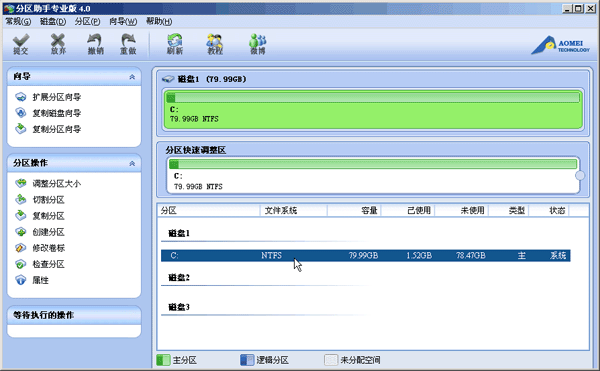
图1
2、选中C盘,点击鼠标右键,选择“切割分区”,如图2所示:
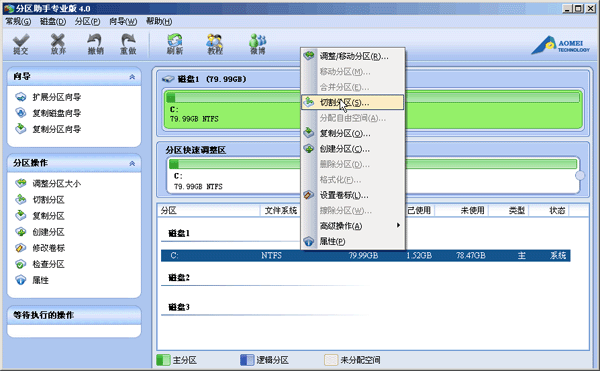
图2
3、如图3,在切割过程中你可以调整切割分区的大小,直到你满意为止,如果不作调整的话,默认的是对分区的未使用空间进行等分切割。

图3
4、如图4红色框内,三次连续切割以后磁盘1上已经建立了E、F、H三个新的分区:
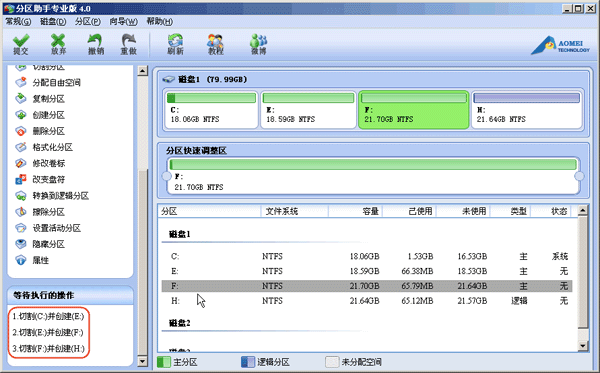
图4
5、提交以上操作,点击工具栏的“提交”按钮,在弹出的窗口点击“执行”,操作过程中可能要重启电脑,点击“是” 以让程序在重启模式下完成这些等待执行的操作,如图5:
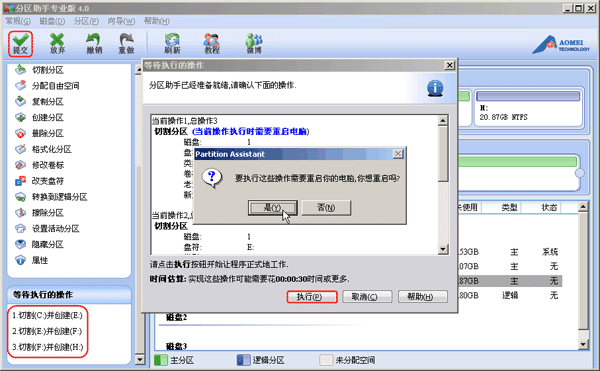
图5
6、 当拆分非系统分区时,不是必须要重启,但是当前被拆分的分区上有程序正在运行,点击“执行”后会弹出,如图6所示的提示对话框,提示关闭正在这个分区上运行的程序,点击“重试”,可以关闭当前正在运行的程序,避免重启:
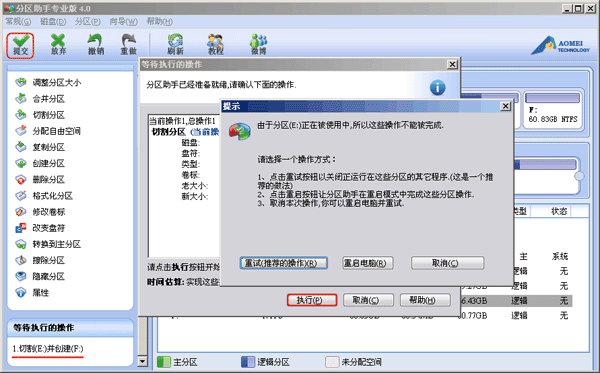
图6
相关文章
- 分区助手是一款可以对系统磁盘进行免费分区和无损管理的系统工具,分区助手中有一个迁移系统功能,那么,分区助手怎么迁移系统呢?针对此问题,本文就为大家进行解答2014-12-15
- 在电脑上,我们怎么彻底删除硬盘文件?对于电脑上删除的文件,如果没有经过特殊处理,真正的数据还在磁盘上,那么,我们如何彻底删除硬盘文件呢?针对此问题,本文就为大家2014-11-26
- 分区助手是一个简单易用且免费的磁盘分区管理软件,在它的帮助下,你可以无损数据地执行调整分区大小,它不仅支持Windows XP/2000/winpe,还支持最新的Windows 7/Vista和Wi2014-09-22
- 区助手中文版是一个多功能的分区管理器工具,它不仅有一个易于操作的使用界面,同时它也让你更有效的管理你的磁盘分区。你可以执行基本的创建、删除、格式化分区也可以执行2014-08-20
- C盘空间不够用了怎么办?我们如何在保留全部全部资源的情况调整C盘分区大小呢?针对此问题,本文就为大家介绍分区助手工具扩大C盘教程,有兴趣的朋友们可以了解一下2014-08-18
- “合并分区”功能也是一个如分配空闲空间一样,将复杂的操作过程直观化的实用功能, “合并分区”的另一个特点是你可以直接合并两个相邻的盘2014-04-01
- 系统分区C盘空间不足将会使电脑变慢,影响程序或游戏的运行,所以不得不从其它盘划分一些空间出来以增加C盘的大小,下面是使用分区助手扩大C盘的具体操作步骤2014-04-01
- 正如标题所言怎么复制内容或克隆磁盘到另一个硬盘上,本例演示将一个36GB的磁盘1复制到100GB的磁盘2上。借助分区助手可轻松做到这一点2014-04-01
- 本文讲讲怎么用分区助手进行无损分区2012-07-09
- 笔者前几天对电脑进行局部升级,唯一的遗憾的就是硬盘C盘只有27G,安装个Win7 64位上去,C盘就只剩5G不到。那么怎么能扩大C盘空间呢,下面小编就为大家带来利用分区助手完2016-06-11
最新评论