

directx怎么更新到最新版本? directx升级指南
 我要评论
我要评论DirectX 是微软开发的一组多媒体 API(应用程序编程接口),主要用于 Windows 系统中的图形、音频和游戏开发。随着技术的演进,DirectX 的版本也在不断更新,以支持更先进的硬件和更复杂的应用需求。如果您的系统中 DirectX 版本过旧,可能会导致游戏无法运行、画面异常或性能下降等问题。本文将详细介绍directx怎么更新,并提供实用建议,帮助您轻松解决相关问题。
一、了解当前 DirectX 版本
在更新 DirectX 之前,首先需要确认当前系统中安装的 DirectX 版本。以下是检查方法:
方法 1:使用 DirectX 诊断工具(dxdiag)
按下Win + R键,打开“运行”窗口。
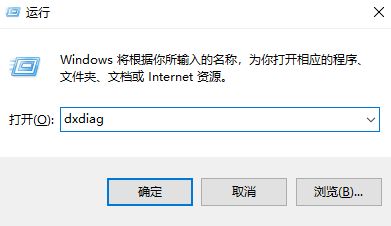
输入dxdiag并回车,打开DirectX 诊断工具。
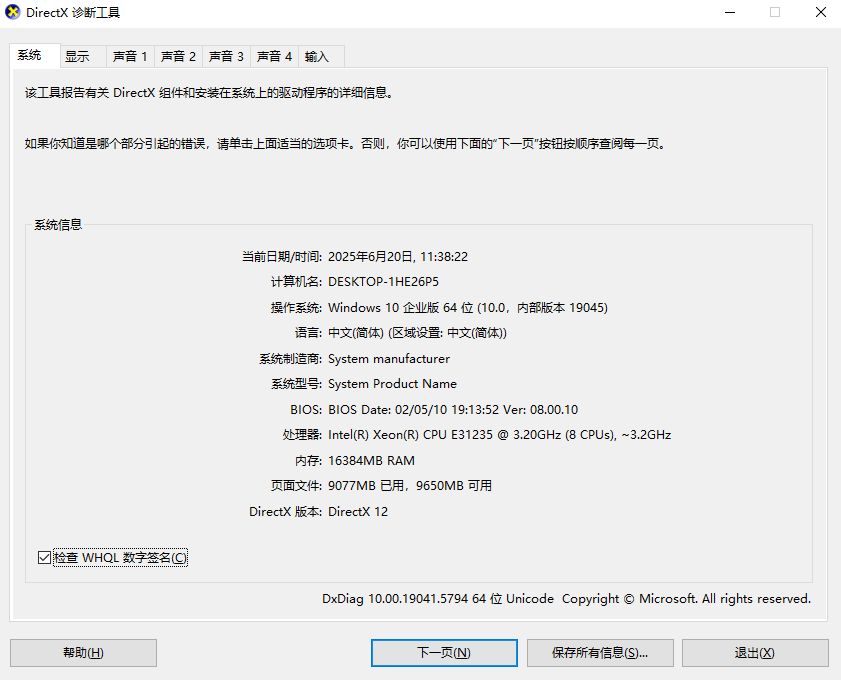
在“系统”选项卡中,查看“DirectX 版本”信息。
在“显示”选项卡中,检查显卡是否支持当前 DirectX 版本。
方法 2:通过命令提示符
以管理员身份打开命令提示符。

输入以下命令并回车:dxdiag /t
系统会生成一个包含 DirectX 信息的文本文件(如dxdiag.txt),您可以通过该文件查看详细信息。
二、更新 DirectX 的方法
根据您的操作系统和需求,可以选择以下几种方法更新 DirectX:
方法 1:通过 Windows 更新自动更新(适用于 Windows 10/11)
打开设置:按下Win + I键,进入“设置”。
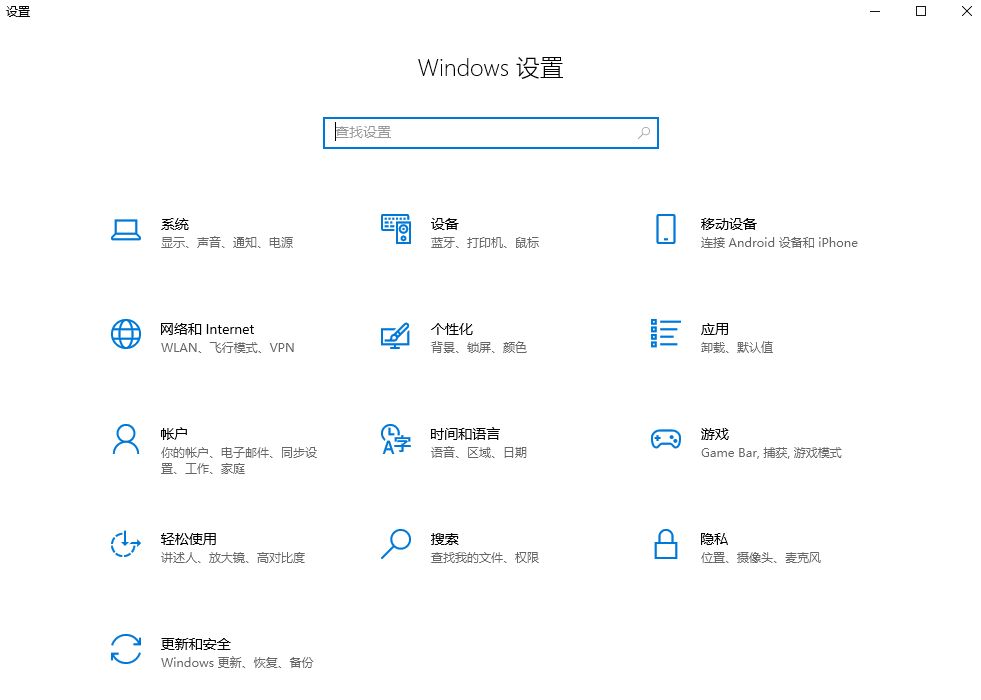
检查更新:选择“Windows 更新”>“检查更新”。安装所有可用的更新,包括 DirectX 相关补丁。
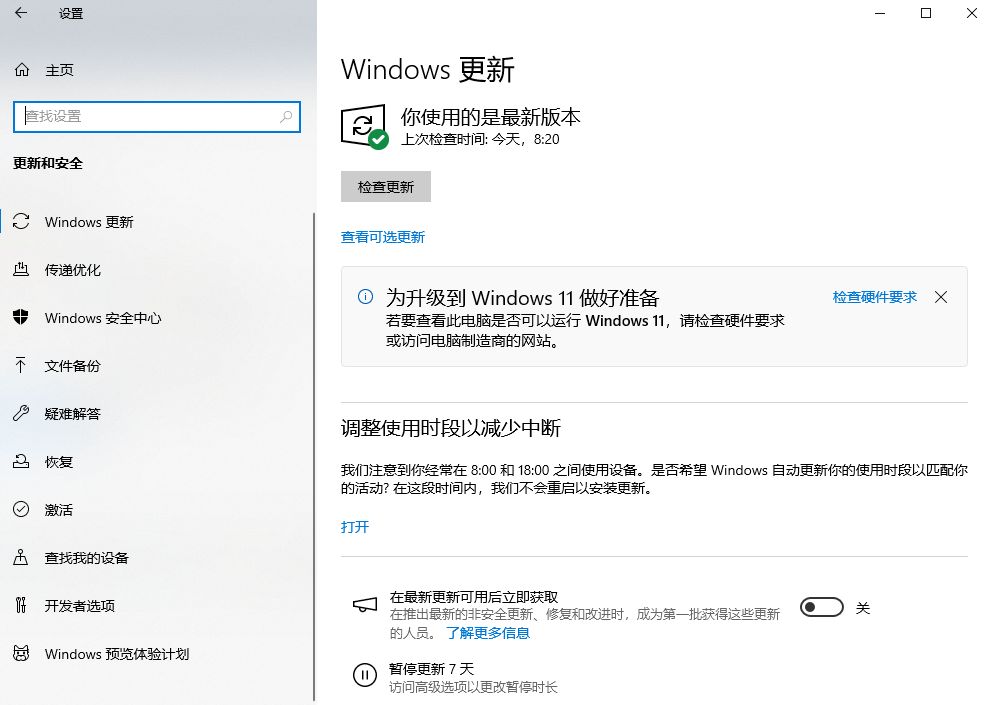
重启电脑:更新完成后,重启电脑以使更改生效。
适用场景:此方法适用于 Windows 10 和 Windows 11 用户,因为 DirectX 12 及更高版本已集成在系统更新中。
方法 2:手动下载并安装 DirectX 运行时
如果您的系统是 Windows 7 或需要特定版本的 DirectX,可以通过微软官方渠道手动更新:

下载运行时安装包:根据您的操作系统选择DirectX End-User Runtime Web Installer。

安装 DirectX:双击下载的安装程序,按照提示完成安装。安装过程中可能需要重启电脑。
注意事项:
- 仅从微软官网或可信来源下载安装包,避免恶意软件。
- 安装前关闭杀毒软件和后台程序,防止干扰。
方法 3:通过游戏平台更新
许多游戏平台(如 Steam、Epic Games Launcher)会在安装或启动游戏时自动检测并更新 DirectX:
启动游戏平台:打开 Steam 或 Epic Games Launcher。
安装/更新游戏:游戏安装包中通常包含所需的 DirectX 组件。
如果检测到缺失或过时的 DirectX 文件,平台会提示您下载并安装。
适用场景:此方法适合游戏玩家,尤其适合那些依赖 DirectX 支持的大型 3A 游戏。
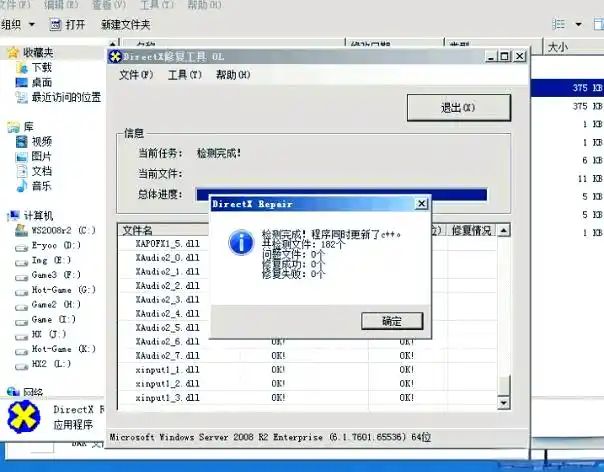
方法 4:使用第三方工具修复缺失组件
如果 DirectX 缺失某些 DLL 文件(如d3dx9_43.dll或d3dcompiler_47.dll),可以通过专业工具修复:
推荐工具:
- 星空运行库修复大师
- 牛学长 DLL 修复大师
- 小番茄 DirectX 修复工具



操作步骤:
下载并安装上述工具。

打开工具,选择“一键扫描”或“全面体检”功能。
扫描完成后,根据提示修复缺失或损坏的组件。
重启电脑并测试游戏或应用程序。
方法 5:更新显卡驱动
显卡驱动与 DirectX 密切相关,过时的驱动可能导致 DirectX 无法正常运行:
访问显卡制造商官网:NVIDIA、AMD、Intel
- 下载最新驱动:输入您的显卡型号和操作系统版本,下载最新驱动程序。
- 安装驱动:运行安装程序,按照提示完成安装。
- 重启电脑:安装完成后重启,确保驱动生效。
三、常见问题及解决方法
1.提示“丢失 DLL 文件”
原因:DirectX 组件缺失或损坏。
解决方法:使用DLL 修复工具或重新安装 DirectX 运行时。
2.无法升级到 DirectX 12 Ultimate
原因:硬件不兼容。
解决方法:检查显卡是否支持 DirectX 12 Ultimate(如 NVIDIA RTX 20 系列以上或 AMD RDNA 2 系列)。
3.安装失败或出错
原因:权限不足或系统文件损坏。
解决方法:
以管理员身份运行安装程序。
使用系统文件检查器(SFC)修复系统文件:sfc /scannow
四、更新 DirectX 的注意事项
- 避免频繁更新:DirectX 的更新通常是为了提升兼容性或性能,除非游戏或应用明确要求,否则无需刻意追求最新版本。
- 备份重要数据:在更新前,建议备份重要文件,以防更新过程中出现问题。
- 选择官方渠道:仅从微软官网或可信来源下载 DirectX 安装包,避免非官方工具带来的安全风险。
- 确保硬件兼容性:部分高级 DirectX 版本(如 DirectX 12 Ultimate)需要特定硬件支持,更新前请确认设备是否兼容。
五、如何验证更新是否成功?
- 重新检查 DirectX 版本:使用
dxdiag工具确认版本是否更新。 - 测试游戏或应用:启动之前报错的游戏或应用程序,观察是否仍存在 DirectX 错误。
- 查看显卡驱动日志:某些显卡驱动管理软件(如 NVIDIA 控制面板)会记录 DirectX 支持情况。
总结
以上就是directx怎么更新的全部介绍了,更新 DirectX 是解决游戏闪退、画面异常或启动失败的关键步骤。通过Windows 更新、手动安装、游戏平台自动更新、第三方工具修复以及显卡驱动更新,您可以轻松完成 DirectX 的升级。同时,注意选择官方渠道、备份数据,并根据硬件兼容性合理选择版本,确保系统稳定性和最佳性能。
如果遇到复杂问题(如驱动冲突或硬件不支持),建议联系微软技术支持或专业维修人员进一步处理。希望本文能帮助您顺利完成 DirectX 更新,畅享流畅的多媒体体验!
相关文章

DirectX安装程序发生系统内部错误怎么办? DirectX安装错误的原因分析
今天安装DirectX,安装到最后的时候弹出“DirectX安装程序,发生内部错误”,下面我们就来看看这个问题的解决办法2025-07-24
DirectX在游戏和系统修复起到什么作用? DirectX的作用介绍
irectX能够解决应用程序无法正常启动的问题,错误代码为0xc000007b,究竟哪些问题是由DirectX引发的,以及它具体修复了哪些问题呢?让我们一起来揭秘2025-07-23
DLL文件丢失找不到要如何修复?金舟DirectX·DLL修复丢失dll的方法
金舟DirectX·DLL一键修复支持修复系统中缺失的任何dll以及运行库修复等,本文中介绍的是使用该软件查找,修复缺失DLL文件的方法2024-07-14 DirectX是windows系统中一组用于增强多媒体性能的工具,包括视频播放、图形、声音和声音,如果它损坏了,可能会对某些用户造成问题,下面我们就来看看关于DirectX介绍2024-02-19
DirectX修复工具怎么卸载?DirectX修复工具卸载教程
DirectX是一组低级“应用程序编程接口 (API),可以帮助您检测当前电脑系统的DirectX状态,如果发现异常则进行修复,那么在这里大家知道怎么卸载此工具吗?一起来看看2023-02-14
DirectX修复工具文件修复失败怎么办?DirectX文件修复失败解决方法
DirectX修复工具(DirectXrepair)是系统DirectX组件修复工具,如果您遇到缺失.dll文件的情况,您可以使用这款软件进行修复,避免一些软件无法使用的情况,那么大家修复失败2023-02-14
win10安装directx9的图文安装步骤教程 directx9无法安装解决方法
win10安装directx9的图文步骤教程以及directx9无法安装的解决办法。有需要的朋友一起详细了解下吧2020-05-19directx修复工具怎么用 directx修复工具使用图文教程
directx修复工具是一款功能强大的系统工具软件,可以帮助用户检测当前系统的directx状态,并进行相应的修复等,可能有些朋友对DirectX修复工具还不是很了解,那么directx修2015-09-23Win10怎么安装DirectX 9.0?Win10中DirectX的安装方法
Win10怎么安装DirectX 9.0?我们都知道,win10正式版自带了DirectX11.1,但是老游戏还是必须要DirectX 9.0的支持,该怎么办呢?很简单,安装一个就好了,下面分享详细的安2015-08-16- 专家认为Vista操作系统非常适合玩游戏,主要是因为Vista具备以下6种利器: 1.驱动加速DirectX 10 毫无疑问,DirectX 10对Vista的支持,为Vista游戏提供给玩家超乎想象的W2008-09-05


最新评论