

U深度一键还原精灵启动菜单模式使用方法图解
 我要评论
我要评论当计算机遇上病毒侵害、系统非法篡改等故障而导致无法正常运行时,我们会发现进行电脑系统还原也于事无补。为了预防这个情况的出现,U深度一键还原精灵针对这个问题专门设计了一个功能,那就是将软件以启动菜单模式安装进电脑当中,这样就可以顺利解决这个问题,接下来跟着小编来看具体的操作步骤。

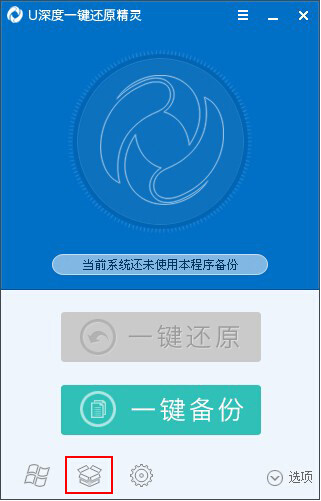
首先,打开我们的U深度一键还原精灵,在软件窗口界面中,使用鼠标点击窗口下方盒子形状的图标即可,如下图所示:
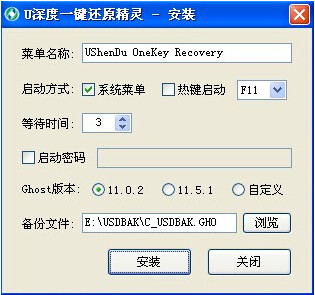
此时在屏幕中会弹出新的设置窗口,在此窗口中,我们可以看到有关u深度一键还原精灵启动菜单模式有关的参数设置,如下图所示:
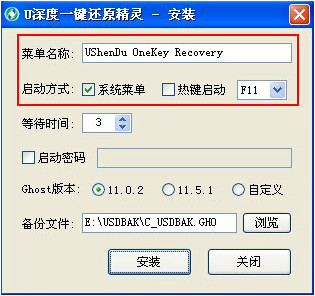
其中,菜单名称可根据自己的喜好设置命名,然而启动方式方面,U深度一键还原精灵为我们提供了系统菜单与热键启动两种方式:系统菜单方式则是在电脑开机之后会在系统菜单选择中让用户进行选择;热键启动方式则是在开机时,通过预先设置好的热键唤出U深度一键还原精灵。用户可根据使用习惯进行选择,如下图所示:
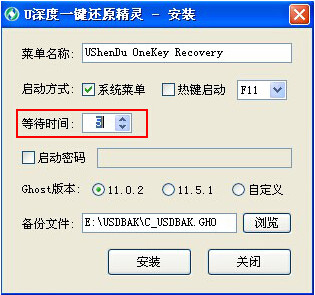
接下来,选择好启动方式后可调整启动方式的等待时间,默认情况下,软件为我们设置为3秒的时间,我们可以适当的对等待时间加长或者缩短,如下图所示:
下方的启动密码选项,可防止非本人操作的情况下,随意对自己电脑进行备份系统和还原系统的操作,用户根据需要可勾选此选项,设置一个只有自己知道的启动密码,如下图所示:
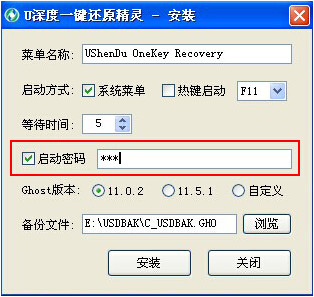
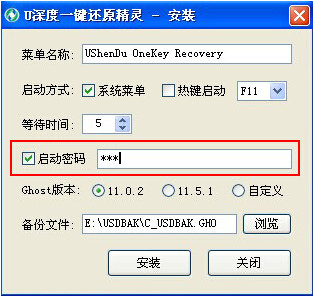
Ghost版本的选择中,可根据默认软件所选择的版本进行安装使用,也可以点击自定义选项,选择所需要的ghost版本。备份文件路径默认选择当前硬盘的最后一个磁盘分区,用户可根据所需要设置备份系统以及还原系统的文件存储路径。一切设定完成后,点击安装即可,如下图所示:
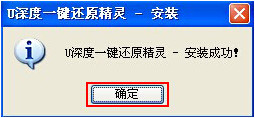
安装完成后,软件则会弹出成功安装的提示窗口,此时点击确定后重启电脑进行测试验证即可,如下图所示:
由于之前所设定的启动方式为系统菜单,所以在系统菜单选择中,则会在菜单中多出"UShenDu OneKey Recovery"选项,如下图所示:
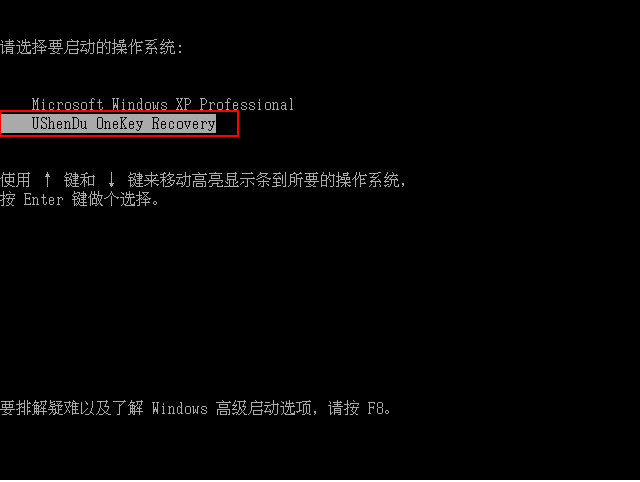
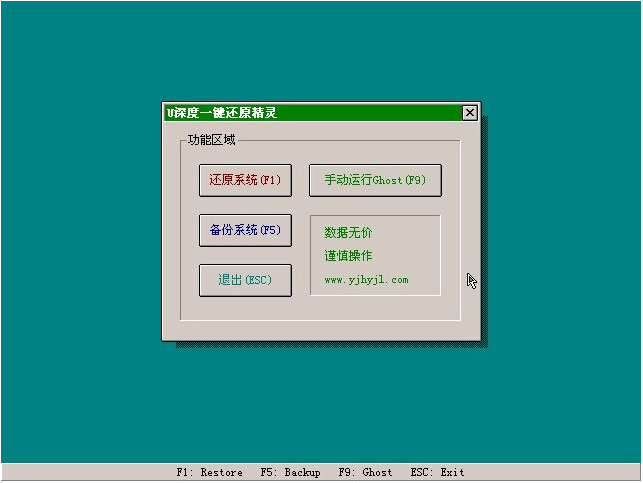
将光标移动到此处后,按下回车键即可进入到u深度一键还原精灵启动菜单模式的操作界面,我们可根据需要进行对应的操作,如下图所示:
相关文章
- 今天小编为大家带来的是u深度u盘启动磁盘碎片整理工具使用技巧图文详解,有兴趣的还不是太了解的朋友可以看一下2015-01-15
- U盘启动盘如今成为许多人装机的第一选择,它能方便我们进行系统安装,同时当我们系统出现问题时也能利用U盘启动盘进行维护和检测,相当实用,今天小编就为大家介绍下u深度U2015-01-14
u深度u盘启动盘制作工具怎么安装win8系统?使用u深度装win8系统教程图
很多没有用过win8系统的朋友们都想尝试使用一下win8系统,那我们自己怎么很好的装上win8系统呢?小编跟大家分享u深度装win8系统教程,详细的跟大家分享u深度u盘启动盘制作2014-12-18U深度U盘启动盘制作工具怎么操作?U深度U盘启动盘制作工具使用教程详解
U深度u盘启动盘制作工具是一款强大的启动盘制作软件,有很多新手朋友们都不知道如何使用U深度u盘启动盘制作工具制作U盘启动盘,那么,U深度U盘启动盘制作工具怎么用呢?针2014-12-17- u深度u盘装系统教程来咯~大家可以参考下文的u深度u盘装系统步骤,难度并不大哦~如果想使用U深度装系统的话就请参考下文步骤来操作吧~希望能帮助到大家2014-10-31
- u深度一键还原精灵怎么一键ghost?一键备份及一键还原呢?针对此问题,本文就为大家图文详细介绍使用U深度一键还原精灵备份及还原教程,有兴趣的朋友们可以了解下2014-10-31
- u深度一键还原精灵是一款可以给电脑重装系统的工具,那么,u深度一键还原精灵怎么用呢?针对此问题,本文就为打击图文介绍u深度一键还原精灵重做系统教程,有兴趣的朋友们2014-10-31
- u深度dg分区工具怎么重建mbr引导记录?很多用户还不是很了解,接下来就给大家介绍u深度dg分区工具重建主引导记录mbr的操作教程2016-04-22
最新评论