

如何快捷高效地管理电脑中的进程以提高运行速度
发布时间:2015-01-12 17:07:42 作者:佚名  我要评论
我要评论
我要评论在许多非正常运行情况下,我们一般都会想到打开任务管理器,一一查找非正常进程并予以绞杀,此法效率甚低,下面有个快捷高效地管理电脑中进程的方法,感兴趣的朋友可以看看
系统运行速度突然如蜗牛爬行,或者桌面窗口出现“假死”症状……在许多非正常运行情况下,我们一般都会想到打开任务管理器,一一查找非正常进程并予以绞杀,如果进程数量一下子猛窜到近百个,这种方法效率就十分低下,可能你也就没有耐心一路杀下去了,如何快捷高效地管理电脑中的进程呢?
一键优化进程
平时试用新软件,往往会滋生大量进程,笔者有次在试用新软件时,突然接到上级命令,立即编辑一份紧急通知,可偏偏这时运行word如同死机,打开任务管理器,哇,八十多个进程!一一选中再杀死,得多长时间,能不能一键绞杀所有无关进程呢?软件“进程截杀器”非常不错。
1.智能优化方式
软件运行后,界面如图1所示,在“可以结束的程序”列表中,所有打上勾的进程为该软件智能分析出的、影响系统运行速度的进程,我们可以根据自己的实际情况再勾选其它不必要进程,然后单击“开始优化”,优化完成后,将弹窗提示“共提升可用内存XXXMB”,系统速度会得到明显改善。
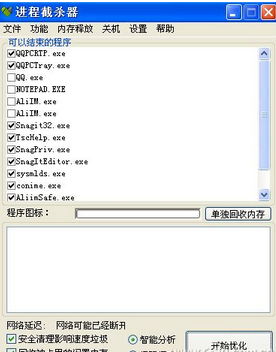
在“智能分析”模式下,会自动保留QQ、AliIM等进程,如果你还有其它有用进程需要放在免杀之列,可以单击“功能”菜单,选择“手动添加必备进程”,然后从进程列表中选择加入,这些加入的进程,在以后的智能优化方式下,将不再被勾选。
2.极限优化方式
如果觉得智能优化方式还不够彻底,可以选中“极限模式”,然后单击“开始优化”,这种优化方案中,所有非系统进程都会被默认选中,但可以放心的是,截杀敏感进程之前,会逐一弹窗提醒用户,是否将其结束,如图2。
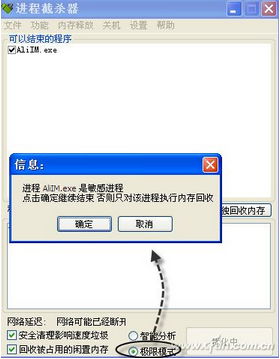
小提示:如果进程优化后,出现了意想不到的情况,想回到优化之前的状态,可以通过“功能”菜单中的“恢复到上次优化前”来实现。
顽固进程加入黑名单
有些顽固进程被杀死后,还会死灰复燃,这类进程,通过普通的绞杀方法行不通,我们可以记录下这些顽固进程的名称,然后加入到黑名单之中,来达到阻止它反复运行的目的。软件“ID Process Manager”就以实现对指定进程的封杀。
软件安装运行后,首先设置操作软件的密码:单击“Options”按钮,在右侧窗口的“Shutdown Password”栏中输入两次密码,并单击“Set”,这样当其他用户试图退出ID Process Manager时,就必须输入该密码。
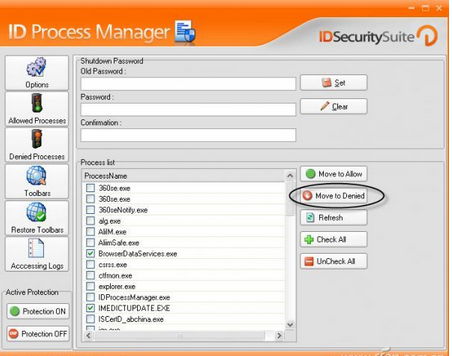
如何添加进程黑名单呢?在“ProcessName”列表中显示当前的所有进程,在该列表中勾选禁止运行的程序,如图3,然后单击“Move to Denied”按钮,即可将它们发送到黑名单之中,对于未在当前进程列表显示的进程,可以单击“Denied Processes”按钮,然后通过单击“Add”按钮,把它们添加进来。
下面就该激活保护功能了,单击窗口左下角的“Protection ON”按钮即可激活,以后,当有黑名单中的进程试图运行时,系统就会弹出“Windows 无法访问指定设备、路径或文件。你可能没有合适的权限访问这个项目”的提示,从而有效地阻止它们的运行。
一键优化进程
平时试用新软件,往往会滋生大量进程,笔者有次在试用新软件时,突然接到上级命令,立即编辑一份紧急通知,可偏偏这时运行word如同死机,打开任务管理器,哇,八十多个进程!一一选中再杀死,得多长时间,能不能一键绞杀所有无关进程呢?软件“进程截杀器”非常不错。
1.智能优化方式
软件运行后,界面如图1所示,在“可以结束的程序”列表中,所有打上勾的进程为该软件智能分析出的、影响系统运行速度的进程,我们可以根据自己的实际情况再勾选其它不必要进程,然后单击“开始优化”,优化完成后,将弹窗提示“共提升可用内存XXXMB”,系统速度会得到明显改善。

在“智能分析”模式下,会自动保留QQ、AliIM等进程,如果你还有其它有用进程需要放在免杀之列,可以单击“功能”菜单,选择“手动添加必备进程”,然后从进程列表中选择加入,这些加入的进程,在以后的智能优化方式下,将不再被勾选。
2.极限优化方式
如果觉得智能优化方式还不够彻底,可以选中“极限模式”,然后单击“开始优化”,这种优化方案中,所有非系统进程都会被默认选中,但可以放心的是,截杀敏感进程之前,会逐一弹窗提醒用户,是否将其结束,如图2。
小提示:如果进程优化后,出现了意想不到的情况,想回到优化之前的状态,可以通过“功能”菜单中的“恢复到上次优化前”来实现。
顽固进程加入黑名单
有些顽固进程被杀死后,还会死灰复燃,这类进程,通过普通的绞杀方法行不通,我们可以记录下这些顽固进程的名称,然后加入到黑名单之中,来达到阻止它反复运行的目的。软件“ID Process Manager”就以实现对指定进程的封杀。
软件安装运行后,首先设置操作软件的密码:单击“Options”按钮,在右侧窗口的“Shutdown Password”栏中输入两次密码,并单击“Set”,这样当其他用户试图退出ID Process Manager时,就必须输入该密码。
如何添加进程黑名单呢?在“ProcessName”列表中显示当前的所有进程,在该列表中勾选禁止运行的程序,如图3,然后单击“Move to Denied”按钮,即可将它们发送到黑名单之中,对于未在当前进程列表显示的进程,可以单击“Denied Processes”按钮,然后通过单击“Add”按钮,把它们添加进来。
下面就该激活保护功能了,单击窗口左下角的“Protection ON”按钮即可激活,以后,当有黑名单中的进程试图运行时,系统就会弹出“Windows 无法访问指定设备、路径或文件。你可能没有合适的权限访问这个项目”的提示,从而有效地阻止它们的运行。
相关文章
 FC模拟器如何自定义按键布局?FC模拟器又称红白机模拟器,让玩家可以在电脑或其他设备上重温经典游戏,自定义按键布局是使用模拟器时一项重要的功能,下面就为大家带来FC模2025-10-20
 今天给大家介绍一下即梦ai生成图片的具体操作,生成图片分2种情形,一种是完全由文字生成图片,另一种是根据参考图生成图片,今天我们先介绍上传参考图生成新图的教程2025-10-02
复杂数据统计和分析不用烦! DeepSeek+豆包自动处理Excel数据真方便
AI时代来临,表格处理变得如此简单高效,简直太方便了,尤其是复杂的数据统计和分析,几分钟就搞定,强烈推荐给大家试试2025-08-07
困扰大家20年难题被破解了! DeepSeek一键生成农历函数附代码
之前利用PQ通过获取API来得到公历对用的农历,但是无奈效率太低了,现在利用DeepSeek一键生成农历函数,分分秒解决困扰大家20年难题2025-08-01
Copilot插件怎么用? 解锁AI助手的扩展功能的使用指南
Copilot是一款集成于操作系统和办公软件中的AI助手,该怎么使用Copilot插件呢?下面我们就来看看详细介绍2025-07-28- 之前都是用思维导图软件做的员工手册,现在想要提升工作效率,用DeepSeek制作,该如何操作呢?详细请看下文介绍2025-07-15
利用AI工具提高B站学习效率! DeepSeek一键生成B站视频笔记详解
在B站学习视频课程时,我们常常会遇到视频节奏缓慢或内容冗长的问题,导致注意力难以集中,我们可以利用ai解决这个问题,做好内容笔记,详细如下文所述2025-06-25
Windows系统本地自建蚂蚁(leanote)笔记图文教程
Leanote蚂蚁笔记是一款免费开源云笔记软件,允许用户在本地设备上建立私人服务器,实现数据安全和隐私性,但是还是有不少朋友不知道如何本地自建蚂蚁(leanote)笔记,今天小2025-06-24还能在Excel中直接编辑! DeepSeek配合Mermaid生成图表的技巧
今天跟大家分享下我们如何使用DeepSeek与Mermaid来实现快速的生成图表,操作也非常的简单,只需要准备好自己的数据源即可,还可以在excel中修改哦2025-06-24deepseek各版本有什么区别? DeepSeek各版本说明与优缺点分析
本文将详细介绍DeepSeek的各版本,从版本的发布时间、特点、优势以及不足之处,为广大AI技术爱好者和开发者提供一份参考指南2025-06-20
最新评论