

傲梅分区助手调整分区教程全程土图解
 我要评论
我要评论在电脑的分盘中,为了让磁盘的使用空间更加合理,常常会使用分区工具来进行操作。傲梅分区助手就是这样一款软件,那么如何使用?

1.怎么调整磁盘分区的大小
在买电脑装机时,磁盘分区与设置分区大小的问题一般都是由装机人员设定的,这点并没有引起太多购买者的注意。一般情况下在装机时都将一个磁盘分成4个分区,有时候是系统分区C盘太小,数据盘太多或C盘太多,其它数据盘太小。甚至还有一个硬盘的所有容量都划分给系统盘使用。总之就是磁盘分区可能不合理,这时怎么解决呢?这时就需要重新调整硬盘分区的大小,下面是分区助手调整分区大小的操作步骤。
调整分区实例
任务环境:
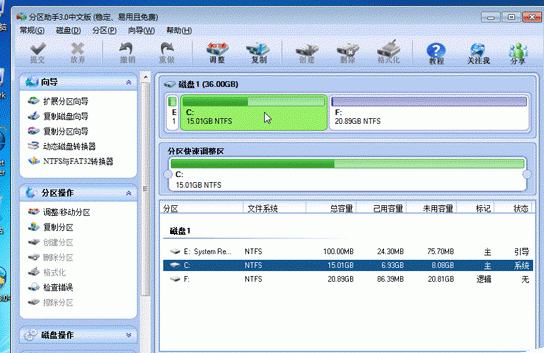
假设用户的Windows 7系统中有一个36GB磁盘,其上有3个分区,一个是100MB的保留分区E盘,第二个是系统分区C盘15.01GB,第三个是数据分区F盘20.89GB。
任务目标:
由于这个系统是个Windows7系统,C盘只有15.01GB的容量显得有点小了,因此想调整系统分区C盘的大小从15GB到20GB。
操作原理:
由于F盘有多余的空间,因此可以从F盘划分一些空间给C盘。即压缩F盘到15.90GB,并扩大C盘到20GB。
操作步骤
1、下载免费的分区助手,并安装到电脑中,然后启动它,你将看到下面的主界面,同时也可以看到C分区是15.01GB,F分区是20.89GB,如图所示。
傲梅分区助手
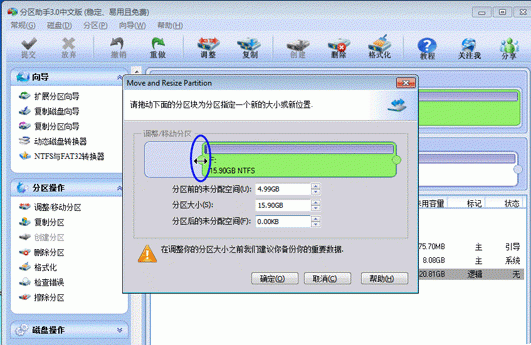
2、现在来缩小(即压缩)F盘到15.90GB,在F盘上右击在弹出的菜单中选择“调整/移动分区”选项,然后你将看到如图所示的窗口,向右拖动左边的手柄以缩小F盘15.90GB。
傲梅分区助手
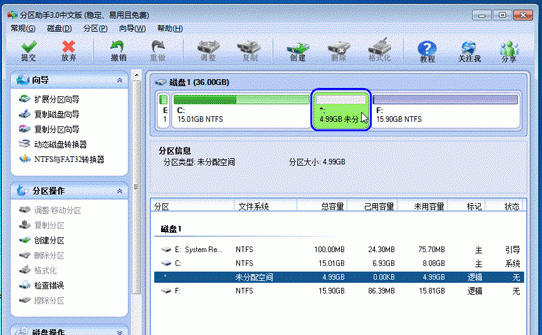
3、在点击上图的确定之后将返回到主界面,同时你将看到C盘后面多出一块大小为4.99GB的未分配空间,如图。
傲梅分区助手
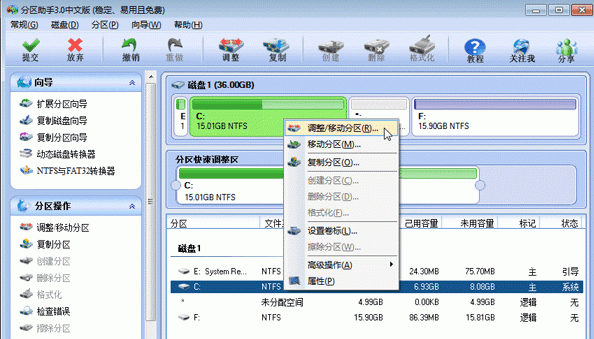
4、右击C盘在弹出的菜单中选择“调整/移动分区”选项如下图所示。
傲梅分区助手
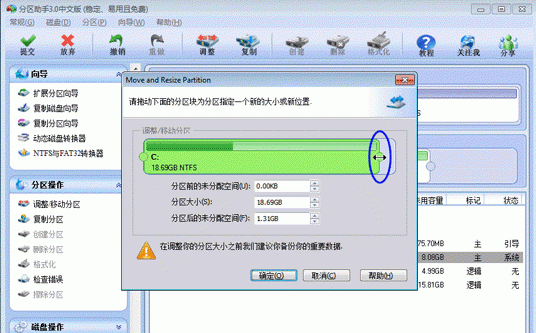
5、然后将出现一个弹出的窗口,向右拖动右边的手柄直到C盘被调整到20GB,如下图所示。
傲梅分区助手
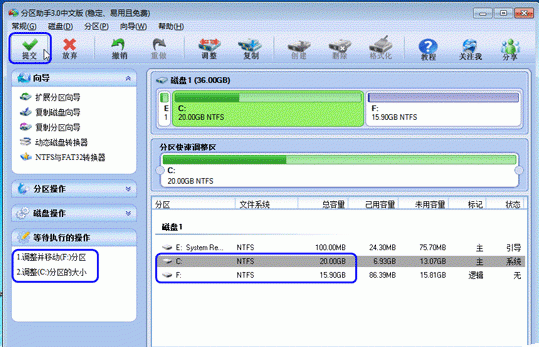
6、点击确定后,返回到主界面。看列表框中,这时C盘的大小为20GB,同时F盘的大小调整为15.90GB了。在主界面的左侧的“等待执行的操作”中你可以看到有两个需要执行的操作:一是调整并移动(F:)分区,二是调整(C:)分区的大小。如下图所示。
傲梅分区助手
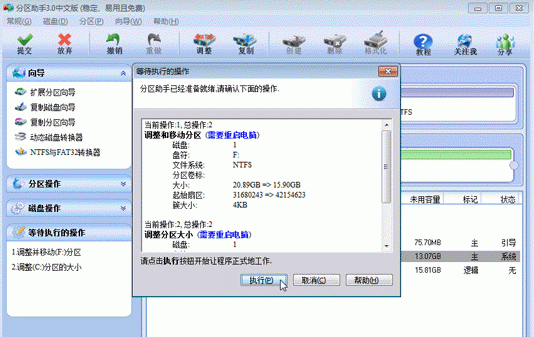
7、在上图的工具栏上有一个“提交”按钮,请点击它,然后,你将看到下面图7的对话框。将点击“执行”按钮来应用这两个操作到真实的磁盘上。
傲梅分区助手
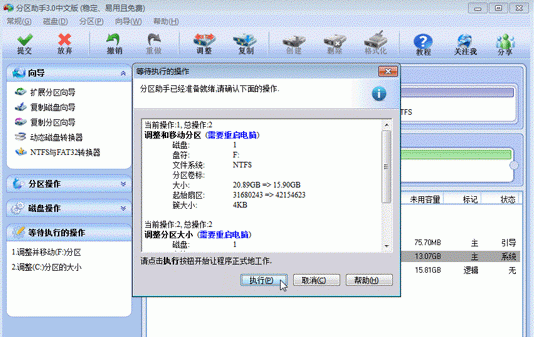
8、在点击执行后,分区助手可能会提示你重启电脑在重启模式(PreOS Mode)下执行这些操作,这时点击“是”以在重启模式下执行,但重启模式是英文的界面,下图是分区助手在重启模式下的执行状态:
傲梅分区助手
在重启下执1行完成后,C盘的大小已经被调整到20GB了。并不是所有操作都需要在重启模式下执行,只有个别操作需要。分区助手的调整分区大小操作比较的灵活,同时它的其它功能如复制磁盘、复制分区等等都能帮助你更轻松的管理你电脑中的磁盘。如果你想为NTFS分区添加容量,你可以使用扩展分区向导来这个实现,详细使用步骤请看“怎么使用扩展分区向导”。
相关文章
 FC模拟器如何自定义按键布局?FC模拟器又称红白机模拟器,让玩家可以在电脑或其他设备上重温经典游戏,自定义按键布局是使用模拟器时一项重要的功能,下面就为大家带来FC模2025-10-20
 今天给大家介绍一下即梦ai生成图片的具体操作,生成图片分2种情形,一种是完全由文字生成图片,另一种是根据参考图生成图片,今天我们先介绍上传参考图生成新图的教程2025-10-02
复杂数据统计和分析不用烦! DeepSeek+豆包自动处理Excel数据真方便
AI时代来临,表格处理变得如此简单高效,简直太方便了,尤其是复杂的数据统计和分析,几分钟就搞定,强烈推荐给大家试试2025-08-07
困扰大家20年难题被破解了! DeepSeek一键生成农历函数附代码
之前利用PQ通过获取API来得到公历对用的农历,但是无奈效率太低了,现在利用DeepSeek一键生成农历函数,分分秒解决困扰大家20年难题2025-08-01
Copilot插件怎么用? 解锁AI助手的扩展功能的使用指南
Copilot是一款集成于操作系统和办公软件中的AI助手,该怎么使用Copilot插件呢?下面我们就来看看详细介绍2025-07-28- 之前都是用思维导图软件做的员工手册,现在想要提升工作效率,用DeepSeek制作,该如何操作呢?详细请看下文介绍2025-07-15
利用AI工具提高B站学习效率! DeepSeek一键生成B站视频笔记详解
在B站学习视频课程时,我们常常会遇到视频节奏缓慢或内容冗长的问题,导致注意力难以集中,我们可以利用ai解决这个问题,做好内容笔记,详细如下文所述2025-06-25
Windows系统本地自建蚂蚁(leanote)笔记图文教程
Leanote蚂蚁笔记是一款免费开源云笔记软件,允许用户在本地设备上建立私人服务器,实现数据安全和隐私性,但是还是有不少朋友不知道如何本地自建蚂蚁(leanote)笔记,今天小2025-06-24还能在Excel中直接编辑! DeepSeek配合Mermaid生成图表的技巧
今天跟大家分享下我们如何使用DeepSeek与Mermaid来实现快速的生成图表,操作也非常的简单,只需要准备好自己的数据源即可,还可以在excel中修改哦2025-06-24deepseek各版本有什么区别? DeepSeek各版本说明与优缺点分析
本文将详细介绍DeepSeek的各版本,从版本的发布时间、特点、优势以及不足之处,为广大AI技术爱好者和开发者提供一份参考指南2025-06-20
最新评论