

比较详细的利用虚拟机对SD卡FAT32+EXT4+Ext4分区图解教程
发布时间:2011-06-04 10:27:39 作者:佚名  我要评论
我要评论
我要评论教程教大家使用VirtualBox(虚拟机)工具进行对内存卡(SD)分成3个区(FAT32+EXT4+Ext4),以适用于某些ROM的需要,如G7安装ownhere的HD的ROM【DATA2EXT】
如果大家嫌虚拟机复杂,我这里提供一个我没用虚拟机之前的分区方法:
这个方法实际是可行的
我在没有用虚拟机之前,我是这样操作的
1、首先在分区软件分好fat32+ext2+ext2
2、然后用recovery进入SD卡分区选项,升级到ext3,再升级到ext4,然后开始安装ROM
3、装好后用分区软件看,recovery只帮我将第三个分区升级到了ext4
4、不过没关系,在我能正常使用系统后,我再次进入recovery,再进入分区选项,升级到ext3,再升级到ext4,一样成功将两个分区升级到ext4
不过用了虚拟分区,就简单多了
1、VirtualBox(虚拟机)下载地址:【VirtualBox(虚拟机)V4.0 beta2】

2、下载完成后,进行VirtualBox的安装
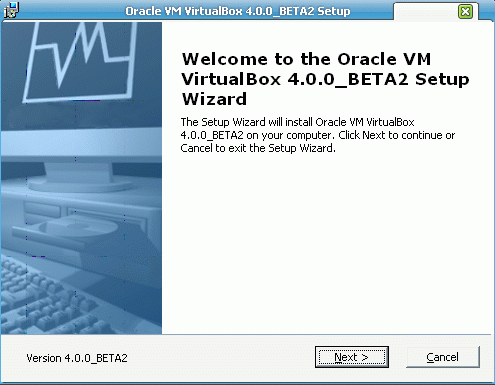
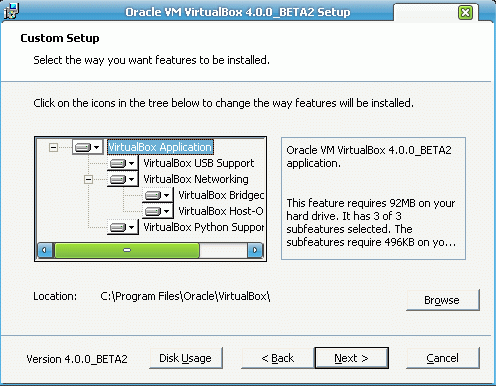
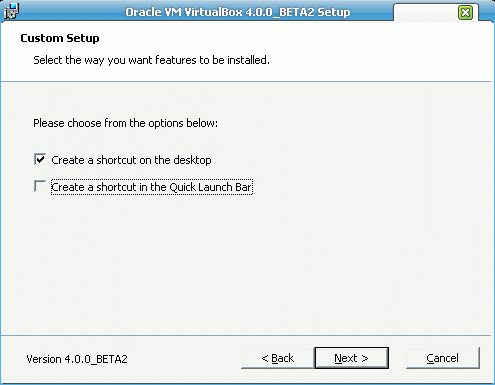
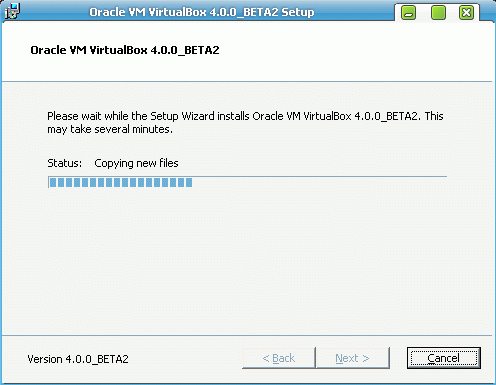
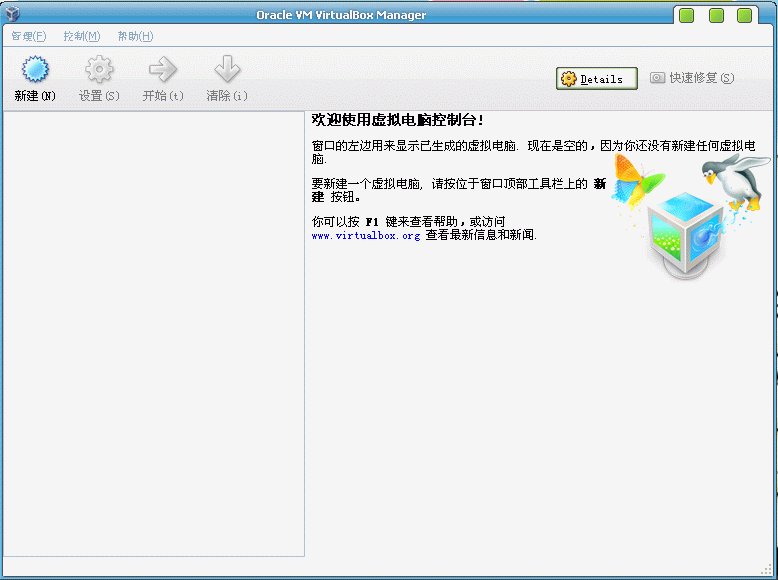
安装过程基本一直NEXT下载就OK了,下面是安装好后运行虚拟机的图片:
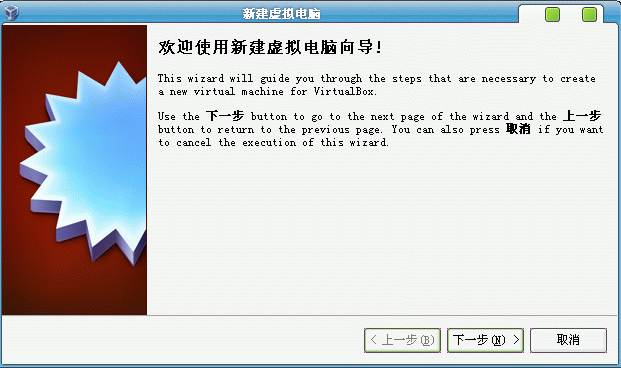
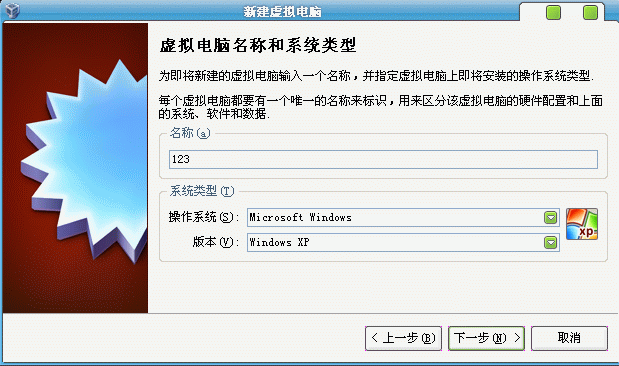
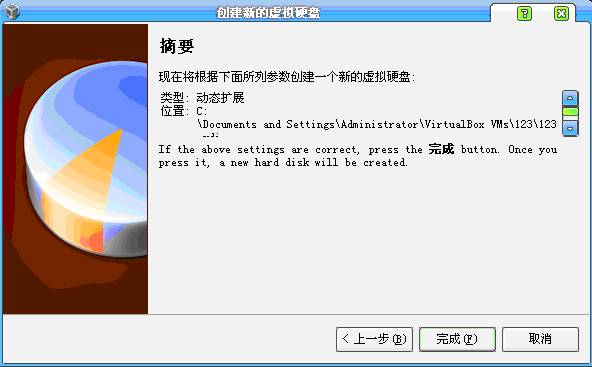
新建名称这里随意命名,默认选择安装WINDOWS XP,以下步骤按我图片操作
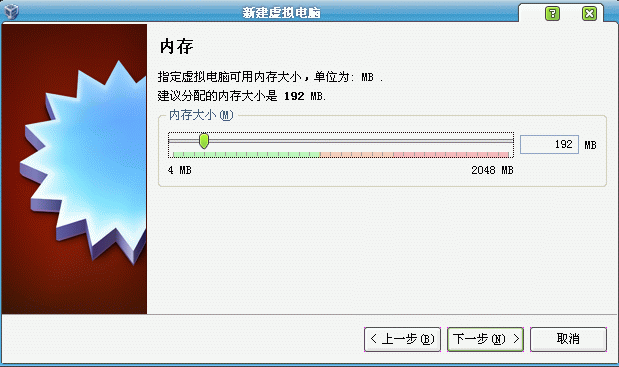
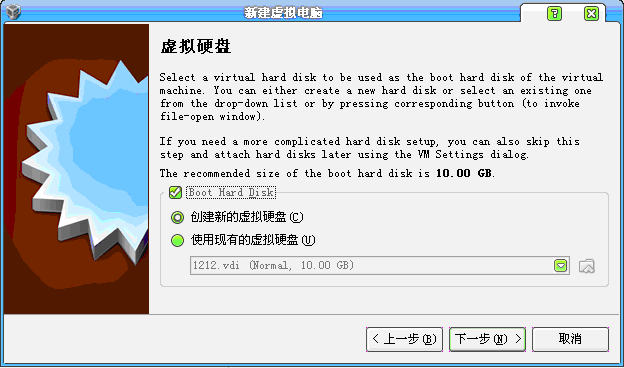
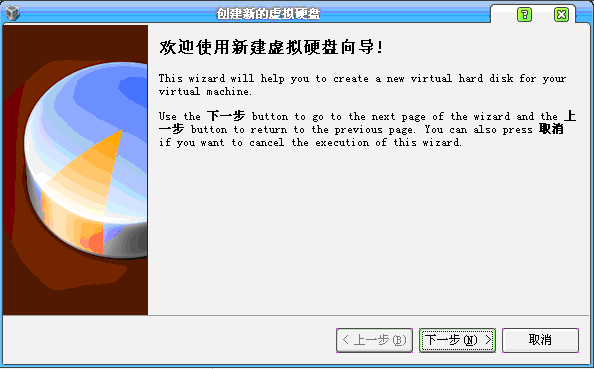
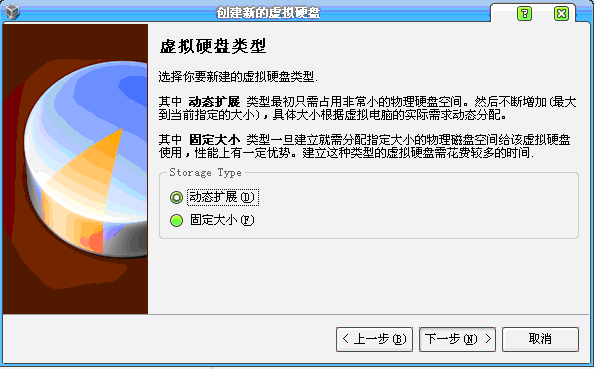
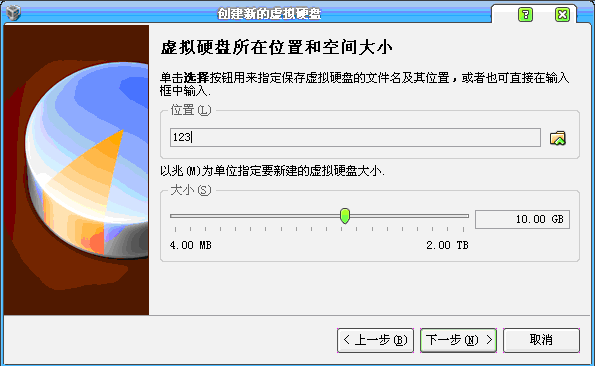
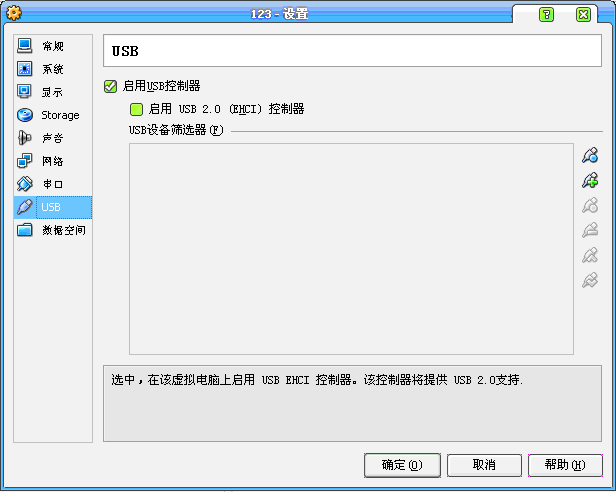
完成以上步骤后,需要选择“设置”选项对USB进行设置,发现很多朋友装好虚拟机后读不了SD卡是因为此步没做好!
第一次运行时,USB里的“启用USB2.0(EHCT)控制器”是没打勾的,这里需要打上勾
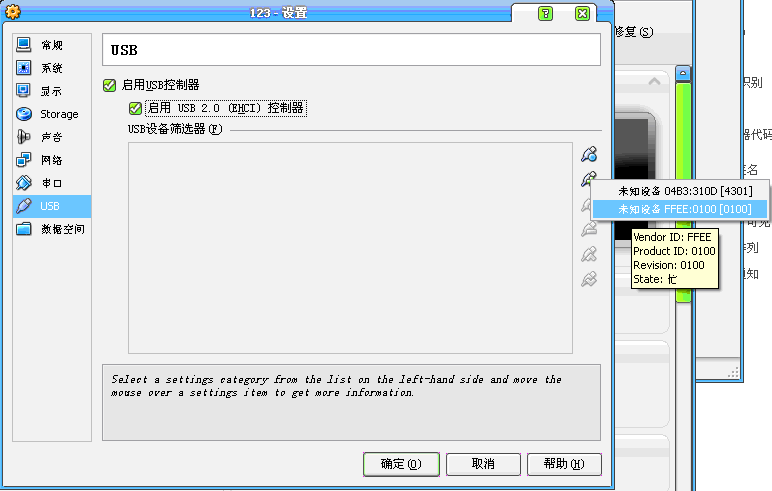
然后在USB筛选器右边点第二个图标,选择你的U盘所显示的设备,如我的显示为“未知设备 FFEE:0100[0100]”
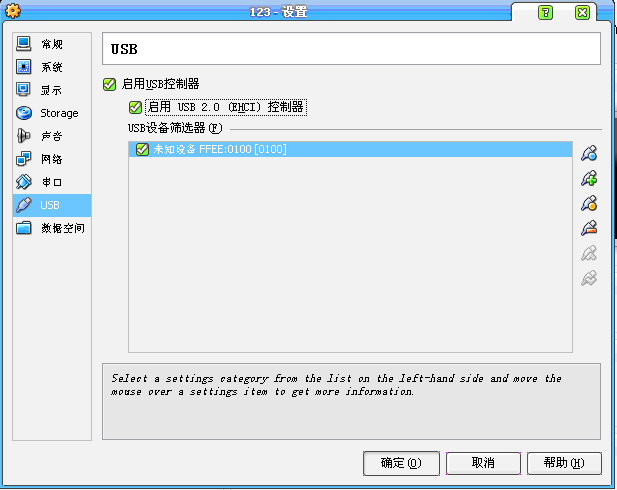
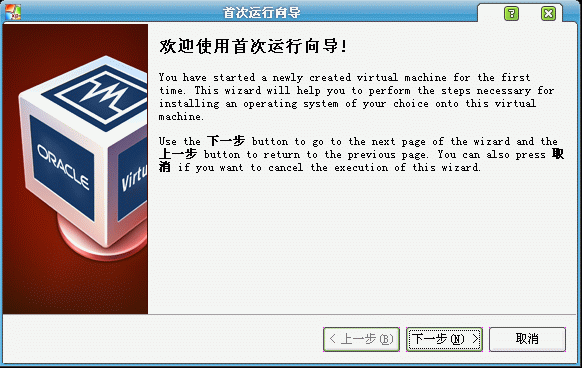
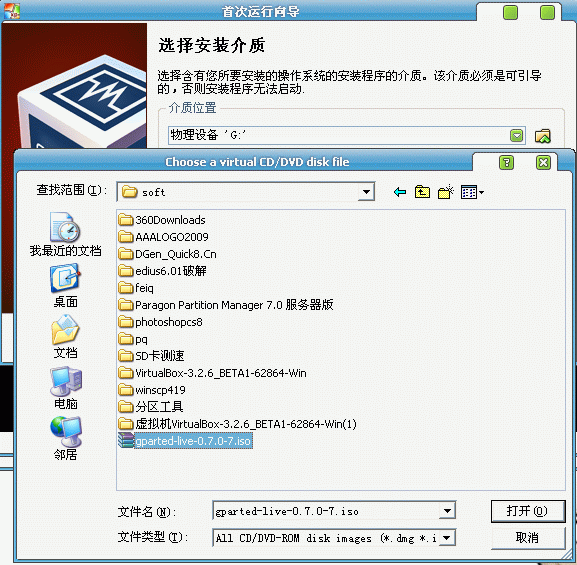
这一步选择你下载好的LIUNX分区镜像【下载地址在二楼】
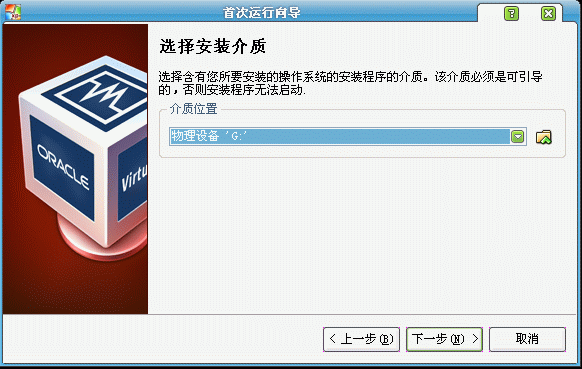
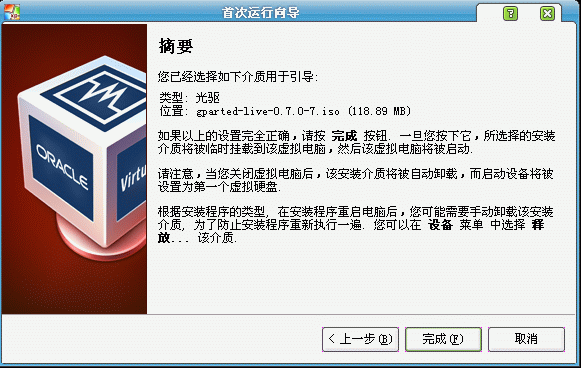
完成以上步骤后,电脑会弹出它装硬件对话框,自动安装完毕即可!
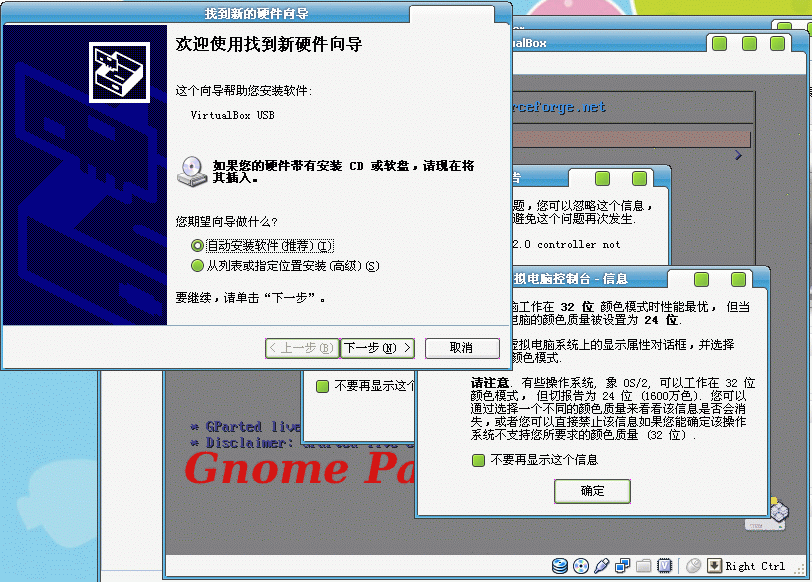
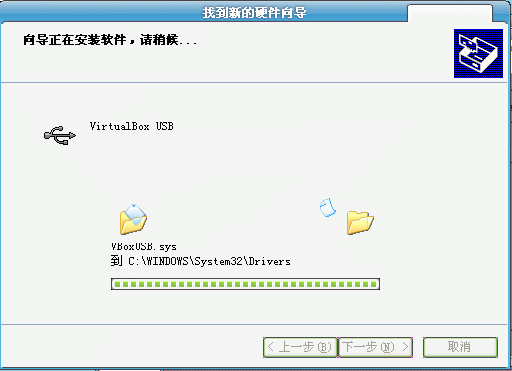
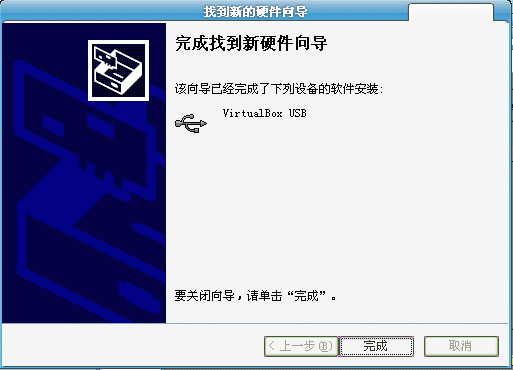
至此,虚拟机及相关配置到此结束!
备注:进入虚拟机后,有些朋友的鼠标会可能不能正常使用(就是不能移动出虚拟机外),两种方法:
A:用键盘ALt+?键
B :Ctrl+Alt+Delete,这时会弹出任务管理器对话框,这里,你的鼠标就能用了
3、使用VirtualBox虚拟机进行对内存卡分区:
必备工具:
1、已经安装好了虚拟机;
2、LINUX专用分区工具:gparted-live-0.7.0-7.iso【放在任意你找得到的位置】
3、内存卡及读卡器
=======================
好了,上图:
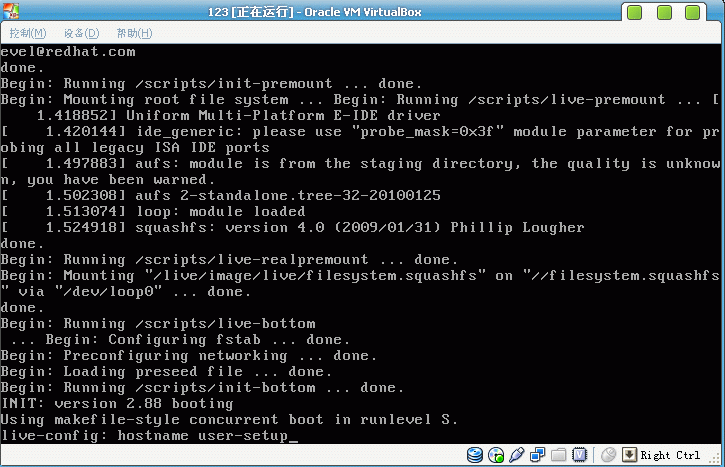
出现以下界面,选第一个,按回车键
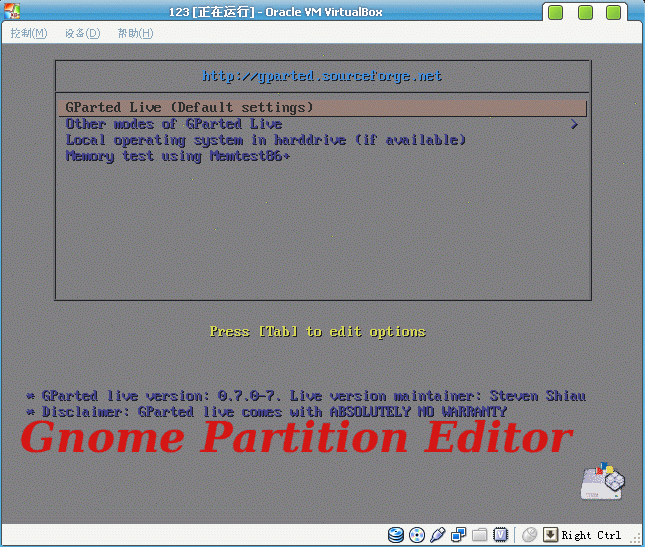
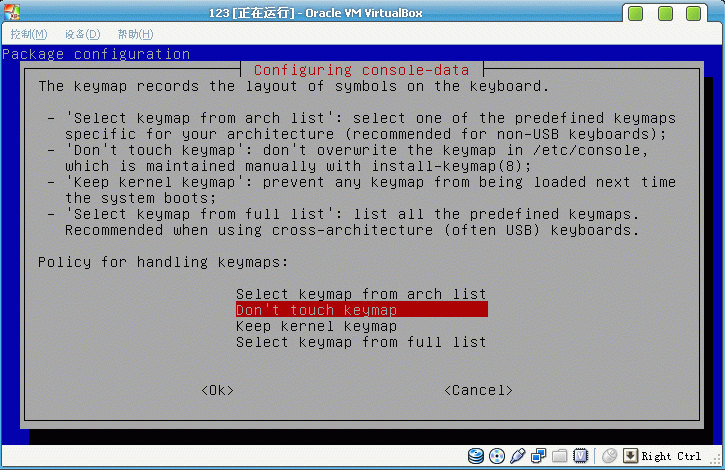
出现以下界面,选第二个,按回车键
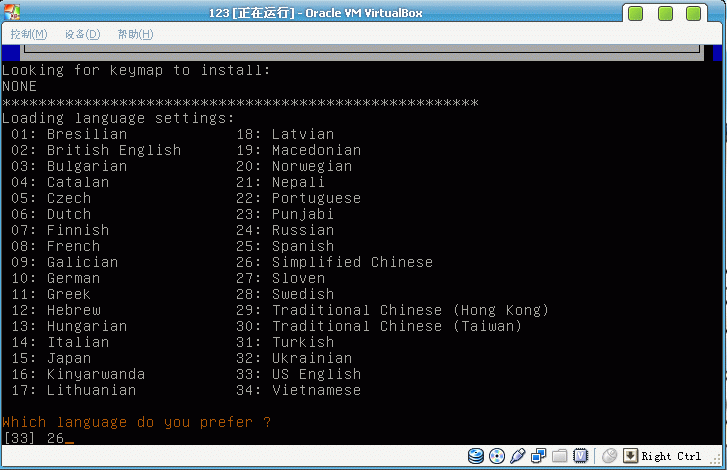
出现以下界面,输入26,按回车键
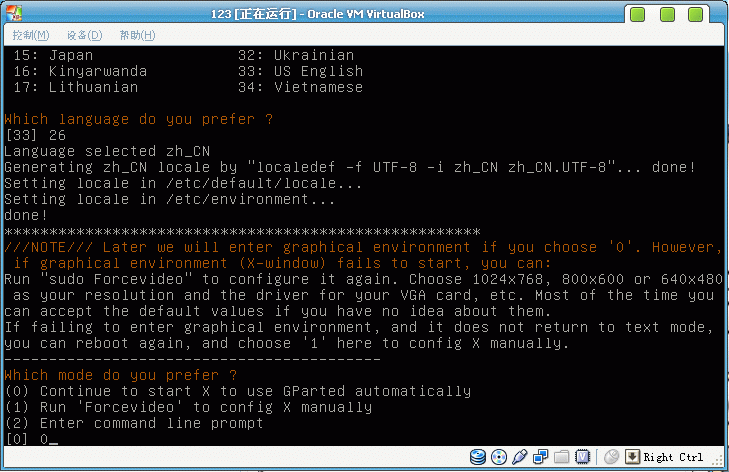
出现以下界面,输入0,按回车键
弹出以下页面,说明成功加载
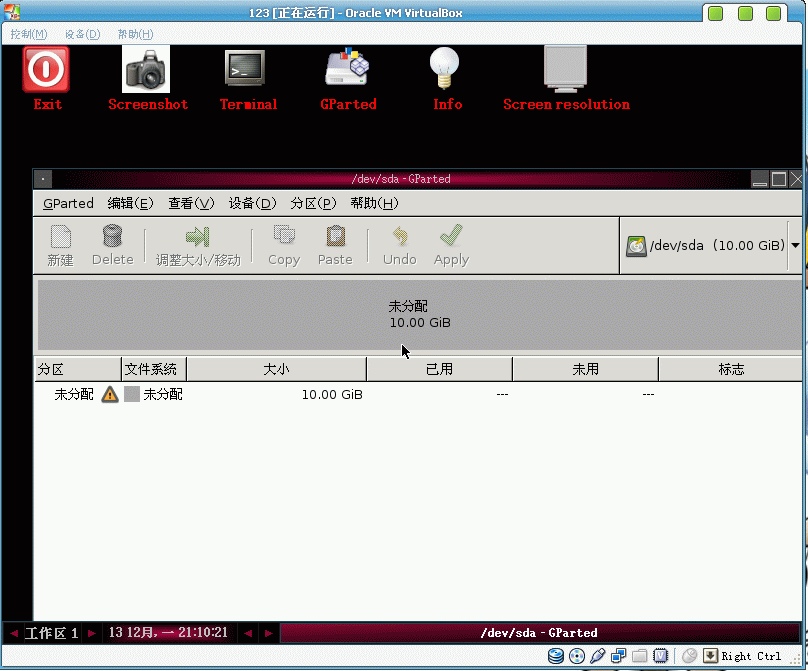
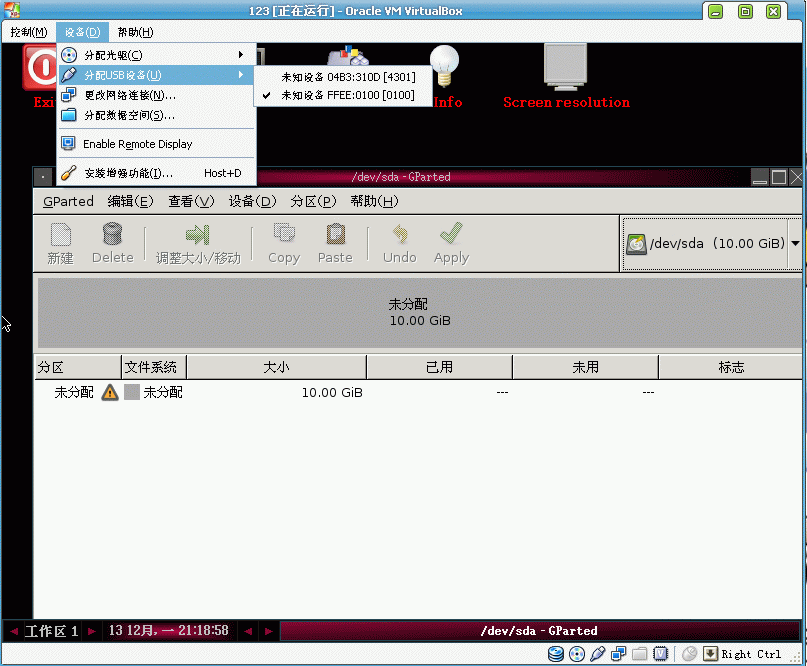
选择“设备”选项,在分配USB设置栏中,如果你的USB设备是被选中打勾状态说明装载SD卡成功,否则不成功,可重启重试一下!
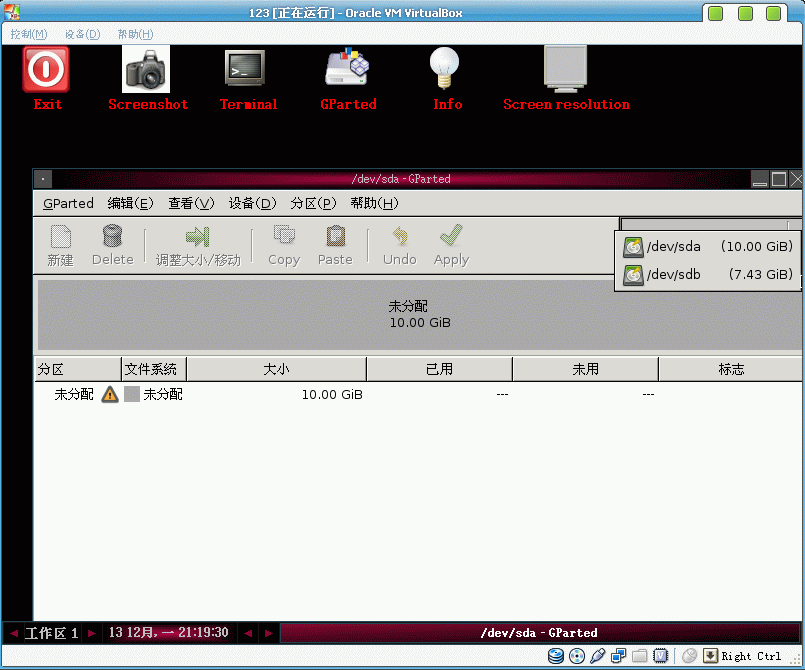
选择你的U盘,注意,比如我的8G是第二个7.3GB的,第一个是虚拟机的虚拟硬盘,如果有朋友只显示第一个10G的盘就是说明加载不成功!
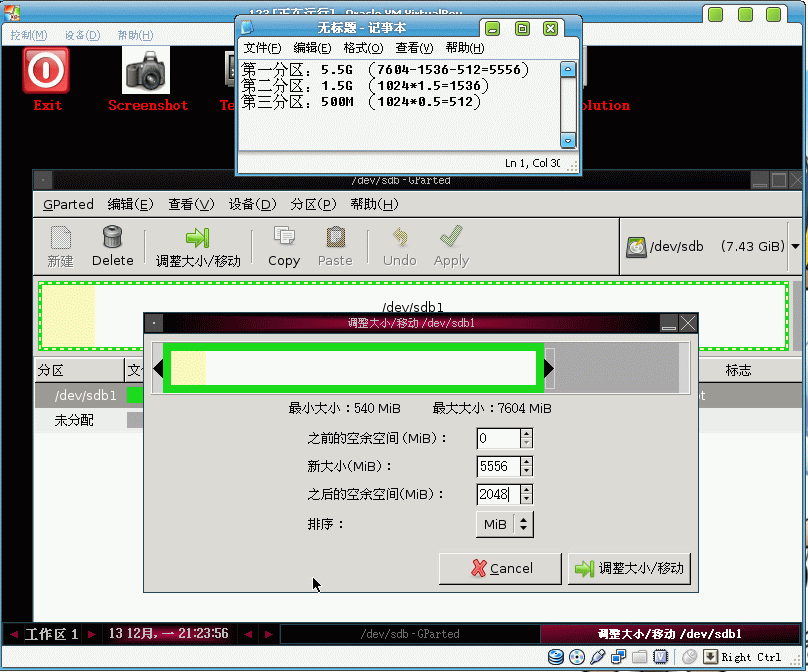
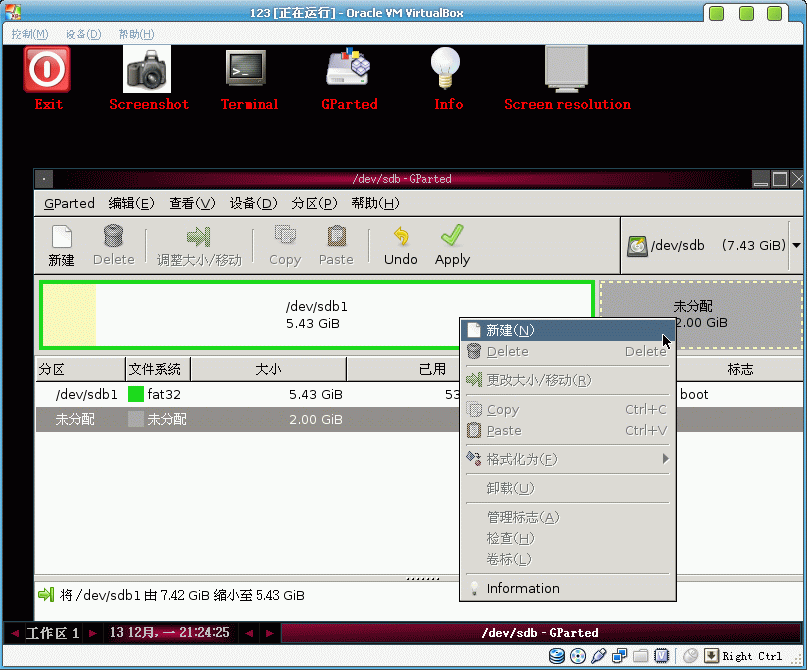
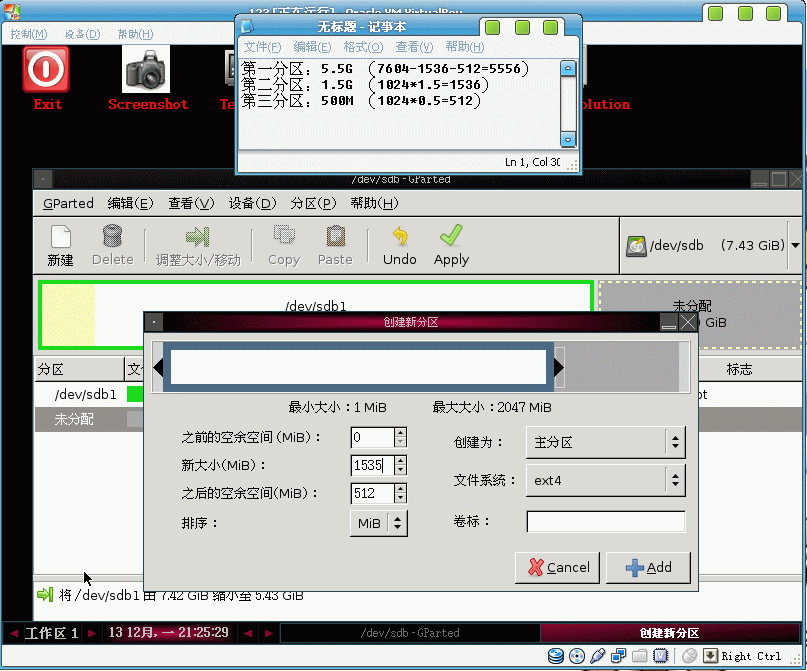
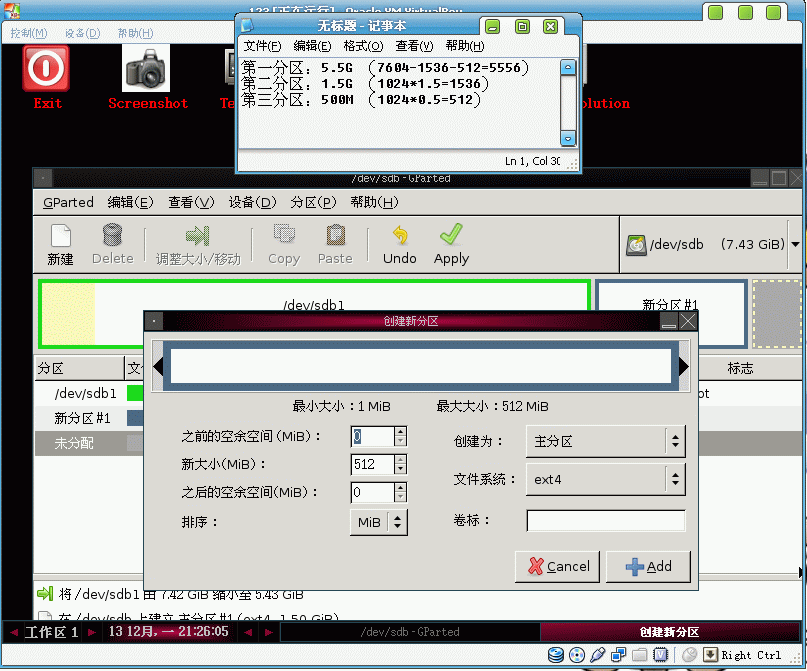
以下图片为具体的分区图片:
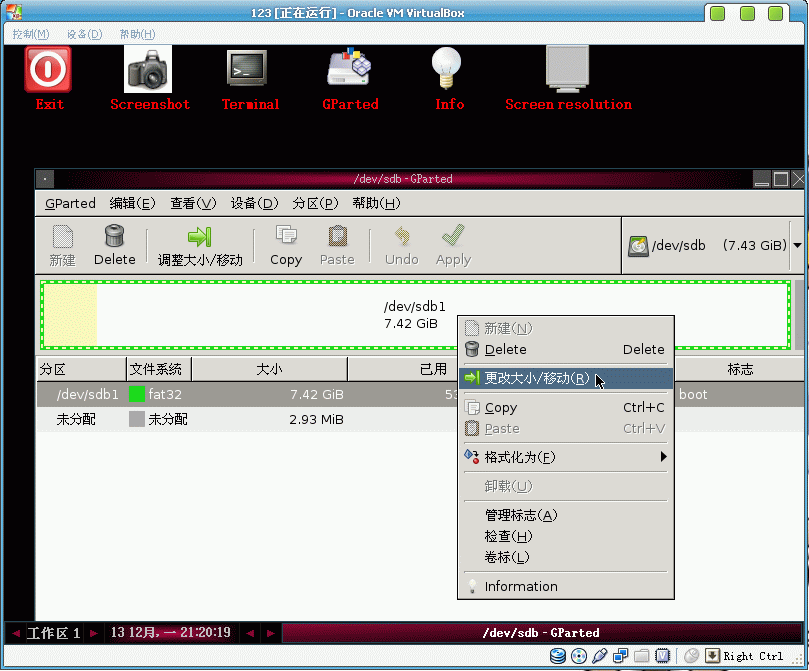
这里我给出了一下分区公式(我是按我的8G盘分的,大家可以参考)
第一分区:5.5G (7604-1536-512=5556)
第二分区:1.5G (1024*1.5=1536)
第三分区:500M (1024*0.5=512)
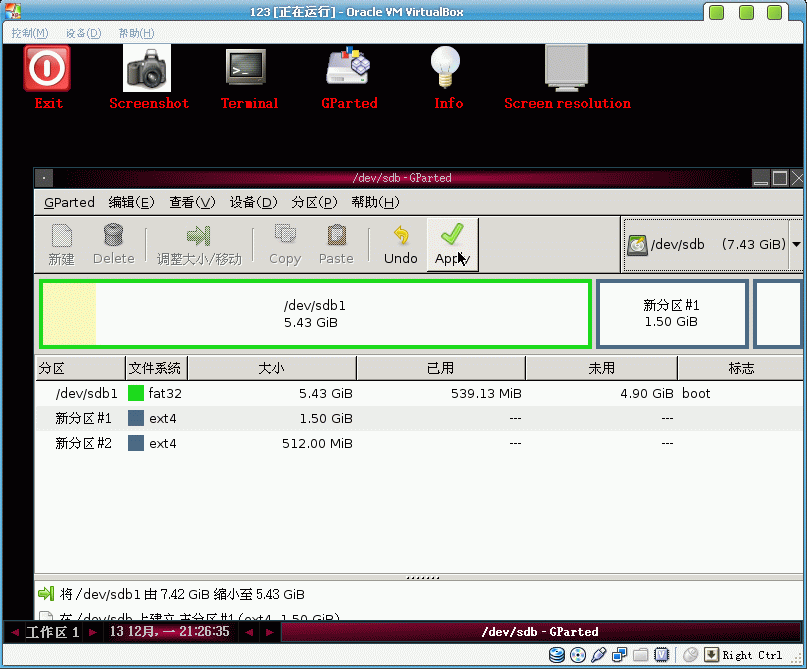
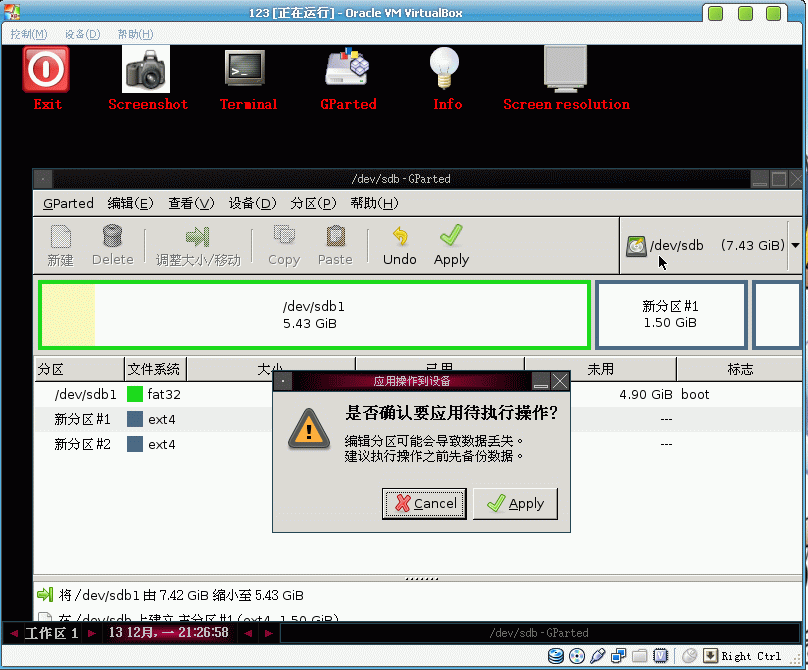
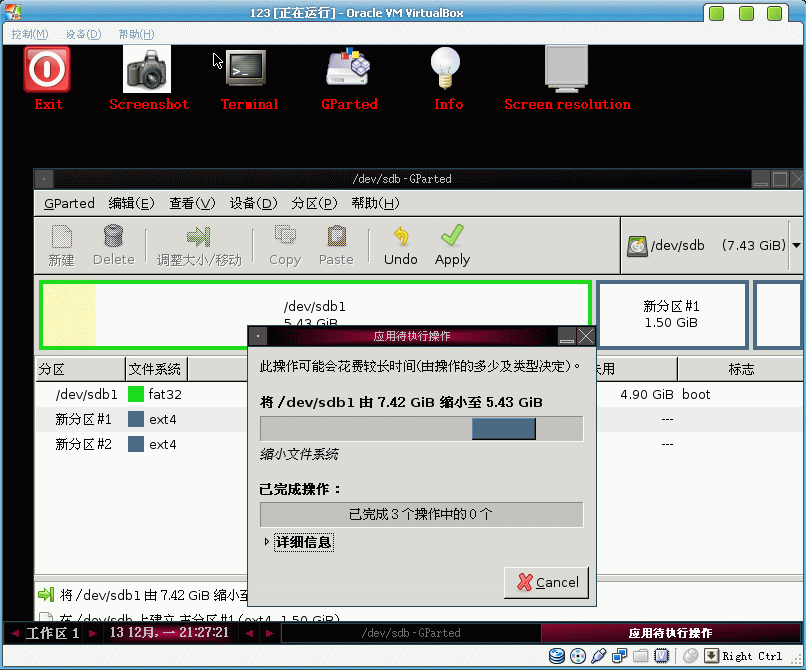
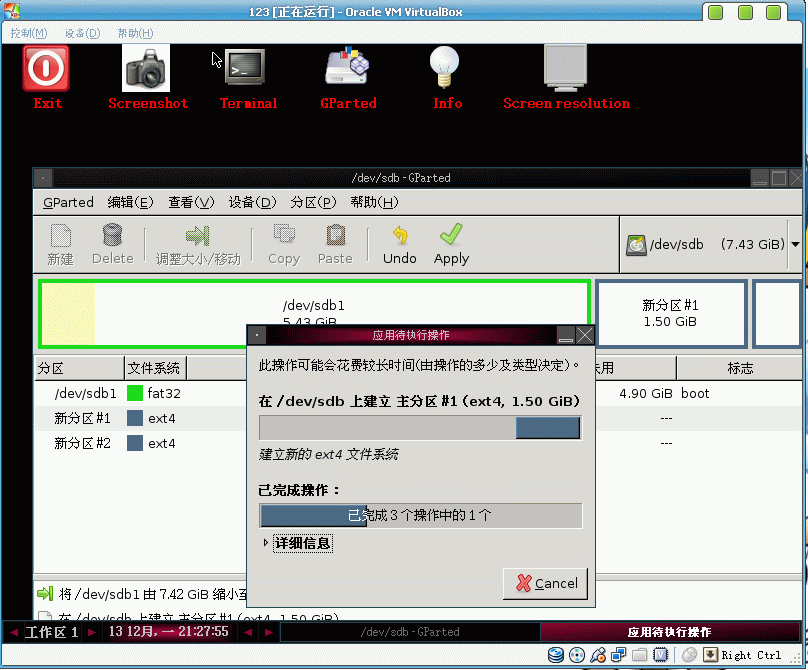
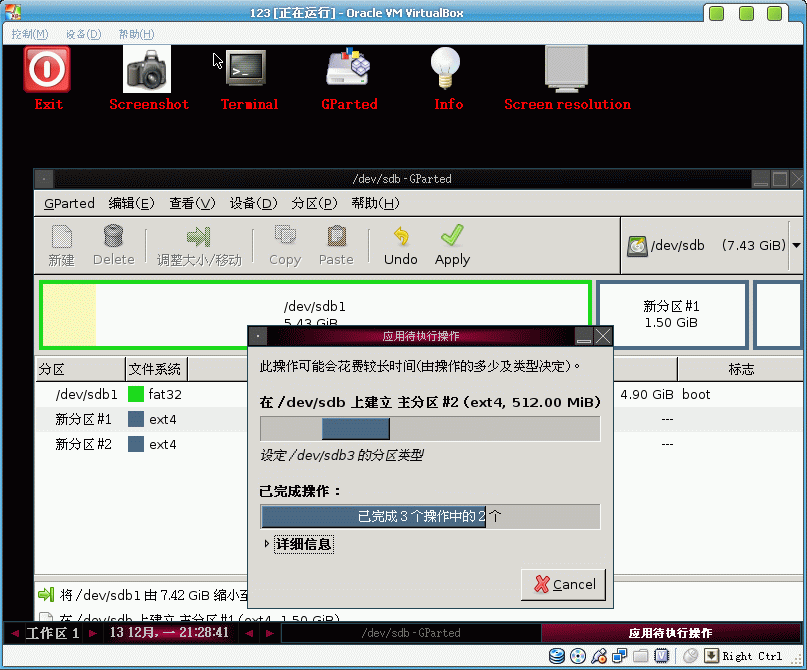
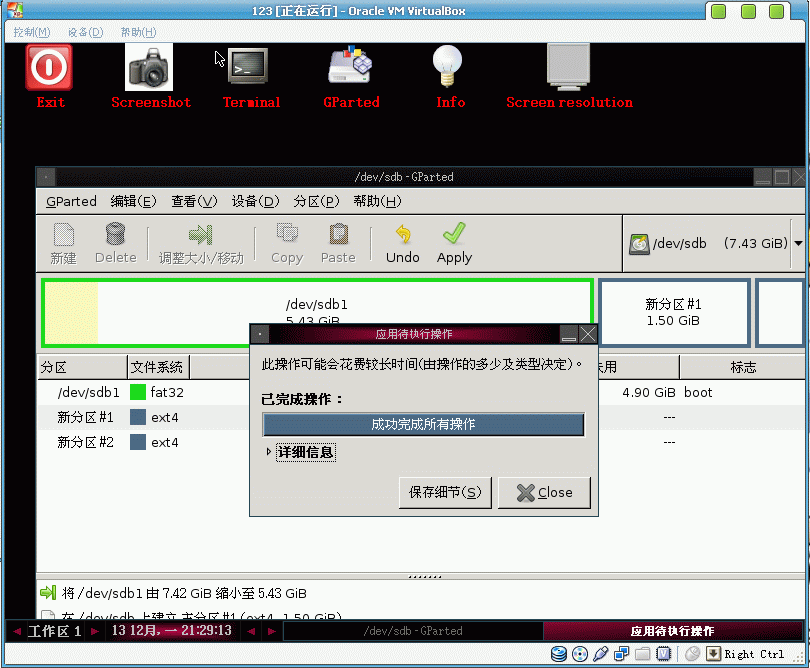
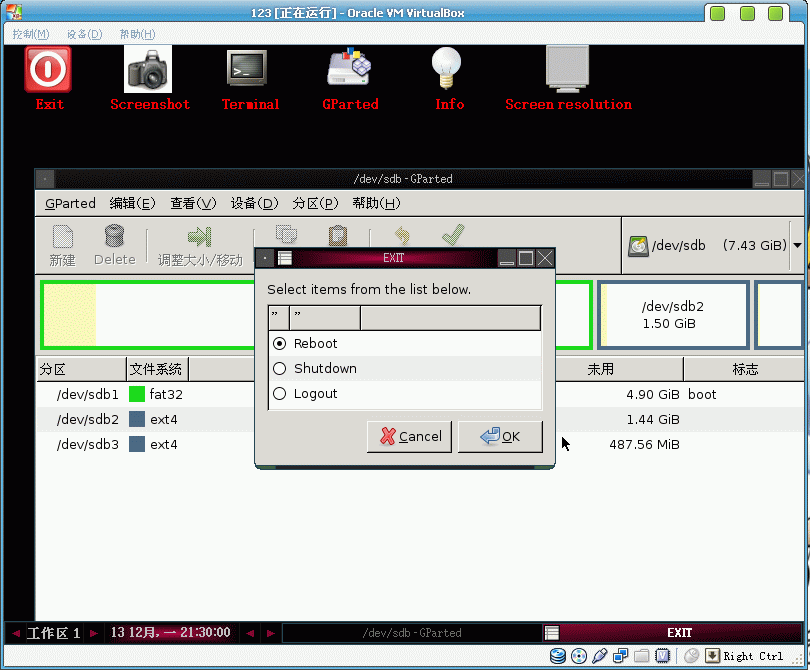
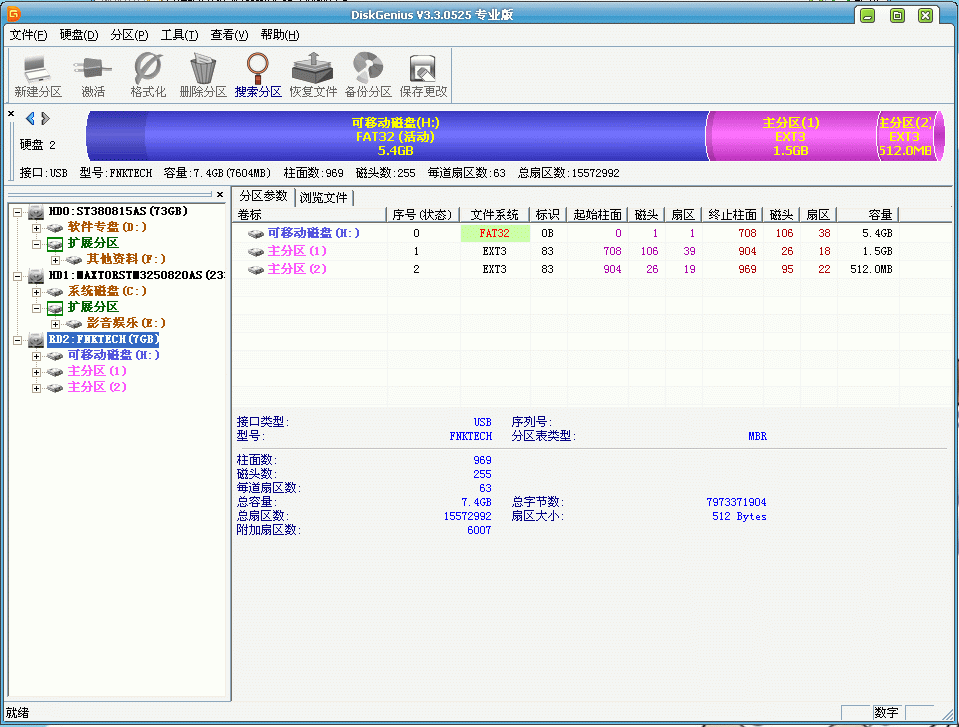
最后,分区成功后,用回DiskGenius查看,如果SD卡第二和第三个分区显示的是ext3说明成功了,因为在windows系统中识别不出ext4
这个方法实际是可行的
我在没有用虚拟机之前,我是这样操作的
1、首先在分区软件分好fat32+ext2+ext2
2、然后用recovery进入SD卡分区选项,升级到ext3,再升级到ext4,然后开始安装ROM
3、装好后用分区软件看,recovery只帮我将第三个分区升级到了ext4
4、不过没关系,在我能正常使用系统后,我再次进入recovery,再进入分区选项,升级到ext3,再升级到ext4,一样成功将两个分区升级到ext4
不过用了虚拟分区,就简单多了
1、VirtualBox(虚拟机)下载地址:【VirtualBox(虚拟机)V4.0 beta2】

2、下载完成后,进行VirtualBox的安装
安装过程基本一直NEXT下载就OK了,下面是安装好后运行虚拟机的图片:
新建名称这里随意命名,默认选择安装WINDOWS XP,以下步骤按我图片操作
完成以上步骤后,需要选择“设置”选项对USB进行设置,发现很多朋友装好虚拟机后读不了SD卡是因为此步没做好!
第一次运行时,USB里的“启用USB2.0(EHCT)控制器”是没打勾的,这里需要打上勾
然后在USB筛选器右边点第二个图标,选择你的U盘所显示的设备,如我的显示为“未知设备 FFEE:0100[0100]”
这一步选择你下载好的LIUNX分区镜像【下载地址在二楼】
完成以上步骤后,电脑会弹出它装硬件对话框,自动安装完毕即可!
至此,虚拟机及相关配置到此结束!
备注:进入虚拟机后,有些朋友的鼠标会可能不能正常使用(就是不能移动出虚拟机外),两种方法:
A:用键盘ALt+?键
B :Ctrl+Alt+Delete,这时会弹出任务管理器对话框,这里,你的鼠标就能用了
3、使用VirtualBox虚拟机进行对内存卡分区:
必备工具:
1、已经安装好了虚拟机;
2、LINUX专用分区工具:gparted-live-0.7.0-7.iso【放在任意你找得到的位置】
3、内存卡及读卡器
=======================
好了,上图:
出现以下界面,选第一个,按回车键
出现以下界面,选第二个,按回车键
出现以下界面,输入26,按回车键
出现以下界面,输入0,按回车键
弹出以下页面,说明成功加载
选择“设备”选项,在分配USB设置栏中,如果你的USB设备是被选中打勾状态说明装载SD卡成功,否则不成功,可重启重试一下!
选择你的U盘,注意,比如我的8G是第二个7.3GB的,第一个是虚拟机的虚拟硬盘,如果有朋友只显示第一个10G的盘就是说明加载不成功!
以下图片为具体的分区图片:
这里我给出了一下分区公式(我是按我的8G盘分的,大家可以参考)
第一分区:5.5G (7604-1536-512=5556)
第二分区:1.5G (1024*1.5=1536)
第三分区:500M (1024*0.5=512)
最后,分区成功后,用回DiskGenius查看,如果SD卡第二和第三个分区显示的是ext3说明成功了,因为在windows系统中识别不出ext4
相关文章
- 小编今天给大家分享的是简单点的使用汉王OCR文字识别软件从图片中提取文字教程2013-07-09
VMware Workstation 无法将网络更改为桥接状态解决方法
最近一个朋友安装了一台VMware Workstation,但是发现无法使用桥接模式,桥接模式报错:无法将网络更改为桥接状态:没有未桥接的主机网络适配器2012-12-23- 由于遥控器电量不足特需要更换电池,但遥控器构造挺麻烦的,特从网站参考前辈的一些文章整理了下,需要的朋友可以参考下。2011-10-11
- 虽然两年前笔者写过详细的教程,但目前来看似乎已经过时,所以笔者重新整理了一份简单的攻略,分享给关心比特币与硬件的朋友们2013-11-20
- 最新版的 SketchUp 2013 可让您在该产品内安装压缩的 Ruby 文件 (.rbz)2013-10-25
- (本教程以及软件仅限蓝魔RM970,RM970+等其它机型不可使用本软件) 新的SDK升级前会清空RM970里的Flash,即删除闪存内所有数据,固件升2008-11-23
google earth是什么怎么使用 谷歌地球使用图文教程
谷歌地球是一款Google公司开发的虚拟地球仪软件,它把卫星照片、航空照相和GIS布置在一个地球的三维模型上2013-09-27- Drodid4X安卓模拟器的SD卡是通过虚拟机的虚拟磁盘来实现的,不能在电脑中直接访问,下面与大家分享下海马玩模拟器共享文件夹功能的具体使用2015-01-12
- 一些老旧的EPSON打印机在使用过程中经常弹出打印机寿命已到,注意察看,打印机上的两个红灯不停的闪动,关机重开还是这样。这时就需要用到EPSON爱普生r230打印机专用清零软2013-05-29
电路图制作软件(Fritzing)怎么用?Fritzing图文教程
电子设计自动化软件(Fritzing)怎么使用呢?这是一款最近比较火的电路图制作软件,很多初学者不知道如何使用,下面小编就为大家具体的介绍操作步骤,希望可以帮助到大家2016-11-04
最新评论