

软媒魔方6.12更新了哪些内容:全面适配Win10、极速清理Windows.old
 我要评论
我要评论时隔一个多月,在微软全新的操作系统Windows10发布10多天以后,软媒魔方6.12正式版再次大幅更新!
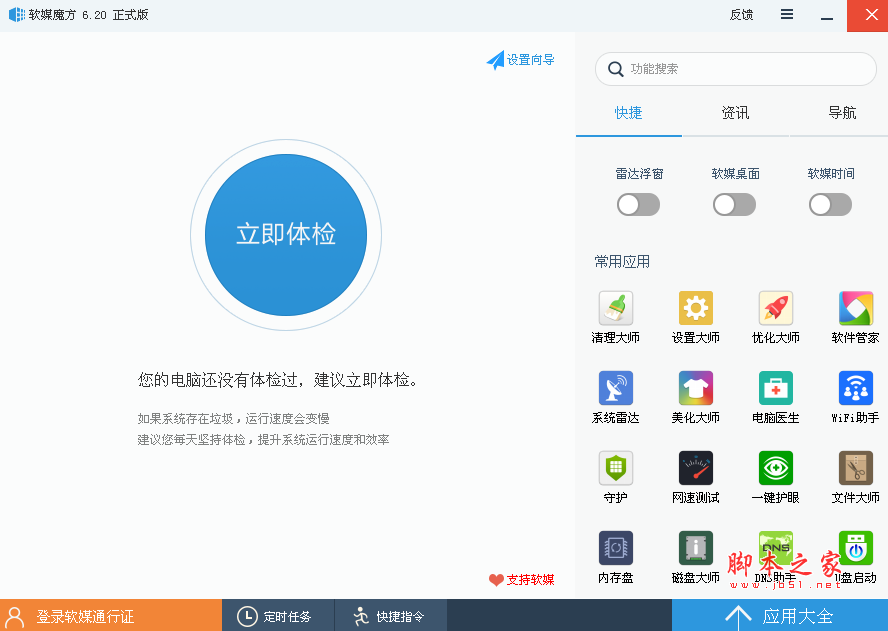
本次软媒魔方更新为了适配Win10系统,做了大量的修正和改进:
首先,在软件界面上,修正了软媒魔方多个组件在Win10下界面显示错乱的问题,以及对不适用Win10系统的功能标签进行了隐藏处理,比如Win10系统下对美化大师开始屏幕修改标签的隐藏,等。
第二,在软件功能上,新增和改进了多处功能来适应Win10的新特性,比如,
1、魔方主程序:功能大全在Win10系统下新增Win10指南入口;魔方体检新增Windows.old旧系统文件的扫描功能;特别强调的是,修正了部分用户魔方运行中可能发生崩溃的问题。
2、清理大师:系统瘦身Windows.old文件清理功能,新增升级Win10之后的$Windows.~BT目录清理;特别强调的是,系统瘦身功能改进后,清理Windows.old文件大提速!
3、美化大师:修正了壁纸爱模糊功能在Win10系统下面保存设置之后会弹出“运行”对话框的问题。
具体更新内容的细节,请看下面的更新历史吧!
PS:按照惯例,软媒魔方将在发布几个小时后才放开自动升级。
一、为什么大家都在用魔方?
软媒魔方好不好?软媒魔方有什么用?为什么要用软媒魔方?
先列出一些基本组件功能:
1、清理大师:一键清理、深度清理、注册表清理、字体清理,还有隐私清理。。。难道你不需要?
2、美化大师:改系统字体、DIY win7开始按钮、设置开机动画、破解系统主题、修改系统声音。。。怎么个性怎么玩,美化大师全搞定!
3、优化大师:一键加速、添加、删除系统启动项,让你轻松掌控系统进程的开启!
4、软媒时间,软媒全球首创独创的创意,任务栏时间区加入农历、天气等显示,不占任何额外空间,超NB!
5、软媒桌面:哈,Windows系统里多了类似苹果Mac OS X的快捷栏,方便大发了。
6、软件管家:精选装机必备软件大全,下载杠杠的……
7、系统雷达:任务栏窗口+桌面悬浮窗自由随意选择,实时监控网络流量、CPU、内存占用、磁盘读写,简单、清晰、方便!
8、U盘启动:一键制作U盘系统安装盘,装机还是PE维护简直轻松到极点!
9、硬盘装机:仅需两步,轻松帮你重装系统,win7、win8、win10,想装什么装什么,你肯定需要!
10、WiFi共享助手:超级简单,打开软件,一键开启热点,立马摆脱手机流量不够用的困扰!!亲,你的流量还够用吗?
还有啥?上面列出的连一半功能都不到,还有网速测试、磁盘大师、文件校验、文件解锁、文件分割合并、文件粉碎……等等,还有好多功能,你能想到的基本都有!
软媒魔方现在已经有4000万用户下载使用,好用没得说!
二、软媒魔方更新历史
魔方主程序
新增:功能大全- Win10下面增加Win10指南入口
新增:体检- Windows.old旧系统文件扫描
改进:设置向导-在Win10下面隐藏“桌面右键菜单中加入“开始屏幕设置”项”选项
修正:稳定性-运行魔方过程中可能发生的崩溃问题
软媒清理大师3.6.7.0
新增:系统瘦身- Windows.old清理增加升级Win10之后的$Windows.~BT目录清理
改进:系统瘦身-清理Windows.old文件提速
软媒美化大师3.7.0.0:
改进:界面- Win10系统下面隐藏开始屏幕修改标签
改进:界面- Win10系统下面隐藏任务栏附加图标标签
修正:壁纸爱模糊- Win10系统下面保存设置之后会弹出“运行”对话框的问题
软媒压缩1.2.3.0:
修正:界面- Win10下面的界面错乱问题
软媒IE管理大师1.9.7.0:
修正:界面- Win10下面的界面错乱问题
软媒虚拟光驱2.2.6.0:
修正:界面- Win10下面的界面错乱问题
软媒光盘刻录2.2.2.0:
修正:界面- Win10下面的界面错乱问题
软媒图标大师1.1.5.0:
修正:界面- Win10下面的界面错乱问题
软媒数据恢复1.1.3.0:
修正:界面- Win10下面的界面错乱问题
软媒内存盘1.1.3.0:
修正:界面- Win10下面的界面错乱问题
软媒内存整理3.1.7.0:
修正:界面- Win10下面的界面错乱问题
软媒网址监控1.1.0.0:
修正:界面- Win10下面的界面错乱问题
三、软媒魔方软件截图

▲只需一键,智能模式让你可以放心的把软媒魔方介绍给你的老婆、小姨子和表妹……

▲右上角轻松切换到专业模式,熟悉中包含着科学改进后的经典布局

▲软媒时间,风云变幻-不占用任何额外空间,万年历天气闹钟记事本在任务栏时间区完美呈现;

▲软媒桌面,好玩好看-喜欢的鼠标拖进来,不爱的鼠标拖出去,桌面干净整洁灵动惊艳;

▲软媒雷达,实时侦探-把握您爱机的每一跳脉动,精确掌控系统软硬件的占用资源;

▲软件管家,纯净精干-编辑精选装机必备的500款最常用软件,一键安装绝无插件;

相关文章
新增命令面板停靠栏! Win10/Win11优化工具PowerToys 0.98发布
微软发布 PowerToys 0.98 版本,面向 Windows 10/11 用户,本次更新核心是引入常驻屏幕边缘的‘命令面板停靠栏’,支持自定义固定命令、资源监控及第三方模块集成2026-03-18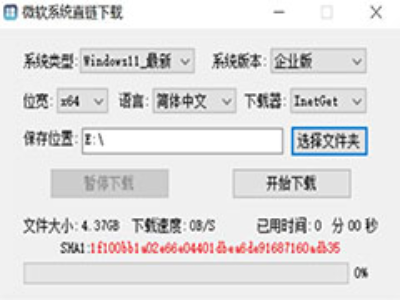
微软系统直链下载工具怎么使用?Windows系统直链下载使用图文教程
今天为大家介绍一款可以用来下载原版 windows 10 和 widnows 11 系统,通过点击标题栏右键还可以切换至自定义直链下载,欢迎需要的朋友赶紧一起下载使用吧2025-10-31
ZyperWin++ 怎么使用? ZyperWin++使用详细图文教程
今天小编为大家介绍一款叫ZyperWin++的工具,它是一款Windows系统优化工具,只有5M左右大小的超精简工具,不需要安装,解压就能用,下文为大家带来了详细使用教程,一起看看2025-09-09
directx损坏怎么办? 6个常用的directx修复方法全解析
directx修复是很多电脑用户在玩游戏或者用某些软件时经常会碰到的烦心事,该怎么解决这个问题呢?详细请看下文介绍2025-07-24
怎么查看directx版本? 查看directx版本的常用方法汇总
么怎么查看directx版本呢?DirectX是Windows系统中负责多媒体和游戏图形处理的核心组件,不同软件或游戏可能依赖特定版本的DirectX,本文将介绍几种常用的查看方法2025-07-24 很多人都跟我一样的疑惑,就是DirectX怎么更新,随着技术的演进,DirectX 的版本也在不断更新,电脑安装的旧版本该怎么更新到新版本呢?下面我们就来看看详细教程2025-07-24
DirectX安装程序发生系统内部错误怎么办? DirectX安装错误的原因分析
今天安装DirectX,安装到最后的时候弹出“DirectX安装程序,发生内部错误”,下面我们就来看看这个问题的解决办法2025-07-24
DirectX在游戏和系统修复起到什么作用? DirectX的作用介绍
irectX能够解决应用程序无法正常启动的问题,错误代码为0xc000007b,究竟哪些问题是由DirectX引发的,以及它具体修复了哪些问题呢?让我们一起来揭秘2025-07-23
瞬间拾取想要的颜色代码! Color Picker颜色选择器使用指南
是无声的语言,代码是精准的表达,这时,Color Picker 颜色选择器就可以派上用场了,可以让您从 Windows 中的任何界面元素中拾取颜色,并以不同格式复制颜色代码,再根据需2025-05-26- 微软在PowerToys 工具集中推出了命令面板功能,有了它,让你只需简单几步,就能高效执行各种快捷操作,大幅提升日常工作效率2025-05-26
最新评论