

HD Tune怎么用 HD Tune硬盘检测软件图文使用教程
 我要评论
我要评论在电脑硬件中,相比显卡、CPU、主板,硬盘是最容易出故障的硬件之一。然后硬盘中存储着我们重要的数据,因此通常我们需要使用一些专业的硬盘工具检测下硬盘健康状况如何,以便及时备份数据。对于硬盘检测工具,目前使用最多的还是HD Tune硬盘检测工具。接下来本文与电脑小白朋友分享下HD Tune怎么用,教你如何使用HD Tune检测硬盘健康程度与硬盘问题。

HD Tune怎么用 教你如何用HD Tune检测硬盘
HD Tune硬盘检测工具简介:
HD Tune是一款集成了专业的硬盘检测软件。它可以测试一款硬盘的读写速度,扫描磁盘错误,检查磁盘健康状态(S.M.A.R.T.),安全擦除硬盘上的数据等。为我们检测硬盘故障、判断硬盘安全健康状况很有用。
相关热点阅读推荐(点击查看):硬盘坏道怎么修复 硬盘坏道修复教程图解
HD Tune怎么用/操作步骤方法如下:
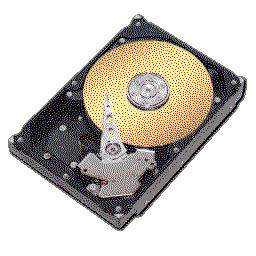
一、首先需要在电脑上下载安装HD Tune,这款软件是国外的一款免费硬盘检测软件,默认用户为英文见面,不过大家可以百度搜索下HD Tune汉化版即可找到中文版的HD Tune软件了。

HD Tune汉化版使用更简洁
二、由于汉化中文版的HD Tune使用简单,以下小编为大家演示的是官当原版(英文版)的HD Tune使用方法。英文版大家可以百度搜索官方下载。

HD Tune官方下载
三、等待下载完成以后,安装 HD Tune 软件后,运行软件。由于我们使用的是15天的试用版,所以每次打开软件都会看到如下提示,(这个一般不影响我们使用,实在英文版过期,大家还可以搜素汉化版或者破解版安装使用)如图所示:

HD Tune初次安装使用的试用期提示
四、我们首先用HDtune对硬盘进行读取性能测试。在软件窗口的“Benchmark”选项页面中,点击左上角的下拉列表选择要进行性能测试的硬盘,软件默认为“读read”测试,然后点击右边的“Start(开始)”,如下图所示:

五、等待读取性能测试完成以后,可以看到软件右下侧有磁盘的性能值显示。从这些数据可以看出磁盘性能的好坏,读取数据值越大,说明磁盘的速度越快。

六、用HDtune进行磁盘错误扫描方法
在HD Tune软件界面中,选择“Error Scan”,点击左上角的下拉列表选择要扫描错误的硬盘,然后点击右边的“Start(开始)”即可开始扫描硬盘错误,如下图所示:

随后软件开始对磁盘进行错误扫描,在显示框中会看到有绿色的小框。绿色小框说明当前检测的磁盘位置一切正常。如果有红色小框,那说明磁盘有故障,建议备份好数据,或者更换硬盘。如下图所示:

七、检查电脑磁盘的健康状态方法
在HD Tune软件界面中,选择“Health(健康)”,点击左上角的下拉列表选择要查看的硬盘。在健康状态列表中,如果一切显示“OK”,则说明磁盘现在运行一切正常,如下图所示:

检查电脑磁盘的健康状态方法
以上就是脚本之家编辑Ben为大家详细介绍的HD Tune硬盘检测工具的使用方法,不管是传统的机械硬盘还是最新的SSD固态硬盘都可以使用HD Tune软件进行硬盘读写速度以及健康状况监测,很实用!不管是汉化版还是原版英文版的HD Tune使用都相当简单,有兴趣的朋友,不妨去下载安装测试吧。
猜你还喜欢:硬盘坏了还能修吗 盘点几种可修复的电脑硬盘故障
相关文章

新增命令面板停靠栏! Win10/Win11优化工具PowerToys 0.98发布
微软发布 PowerToys 0.98 版本,面向 Windows 10/11 用户,本次更新核心是引入常驻屏幕边缘的‘命令面板停靠栏’,支持自定义固定命令、资源监控及第三方模块集成2026-03-18
微软系统直链下载工具怎么使用?Windows系统直链下载使用图文教程
今天为大家介绍一款可以用来下载原版 windows 10 和 widnows 11 系统,通过点击标题栏右键还可以切换至自定义直链下载,欢迎需要的朋友赶紧一起下载使用吧2025-10-31
ZyperWin++ 怎么使用? ZyperWin++使用详细图文教程
今天小编为大家介绍一款叫ZyperWin++的工具,它是一款Windows系统优化工具,只有5M左右大小的超精简工具,不需要安装,解压就能用,下文为大家带来了详细使用教程,一起看看2025-09-09
directx损坏怎么办? 6个常用的directx修复方法全解析
directx修复是很多电脑用户在玩游戏或者用某些软件时经常会碰到的烦心事,该怎么解决这个问题呢?详细请看下文介绍2025-07-24
怎么查看directx版本? 查看directx版本的常用方法汇总
么怎么查看directx版本呢?DirectX是Windows系统中负责多媒体和游戏图形处理的核心组件,不同软件或游戏可能依赖特定版本的DirectX,本文将介绍几种常用的查看方法2025-07-24 很多人都跟我一样的疑惑,就是DirectX怎么更新,随着技术的演进,DirectX 的版本也在不断更新,电脑安装的旧版本该怎么更新到新版本呢?下面我们就来看看详细教程2025-07-24
DirectX安装程序发生系统内部错误怎么办? DirectX安装错误的原因分析
今天安装DirectX,安装到最后的时候弹出“DirectX安装程序,发生内部错误”,下面我们就来看看这个问题的解决办法2025-07-24
DirectX在游戏和系统修复起到什么作用? DirectX的作用介绍
irectX能够解决应用程序无法正常启动的问题,错误代码为0xc000007b,究竟哪些问题是由DirectX引发的,以及它具体修复了哪些问题呢?让我们一起来揭秘2025-07-23
瞬间拾取想要的颜色代码! Color Picker颜色选择器使用指南
是无声的语言,代码是精准的表达,这时,Color Picker 颜色选择器就可以派上用场了,可以让您从 Windows 中的任何界面元素中拾取颜色,并以不同格式复制颜色代码,再根据需2025-05-26- 微软在PowerToys 工具集中推出了命令面板功能,有了它,让你只需简单几步,就能高效执行各种快捷操作,大幅提升日常工作效率2025-05-26
最新评论