

visio怎么画八卦图?visio八卦图的绘制方法
发布时间:2016-03-08 13:20:57 作者:佚名  我要评论
我要评论
我要评论visio怎么画八卦图?之前介绍过几种画八阵图的工具,比如ps、cdr、ai等,今天我们就来看看visio八卦图的绘制方法,很简单,下面我们来看看图文绘制方法,需要的朋友可以参考下
八卦相信大家都有听过,小时候都是用笔在本子上画八卦,今天,我就告诉大家如何用电脑软件绘制八卦。

1、首先,新建一个visio软件,并选择类型为“基本框图”。

2、从左侧形状栏中拖入一个正圆,调整大小至合适,右键单击鼠标,修改其填充颜色和样式。
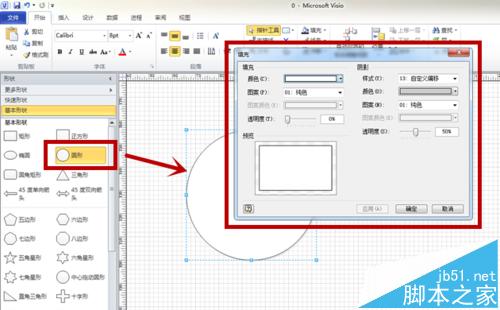
3、用上方“弧线”绘制工具从正圆顶端开始分四次绘制出八卦中心的“S”线。

4、选择“弧线”工具,并调整上方填充颜色为纯黑色,然后沿着右半边的边沿进行连线,最终连接成一个完整的图形,这时,右半边就被黑色填充了。

5、再从左侧形状栏中拖入一个圆,调整大小和位置,修改其填充颜色为“纯黑色”

6、将刚刚的小圆复制一个,粘贴到如图所示的位置,并调整其填充颜色为白色。

7、最后,选中所有图形,修改其线条粗细到合适的大小即可。

相关推荐:
visio双箭头怎么画? visio2013绘制双箭头直线的教程
相关文章
- 这篇教程是向脚本之家的朋友分享Photoshop简单绘制太极八卦图方法,教程绘制出来的八卦图非常不错,难度不是很大,值得大家学习,推荐过来,一起来学习吧2016-02-19
- 这篇教程是向脚本之家的朋友分享CDR绘制一个标准的八卦图方法,教程绘制出来的八卦图非常标准,难度不是很大,推荐到脚本之家,喜欢的朋友快快来学习吧2016-01-26
- 这篇教程是向脚本之家的朋友介绍利用AI剪刀工具快速绘制太极八卦图方法,教程比较简单,很适合新手来学习,推荐到脚本之家,喜欢的朋友可以跟着教程一起来学习下,希望大家2015-01-22
最新评论