

optitex pds 10 中文安装破解教程
 我要评论
我要评论OptiTex 10是一款高端智能排料服装打版软件系统,也是专用于服装行业的CAD软件,提供大量设计工具,根据需要进行草样的制作或更改已有的款式文件,还可以从其它的CAD/CAM系统中导入文件或使用数字化仪读图功能输入纸样,常用于服装、汽车内饰、装饰以及家具工业的制作。
OptiTex 10相对于之前的版本在整体功能上有很大的改进,界面更美观,操作更简便,特别是集成了3D模拟试衣及立体裁剪,提供给使用者在多种尺码身体和形状上模拟布料的能力,参数的人体模特模块允许对模特的身体测量的即时地进行交互式的修改,生成能在几乎任何尺码的身体上自由查看的完美的服装。当你熟悉这个软件后,就能更深地感受到它强大的功能和便捷的操作系统,可以极大的帮助你完成服装纸样的设计、放码及管理工作。
optitex10破解版安装教程:
1.下载完成后,使用虚拟光驱或者右键解压安装镜像“optitex11.1.41.iso”,解压后文件如下:
2.安装稍显复杂,请大家跟教程一步一步来,首先我们运行“1.OptiTex11.1.41.0.exe”
3.允许用户协议
4.输入任意信息
5.选择安装类型
6.安装过程中弹出窗口无需理会,耐心等待安装完成
7.运行“2.Nesting Pack 11”,根据提示点击Next完成安装
8.运行“3.Samples Pack11”,根据提示点击Next完成安装
9.弹出窗口点击“使用推荐的设置重新安装”
10.打开“4.替换文件”,将其中的破解文件复制到安装目录下覆盖源文件,默认安装目录为C:\Program Files (x86)\OptiTex 11\App
11.打开“5.MultiKey_x64”目录,运行“1.Nest.reg”和“2.ptitex_full.reg”载入注册表信息
12.打开“3. Remove Hasp SRM Driver First”目录,运行“Remove_SRM_Driver.bat
13.打开“4. Install HASP4 5.2.2 Driver”目录,运行“hdd32.exe”,选择语言,点击OK,根据提示完成安装
14.打开“5. Driver Signature Enforcement Overrider 1.3b for Win7”目录,运行“dseo13b.exe”,点击Next
15.选择第一项“Enable Test Mode”点击Next,弹出窗口选择YES
16.完成后,选择第三项“Sigh a System File”,点击Next,弹出窗口先不要理会
17.打开“6. MultiKey_x64”,将其中的文件“MultiKey.sys”复制到C盘根目录下
18.复制完成后,在之前的窗口输入“C:\MultiKey.sys”,点击OK
19.运行“6. MultiKey_x64”目录下的,“install.cmd”,弹出驱动安装,选择“始终安装”,然后重启计算机即可完成破解。


OptiTex10安装教程:
1、下载完成后,使用虚拟光驱或者右键解压安装镜像“optitex11.1.41.iso”,解压后文件如下: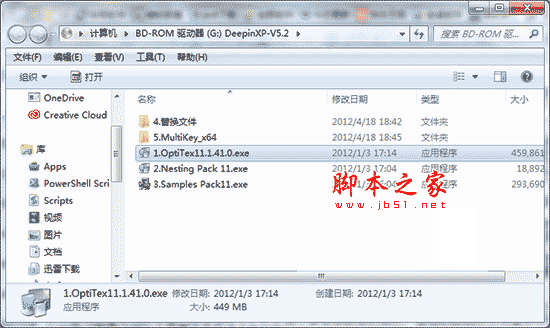
2、安装稍显复杂,请大家跟教程一步一步来,首先我们运行“1.OptiTex11.1.41.0.exe”

3、允许用户协议

4、输入任意信息

5、选择安装类型

6、安装过程中弹出窗口无需理会,耐心等待安装完成

7、运行“2.Nesting Pack 11”,根据提示点击Next完成安装

8、运行“3.Samples Pack11”,根据提示点击Next完成安装

9、弹出窗口点击“使用推荐的设置重新安装”

10、打开“4.替换文件”,将其中的破解文件复制到安装目录下覆盖源文件,默认安装目录为C:\Program Files (x86)\OptiTex 11\App

11、打开“5.MultiKey_x64”目录,运行“1.Nest.reg”和“2.ptitex_full.reg”载入注册表信息

12、打开“3. Remove Hasp SRM Driver First”目录,运行“Remove_SRM_Driver.bat”

13、打开“4. Install HASP4 5.2.2 Driver”目录,运行“hdd32.exe”,选择语言,点击OK,根据提示完成安装

14、打开“5. Driver Signature Enforcement Overrider 1.3b for Win7”目录,运行“dseo13b.exe”,点击Next

15、选择第一项“Enable Test Mode”点击Next,弹出窗口选择YES

16、完成后,选择第三项“Sigh a System File”,点击Next,弹出窗口先不要理会

17、打开“6. MultiKey_x64”,将其中的文件“MultiKey.sys”复制到C盘根目录下,如图:

18、复制完成后,在之前的窗口输入“C:\MultiKey.sys”,点击OK

19、运行“6. MultiKey_x64”目录下的,“install.cmd”,弹出驱动安装,选择“始终安装”,然后重启计算机即可完成破解。

相关文章
 FC模拟器如何自定义按键布局?FC模拟器又称红白机模拟器,让玩家可以在电脑或其他设备上重温经典游戏,自定义按键布局是使用模拟器时一项重要的功能,下面就为大家带来FC模2025-10-20
 今天给大家介绍一下即梦ai生成图片的具体操作,生成图片分2种情形,一种是完全由文字生成图片,另一种是根据参考图生成图片,今天我们先介绍上传参考图生成新图的教程2025-10-02
复杂数据统计和分析不用烦! DeepSeek+豆包自动处理Excel数据真方便
AI时代来临,表格处理变得如此简单高效,简直太方便了,尤其是复杂的数据统计和分析,几分钟就搞定,强烈推荐给大家试试2025-08-07
困扰大家20年难题被破解了! DeepSeek一键生成农历函数附代码
之前利用PQ通过获取API来得到公历对用的农历,但是无奈效率太低了,现在利用DeepSeek一键生成农历函数,分分秒解决困扰大家20年难题2025-08-01
Copilot插件怎么用? 解锁AI助手的扩展功能的使用指南
Copilot是一款集成于操作系统和办公软件中的AI助手,该怎么使用Copilot插件呢?下面我们就来看看详细介绍2025-07-28- 之前都是用思维导图软件做的员工手册,现在想要提升工作效率,用DeepSeek制作,该如何操作呢?详细请看下文介绍2025-07-15
利用AI工具提高B站学习效率! DeepSeek一键生成B站视频笔记详解
在B站学习视频课程时,我们常常会遇到视频节奏缓慢或内容冗长的问题,导致注意力难以集中,我们可以利用ai解决这个问题,做好内容笔记,详细如下文所述2025-06-25
Windows系统本地自建蚂蚁(leanote)笔记图文教程
Leanote蚂蚁笔记是一款免费开源云笔记软件,允许用户在本地设备上建立私人服务器,实现数据安全和隐私性,但是还是有不少朋友不知道如何本地自建蚂蚁(leanote)笔记,今天小2025-06-24还能在Excel中直接编辑! DeepSeek配合Mermaid生成图表的技巧
今天跟大家分享下我们如何使用DeepSeek与Mermaid来实现快速的生成图表,操作也非常的简单,只需要准备好自己的数据源即可,还可以在excel中修改哦2025-06-24deepseek各版本有什么区别? DeepSeek各版本说明与优缺点分析
本文将详细介绍DeepSeek的各版本,从版本的发布时间、特点、优势以及不足之处,为广大AI技术爱好者和开发者提供一份参考指南2025-06-20
最新评论