

Altium Designer怎么制作PCB元件库?
 我要评论
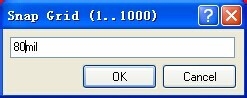
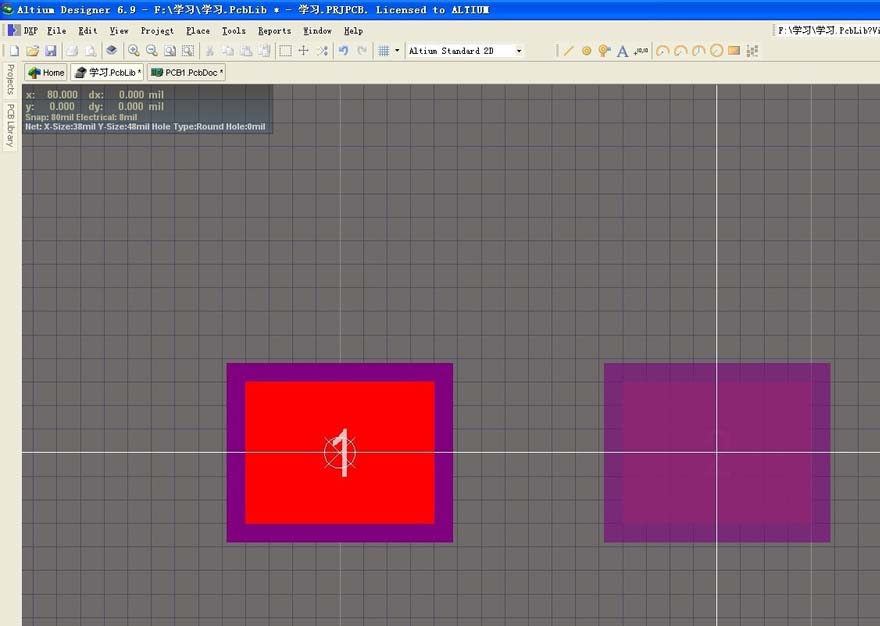
我要评论7、现在我们把这两个焊盘按长度为80MIL来放置,首先按下快捷键GG,输入法在EN的时候才有效,注意是连续2次按下GG,然后在对话框里输入80MIL,单击OK,我们再按着标号为2的焊盘不松手左右移动,大家看左下角的坐标,X=80,Y=0上,因为1脚是在X=0,Y=0的原点上,所以1脚与2脚的距离 为80MIL。
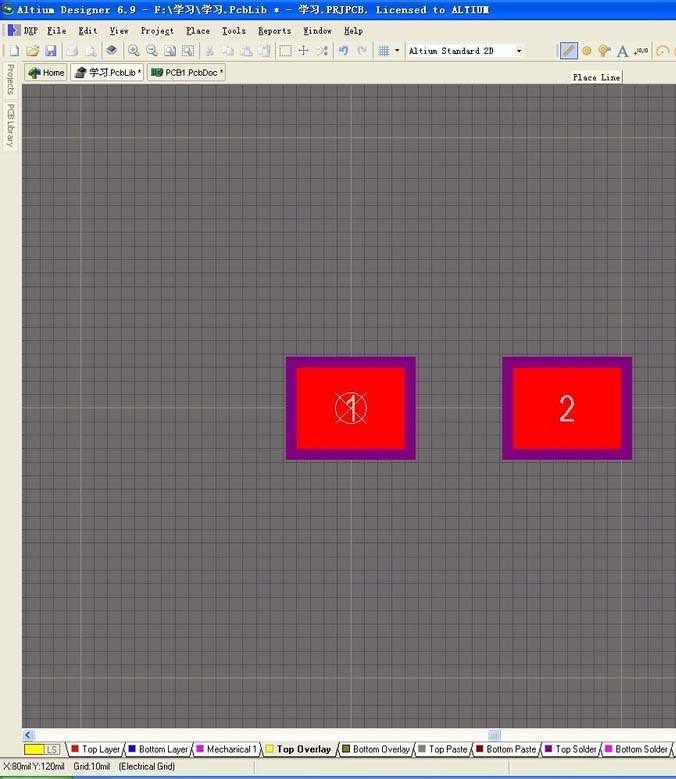
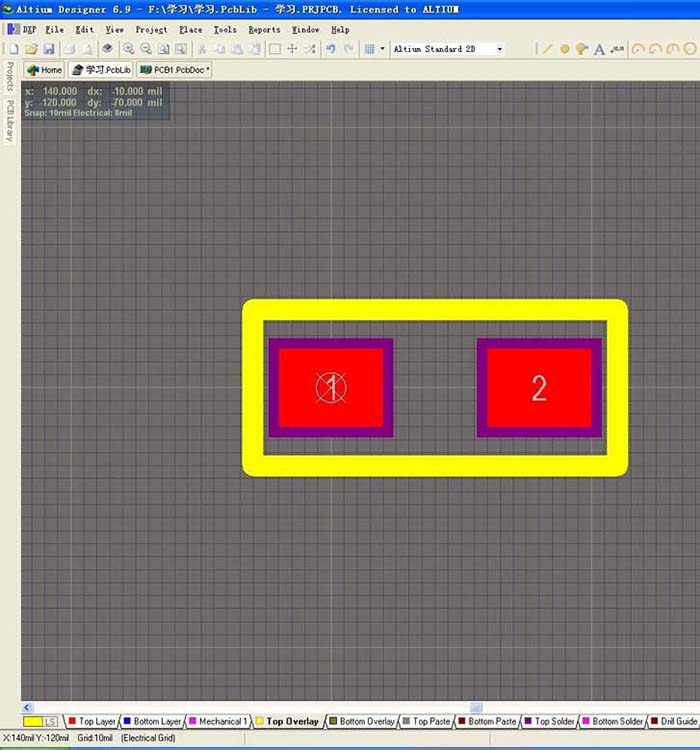
8、接下来我要画边框了,也就是元件的外围,我们按下GG,改成10MIL,然后切换左下角的层为Top Overlay丝印层,然后在工具栏选择Place Line放置线。
9、接下来再回到左边的PCB Library,左键双击PCB COMPONENT_1,修改名称为0805,点击OK。
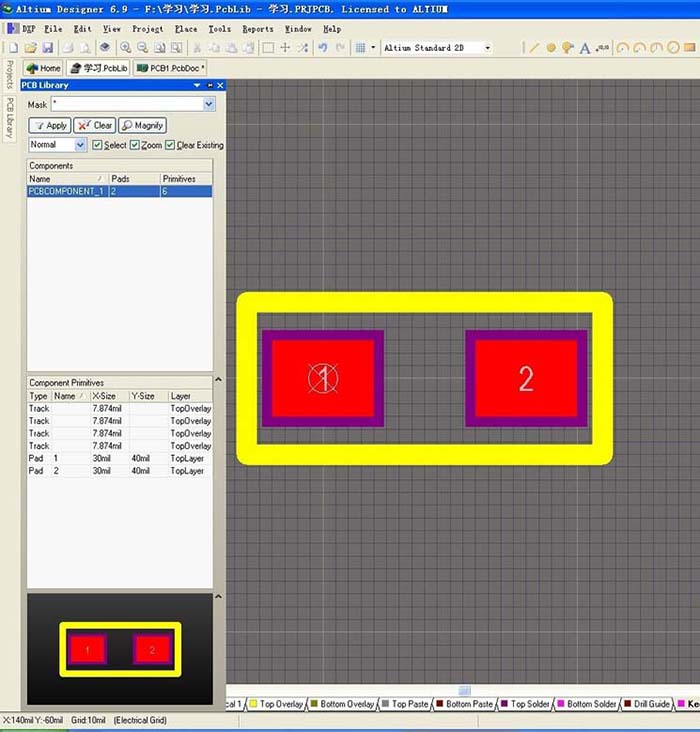
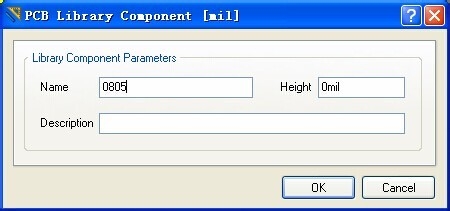
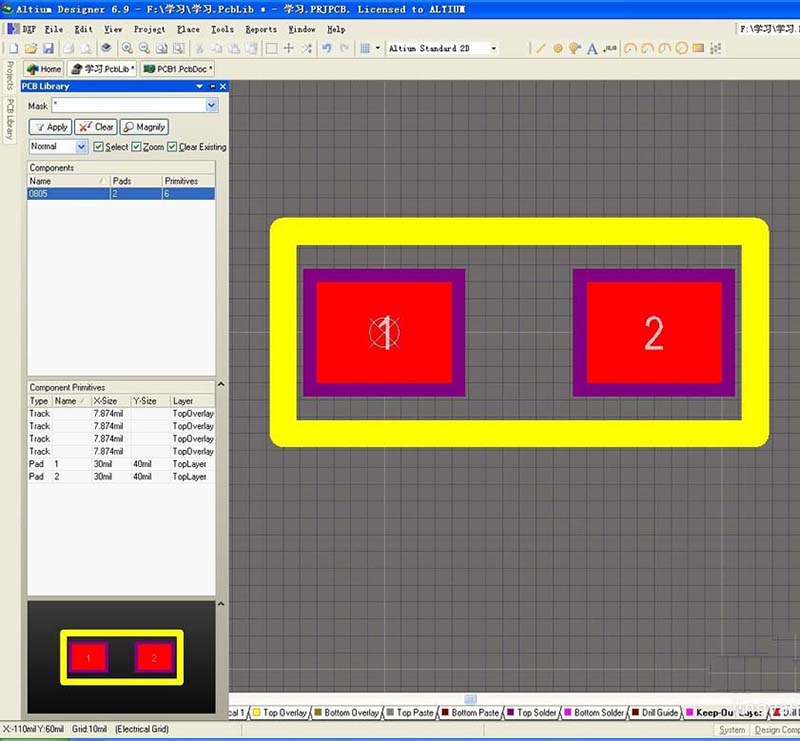
10、至此一个名称为0805的PCB元件封装已经做好了,这个是必须和原理图元件库互相对应的,大家其它的元件也可按照这个方法来进行绘制,如果还有不懂的可以来请教我,乐意为你们效劳,记得如果觉得好的话帮我投票点赞吧,这个软件我会继续讲解下去,直到人人都会为止。
相关推荐:
相关文章
 Altium Designer10怎么安装并破解?Altium Designer10软件想要下载安装并破解,该怎么操作呢?下面我们就来看看详细的图文教程,需要的朋友可以参考下2019-01-10
Altium Designer 19(AD19)中文破解版详细安装教程(附破解下载)
Altium Designer 19破解版是一款新一代的PCB设计软件,它结合了原理图、ECAD库、规则和限制条件、BoM、供应链管理、ECO流程和世界一流的PCB设计工具,下面整理了Altium Des2018-09-27
altium designer 6.9破解版安装详细图文教程(附破解下载)
altium designer 6.9是altium designer软件最经典的版本,简称ad6.9,下文小编就为大家带来了altium designer 6.9破解版安装详细图文教程,一起看看吧2018-02-27
打开Altium Designer提示Please wait a moment的解决方法
最近,很多用户反应运行Altium Designer的时候被提示“Please wait a moment”,出现这个错误之后软件很快会出现闪退的情况,那么,该如何解决呢?今天小编就给大家分享一2018-01-25
Altium Designer 18(AD18)中文安装+破解详细教程(附破解下载)
Altium Designer 18(AD18)破解版是一款新一代的PCB设计软件,它结合了原理图、ECAD库、规则和限制条件、BoM、供应链管理、ECO流程和世界一流的PCB设计工具,下面就整理了Al2017-11-11
Altium Designer17(AD17)免局域网冲突破解文件安装详细教程
Altium Designer 17(AD17)是一款专业的PCB电路设计软件,它结合了原理图、ECAD库、规则和限制条件、BoM、供应链管理、ECO流程和世界一流的PCB设计工具,本文提供Altium Des2017-08-04
Altium Designer 17(AD17)汉化破解安装详细图文教程(附Licenses和谐文
Altium Designer 17(AD17)是一款简单易用、原生3D设计增强的世界一流的PCB设计工具,完全掌控设计过程,提高了整个设计团队的生产力和工作效率,对于英文版很多网友更喜欢2017-08-04- Altium Designer怎么将图纸导出为PDF文件?Altium Designer绘制了一些图纸,但是为了方便打开,想设置为pdf格式的,下面我们就来看看这个问题的解决办法,需要的朋友可以参2016-07-11
altium designer智能交互式布线怎么方法放到快捷工具栏?
altium designer智能交互式布线怎么方法放到快捷工具栏?Altium Designer是PCB设计软件,经常需要用到交互式布线,所以想将这个功能放到快捷工具栏,下面我们来看看详细的2016-04-10
Altium Designer20(AD20)授权激活安装教程+中文设置方法(附license文件
Altium Designer 20(ad20)是一款PCB设计软件,结合了原理图、ECAD库、规则和限制条件、BoM、供应链管理、ECO流程和世界一流的PCB设计工具,这里提供Altium Designer 20中文2019-07-05


最新评论