

Windows 2008安装应用程序的解决方案
 我要评论
我要评论1.在测试计算机上安装 Windows Server 2008。
2.在 Windows Server 2008上安装应用程序。如果出现提示,要求安装该应用程序的权限,则单击“允许”并继续安装。如果安装成功,请转至步骤 6。
3.如果应用程序安装失败,且未出现安装权限提示,则右键单击 EXE 安装程序然后选择“以管理员身份运行该程序”,重新安装应用程序。如果安装成功,请转至步骤 6。
注意 如果使用 MSI 进行安装则无需执行该步骤。
4.如果收到 OS 版本、CLSID 注册或文件复制之类的错误,则右键单击 EXE 安装程序文件,选择“兼容性”选项卡,然后选择 Windows Server 2003 (Service Pack 1) 兼容性模式。
5.回到步骤 2。如果无法安装应用程序,则转至步骤 9。
6.现在应用程序应该已完成安装。
7.启动应用程序。如果应用程序未正常启动或显示有错误,则为应用程序 EXE 应用 Windows Server 2003 (Service Pack 1) 兼容性模式并再试一次。
8.如果应用程序成功启动,则遍历通常用于测试 Windows Server 2003 (Service Pack 1) 上的应用程序的整套测试。验证应用程序的功能并确认应用程序运行正常。如果所有主要功能均通过测试,则转至步骤 10。
9.如果应用程序安装和启动不成功、崩溃、出现错误或未通过主要功能测试,则可能是一小部分应用程序受到 Windows Server 2008变更的影响。
10.该方案完成。
相关文章

新增命令面板停靠栏! Win10/Win11优化工具PowerToys 0.98发布
微软发布 PowerToys 0.98 版本,面向 Windows 10/11 用户,本次更新核心是引入常驻屏幕边缘的‘命令面板停靠栏’,支持自定义固定命令、资源监控及第三方模块集成2026-03-18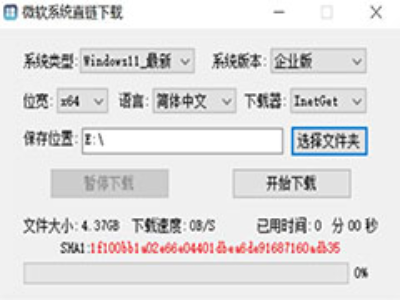
微软系统直链下载工具怎么使用?Windows系统直链下载使用图文教程
今天为大家介绍一款可以用来下载原版 windows 10 和 widnows 11 系统,通过点击标题栏右键还可以切换至自定义直链下载,欢迎需要的朋友赶紧一起下载使用吧2025-10-31
ZyperWin++ 怎么使用? ZyperWin++使用详细图文教程
今天小编为大家介绍一款叫ZyperWin++的工具,它是一款Windows系统优化工具,只有5M左右大小的超精简工具,不需要安装,解压就能用,下文为大家带来了详细使用教程,一起看看2025-09-09
directx损坏怎么办? 6个常用的directx修复方法全解析
directx修复是很多电脑用户在玩游戏或者用某些软件时经常会碰到的烦心事,该怎么解决这个问题呢?详细请看下文介绍2025-07-24
怎么查看directx版本? 查看directx版本的常用方法汇总
么怎么查看directx版本呢?DirectX是Windows系统中负责多媒体和游戏图形处理的核心组件,不同软件或游戏可能依赖特定版本的DirectX,本文将介绍几种常用的查看方法2025-07-24 很多人都跟我一样的疑惑,就是DirectX怎么更新,随着技术的演进,DirectX 的版本也在不断更新,电脑安装的旧版本该怎么更新到新版本呢?下面我们就来看看详细教程2025-07-24
DirectX安装程序发生系统内部错误怎么办? DirectX安装错误的原因分析
今天安装DirectX,安装到最后的时候弹出“DirectX安装程序,发生内部错误”,下面我们就来看看这个问题的解决办法2025-07-24
DirectX在游戏和系统修复起到什么作用? DirectX的作用介绍
irectX能够解决应用程序无法正常启动的问题,错误代码为0xc000007b,究竟哪些问题是由DirectX引发的,以及它具体修复了哪些问题呢?让我们一起来揭秘2025-07-23
瞬间拾取想要的颜色代码! Color Picker颜色选择器使用指南
是无声的语言,代码是精准的表达,这时,Color Picker 颜色选择器就可以派上用场了,可以让您从 Windows 中的任何界面元素中拾取颜色,并以不同格式复制颜色代码,再根据需2025-05-26- 微软在PowerToys 工具集中推出了命令面板功能,有了它,让你只需简单几步,就能高效执行各种快捷操作,大幅提升日常工作效率2025-05-26
最新评论