

TeamViewer如何使用 TeamViewer使用方法攻略教程
 我要评论
我要评论TeamViewer是一个能在任何防火墙和NAT代理的后台用于远程控制的应用程序,桌面共享和文件传输的简单且快速的解决方案。为了连接到另一台计算机,只需要在两台计算机上同时运行 TeamViewer 即可,而不需要进行安装(也可以选择安装,安装后可以设置开机运行)。该软件第一次启动在两台计算机上自动生成伙伴 ID。只需要输入你的伙伴的ID到TeamViewer,然后就会立即建立起连接。小编今天给大家推荐一款强大的远程控制软件——TeamViewer,可以让你的手机连接你自己的电脑,不管你身处何处,只要电脑和手机都能联网,那么你就可以在手机上控制你的电脑了。以下介绍下如何安装和使用方法。

TeamViewer安装使用教程
一、电脑和手机的安装
1、电脑端安装,下载TeamViewer,选择安装,相对比较简单。

建议个人模式安装因为这个可以免费使用
2、手机端安装,也非常简单,这里也不详细说明,只要在手机助手之类的APP里面下载安装即可。
二、临时性远程登陆。
1、电脑端首次使用,会出现需要注册的画面

姓名无所谓,邮件就是你的用户名,密码你自己设一个

按照提示一路下来,就可以了
这里结束后,进入你注册时的邮箱,点击类似以下的链接就可以激活你的账户了。

点击链接后会跳转到他们的官方网站,并登陆以下就可以了
好了现在就可以先体念一把远程操作了,

上面红框部分就是软件给你临时分配的ID和密码, 你可以直接在手机上输入使用了。

红框部分需要和电脑上的ID一样
输入密码后就可以用手机控制你的电脑了,是不是有点小激动,但别太激动,因为这个账号和密码都属于零时的,也不好记,你不在电脑边上,怎么知道账号密码。
三、利用账号密码登陆你的电脑。

先选择APP中的计算机,然后输入登陆密码进行登陆
首次利用账户和密码登陆你的计算机,也需要邮件确认。输入密码并点击登陆后,你就会收到一个主题为Device authorization needed的邮件,点击邮件中的链接进行确认,那么你的手机通过账号密码就可以链接你的电脑了。

点击红线处表示同意添加该设备
再登陆一次,出现如下界面


然后就可以控制你的电脑了。
其他功能,比如说文件传输、会话什么的,朋友们自己探索,希望大家在这里都能获得自己需要的东西。
相关文章
 teamviewer一直显示初始化参数该怎么办?teamviewer不能使用,一直在初始化,今天我们就来看看造成这个问题的原因和解决办法,需要的朋友可以参考下2018-06-19
 TeamViewer怎么查看日志文件?TeamViewer控制电脑想要查看日志,该怎么查看日志呢?下面我们就来看看详细的教程,需要的朋友可以参考下2018-05-22
 TeamViewer文件传输中的文件或文件夹怎么删除?TeamViewer经常传输文件,该怎么删除传输的文件或者文件呢?下面我们就来看看详细的教程,需要的朋友可以参考下2018-05-11
TeamViewer联系人怎么删除? TeamViewer管理联系人的教程
TeamViewer联系人怎么删除?TeamViewer可以远程控制电脑,添加了很多联系人,想在想要删除用不到的联系人,该怎么删除呢?下面我们就来看看TeamViewer管理联系人的教程,需2018-05-11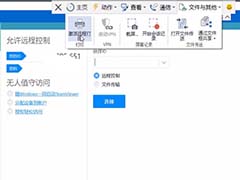
TeamViewer怎么实现远程打印? TeamViewer远程打印的教程
TeamViewer怎么实现远程打印?TeamViewer中可以进行远程打印,该怎么使用这个功能呢?下面我们就来看看TeamViewer远程打印的教程,需要的朋友可以参考下2018-05-11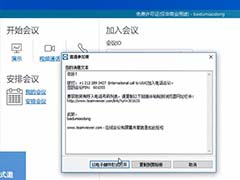
TeamViewer怎么打电话? TeamViewer电话功能的使用方法
TeamViewer怎么打电话?TeamViewer也可以通话,该怎么打电话呢?下面我们就来介绍TeamViewer电话功能的使用方法,需要的朋友可以参考下2018-05-08 TeamViewer视频会议怎么连接摄像头?TeamViewer可以开视频会议,在开视频会议的时候,该怎么连接摄像头呢?下面我们就来看看详细的教程,需要的朋友可以参考下2018-05-08
 teamviewer怎么显示远程电脑的背景图?teamviewer远程电脑以后发现电脑是黑色的桌面,想要显示电脑的桌面图,该怎么显示呢?下面我们就来看看详细的教程,需要的朋友可以参2018-03-05
 teamviewer怎么设置固定的安全性密码?teamviewer是很好用的软件,可以轻松的控制电脑,现在想要设置一个固定的安全性密码,该怎么设置呢?下面我们就来看看详细的教程,需2017-07-30
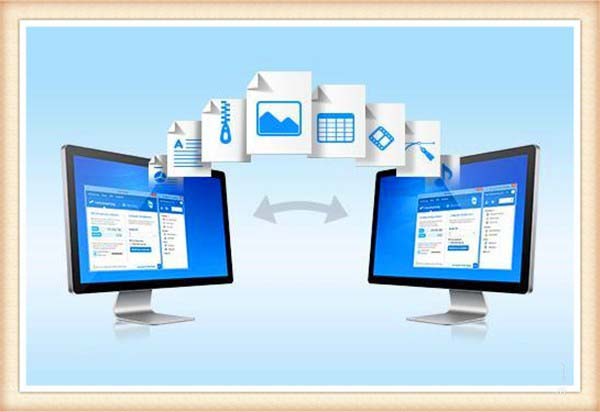
 异地出差,临时需要办公,但是忘带U盘了,各种文件资料都没有,就问你有没有一种锤爆自己脑袋的的无力感!别心急,其实你可以使用TeamViewer来读取其他设备中的文件,直接2019-08-06


最新评论