

画图工具怎么创建圆角矩形对话框?
百度经验 发布时间:2019-07-04 10:46:24 作者:rickin2015  我要评论
我要评论
我要评论画图工具怎么创建圆角矩形对话框?电脑自带的画图工具想要制作一个对话框图形,该怎么制作这个图形呢?下面我们就来看看详细的教程,需要的朋友可以参考下
画图工具中可以绘制很多图形,想要创建圆角矩形标注,也就是对话框,该怎么绘制对话框图形呢?下面我们就来看看详细的教程。
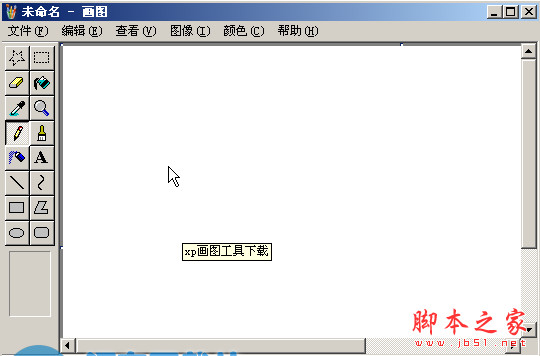
1、打开画图软件,进入它的主界面中;
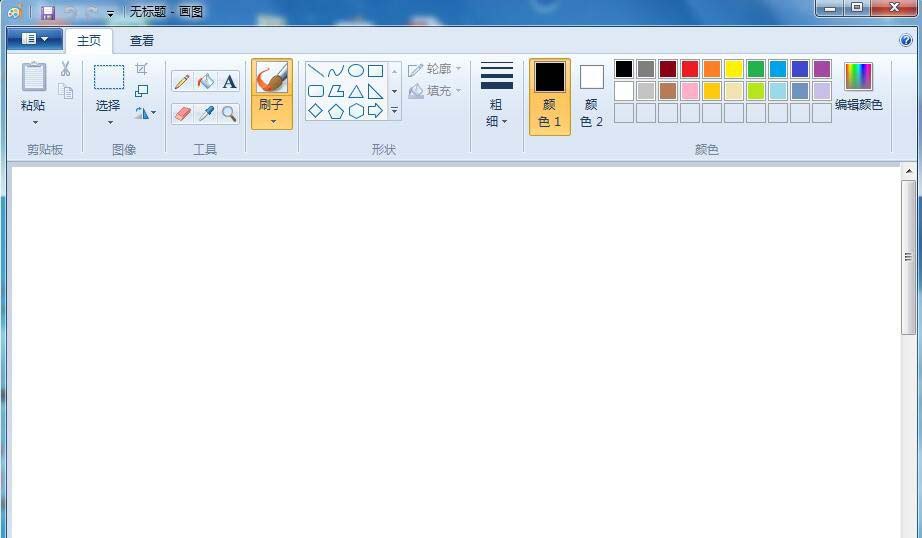
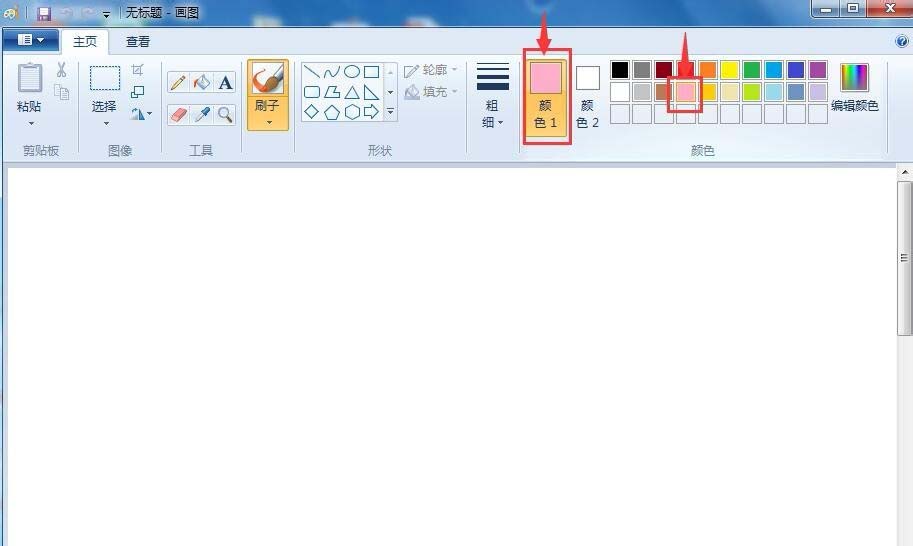
2、在颜色面板中选择需要的颜色,如粉色;
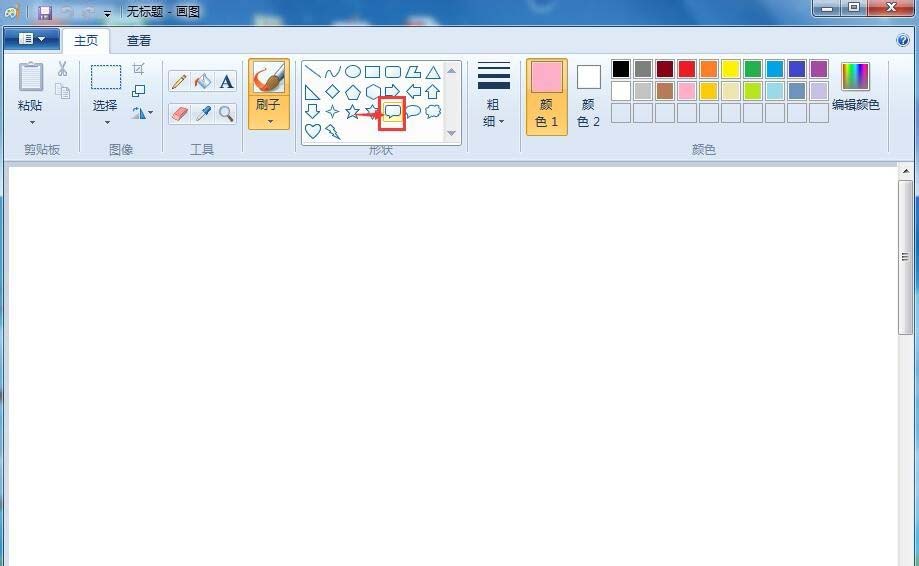
3、点击形状,选择需要的圆角矩形标注;
4、按住鼠标左键不放,在画布上拖动鼠标,画出一个圆角矩形标注;
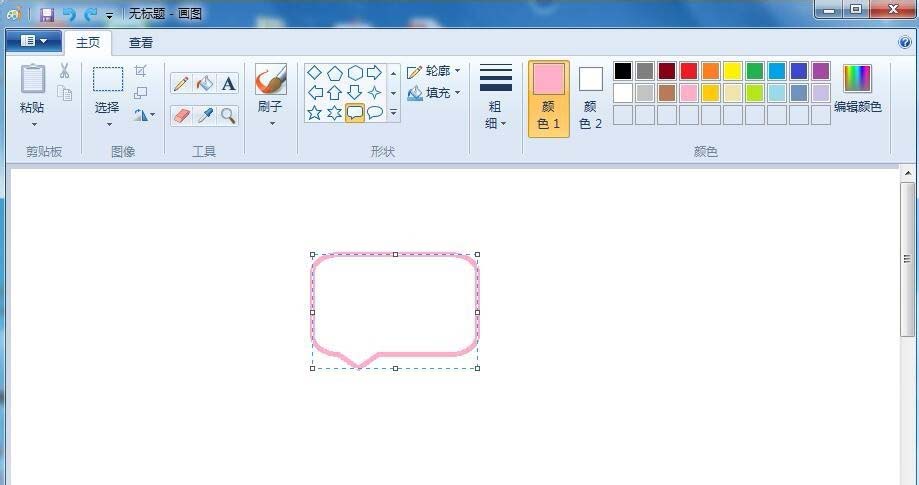
5、用鼠标拖动圆角矩形标注右下角的句柄,调整好它的大小;
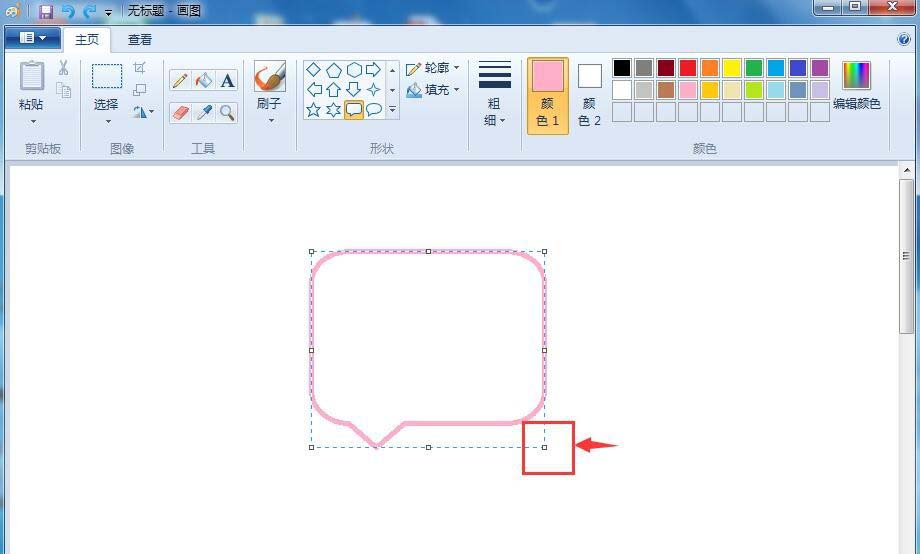
6、点击用颜色填充工具;

7、在圆角矩形标注内部点击鼠标左键,给它填充上颜色,这样,我们就在画图中画好了一个圆角矩形标注。
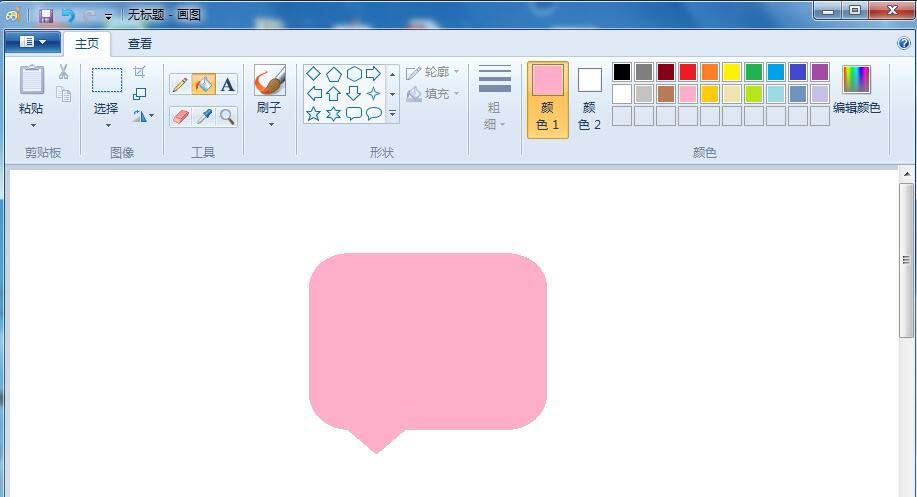
以上就是画图工具绘制对圆角矩形对话框的教程,希望大家喜欢,请继续关注脚本之家。
相关推荐:
相关文章
CrossOver linux版如何在Fedora中安装?Fedora中安装CrossOver的方法介
CrossOver linux版一款在linux中运行的支持安装windows软件的程序,本文中介绍的是在Fedora中安装该软件的方法,感兴趣的朋友可以阅读本文参考一下2019-07-10
CrossOver中如何重置DPI?使用CrossOver重置DPI的方法
Crossover是帮助用户在Mac或者linux系统上运行windows软件的,因此该软件有mac版和linux版两种,本文中介绍的是在该软件内重置DPI的方法,有需要的朋友可以阅读本文参考一2019-07-10 画图工具怎么在圆形中画五角星?画图工具中想要绘制一个圆形,并在圆形中绘制一个五角星,该怎么绘制这个图形呢?下面我们就来看看详细的教程,需要的朋友可以参考下2019-07-09
 电脑自带的画图工具怎么绘制一枚铜钱?古代用铜钱,想要绘制一枚铜钱,该怎么绘制呢?下面我们就来看看画图工具绘制一枚铜钱的教程,需要的朋友可以参考下2019-07-08
win读取mac磁盘工具Paragon HFS+ for Windows 11注册安装教程(附下载)
Paragon HFS + for Windows是一款在Windows系统内访问MacOS HFS+格式文件系统的软件,是众多黑苹果和双系统的选择之一,这里提供最新版的安装步骤,仅供参考2019-07-03
iSkysoft Data Recovery如何激活 iSkysoft Data Recovery激活图文教程
iSkysoft Data Recovery是一款最快速和最安全的恢复工具,支持多种设备和大量格式文件的恢复,如果您电脑中的某个数据丢失,使用这款数据恢复软件将会是你最好的选择2019-07-03 画图工具怎么绘制圆形并标注圆心?画图工具中想要绘制一个圆形并标记圆心,该怎么绘制圆形呢?下面我们就来看看详细的教程,需要的朋友可以参考下2019-07-03
PE系统下如何使用一键ghost(OneKey Ghost)还原系统(详细图文教程)
PE系统下如何使用一键ghost(OneKey Ghost)还原系统,下文小编就为大家整理了详细的图文教程,感兴趣的朋友一起看看吧2019-07-01
Ashampoo UnInstaller 7如何激活安装 Ashampoo UnInstaller 7激活安装
Ashampoo UnInstaller 7是一款系统清理和卸载的软件,那么他究竟怎么激活安装呢,下面小编为大家带来Ashampoo UnInstaller 7激活安装图文教程,希望对大家有所帮助2019-06-25
TogetherShare Data Recovery(数据恢复软件)激活安装图文教程
togethershare data recovery是一款windows系统下较为经典的数据恢复软件,该软件能够帮助用户恢复因各种原因造成的数据丢失问题2019-07-16


最新评论