

Ubuntu操作系统入门教程(超详细,巨简单,小白必看)
 我要评论
我要评论一、Linux基本认识
Linux 是一种开源的类 Unix 操作系统,在服务器、嵌入式系统、移动设备等领域都有广泛应用。
特点:
开源免费:Linux 的源代码是公开的,任何人都可以自由使用、修改和分发,降低了使用成本。高度的稳定性和可靠性:许多服务器采用 Linux 系统,能够长时间稳定运行,很少出现死机等情况。
系统组成:
内核(Kernel):是 Linux 系统的核心,负责管理系统的硬件资源,如 CPU、内存、磁盘等,为上层应用程序提供接口。shell:是用户与内核进行交互的桥梁,用户可以通过 shell 输入命令来操作计算机。常见的 shell 有 Bash、Zsh 等。文件系统:负责管理计算机的文件和目录,Linux 采用树形结构的文件系统,常见的文件系统有 ext4、XFS 等。应用程序:包括各种系统工具和用户安装的软件,如文本编辑器(Vim、Emacs)、数据库管理系统(MySQL、PostgreSQL)等。
常见发行版:
Ubuntu:以桌面应用为主,易于安装和使用,拥有庞大的用户社区和丰富的软件资源,适合初学者。CentOS:基于 Red Hat Enterprise Linux(RHEL)的源代码进行再发行,稳定性高,广泛应用于企业级服务器领域。Debian:注重稳定性和自由软件原则,拥有大量的软件包,是许多其他发行版的基础。
二、安装Ubuntu
1、下载镜像
网址:Enterprise Open Source and Linux | Ubuntu
这里以ubuntu-22.04.2-desktop-amd64.iso说明
2.开始安装
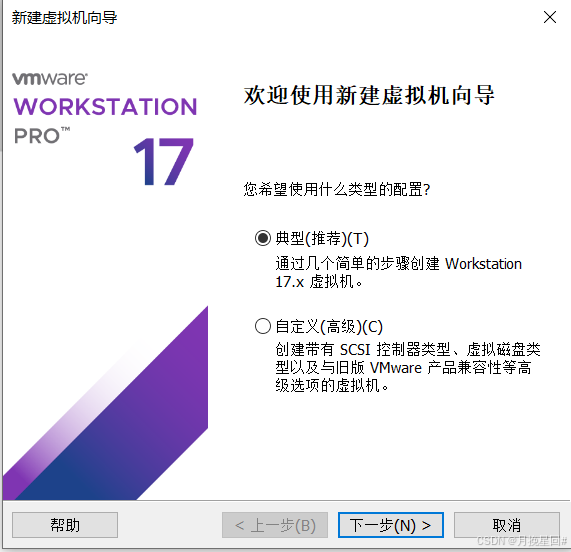
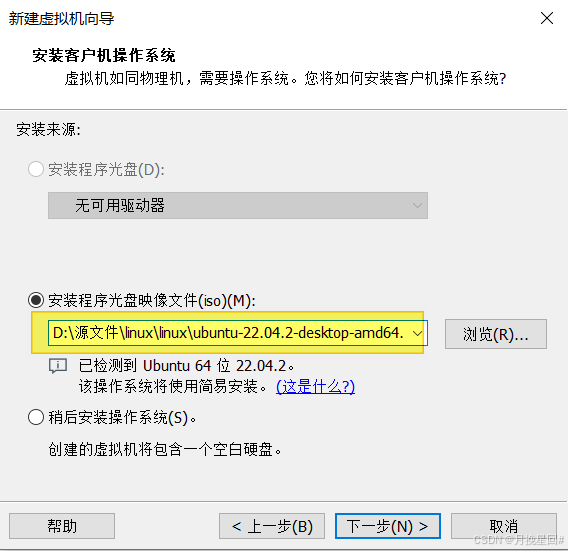
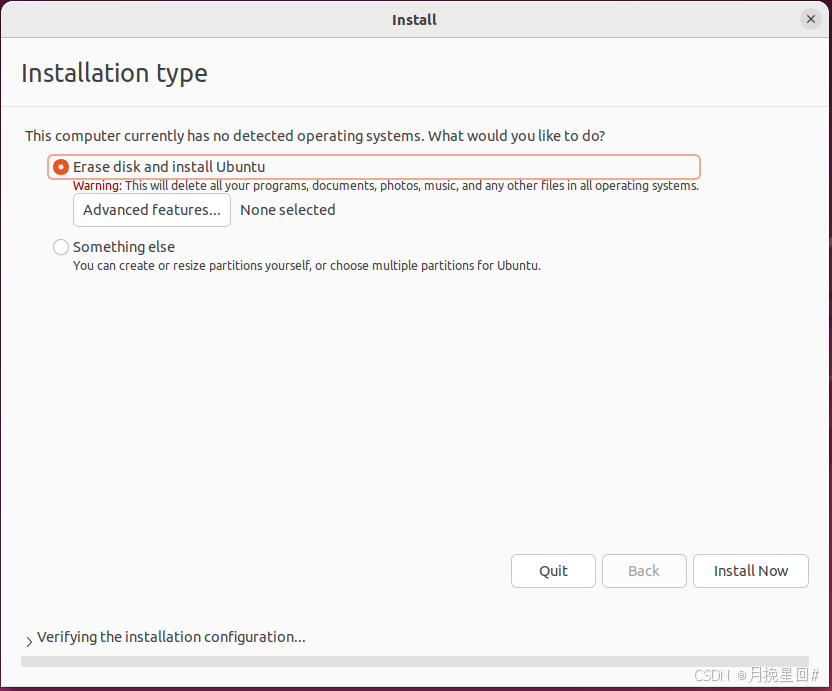
三、更改apt下载源
默认乌班图从国外服务器下载,需要更改为国内镜像(有些版本默认就是国内的)
国内有许多优质的镜像源可供选择,例如阿里云、清华大学、中科大等。以下是这些镜像源对应的 Ubuntu 软件源配置信息(以 Ubuntu 22.04 为例):
本文以Ubuntu22.04更换科大源为例演示更改软件源的方法,其他版本的Ubuntu系统或更换其他软件源,如清华源,阿里源等,方法类似。
前言
中国科学技术大学开源软件镜像由中国科学技术大学网络信息中心提供支持。
mirrors.ustc.edu.cn是Debian, Ubuntu, Fedora, Archlinux, CentOS等多个发行版的官方源。目前是中国大陆高校访问量最大,收录最全的开源软件镜像。
中国科学技术大学Linux用户协会是由中国科学技术大学在校的GNU/Linux爱好者发起并组成的一个全校性群众团体。
成立协会的目的在于联合科大的GNU/Linux使用者,搭建信息交流共享的平台,宣传自由软件的价值,提高自由软件社区文化氛围,推广自由软件在科大校园乃至合肥地区的应用。
方法一:编辑/etc/apt/sources.list文件 第一步 备份原来的软件源
首先我们需要先备份Ubuntu原来的软件源,执行以下命令将备份原来的软件源。
sudo cp /etc/apt/sources.list /etc/apt/sources.list.bak
第二步 编辑/etc/apt/sources.list文件
使用sudo命令打开/etc/apt/sources.list文件:
sudo gedit /etc/apt/sources.list
打开/etc/apt/sources.list文件之后直接编辑配置内容:
以下是Ubuntu 22.04 的科大源配置内容:
# 默认注释了源码仓库,如有需要可自行取消注释
deb https://mirrors.ustc.edu.cn/ubuntu/ jammy main restricted universe multiverse
# deb-src https://mirrors.ustc.edu.cn/ubuntu/ jammy main restricted universe multiverse
deb https://mirrors.ustc.edu.cn/ubuntu/ jammy-security main restricted universe multiverse
# deb-src https://mirrors.ustc.edu.cn/ubuntu/ jammy-security main restricted universe multiverse
deb https://mirrors.ustc.edu.cn/ubuntu/ jammy-updates main restricted universe multiverse
# deb-src https://mirrors.ustc.edu.cn/ubuntu/ jammy-updates main restricted universe multiverse
deb https://mirrors.ustc.edu.cn/ubuntu/ jammy-backports main restricted universe multiverse
# deb-src https://mirrors.ustc.edu.cn/ubuntu/ jammy-backports main restricted universe multiverse
# 预发布软件源,不建议启用
# deb https://mirrors.ustc.edu.cn/ubuntu/ jammy-proposed main restricted universe multiverse
# deb-src https://mirrors.ustc.edu.cn/ubuntu/ jammy-proposed main restricted universe multiverse
然后执行命令:
sudo apt-get update
sudo apt-get upgrade
注:
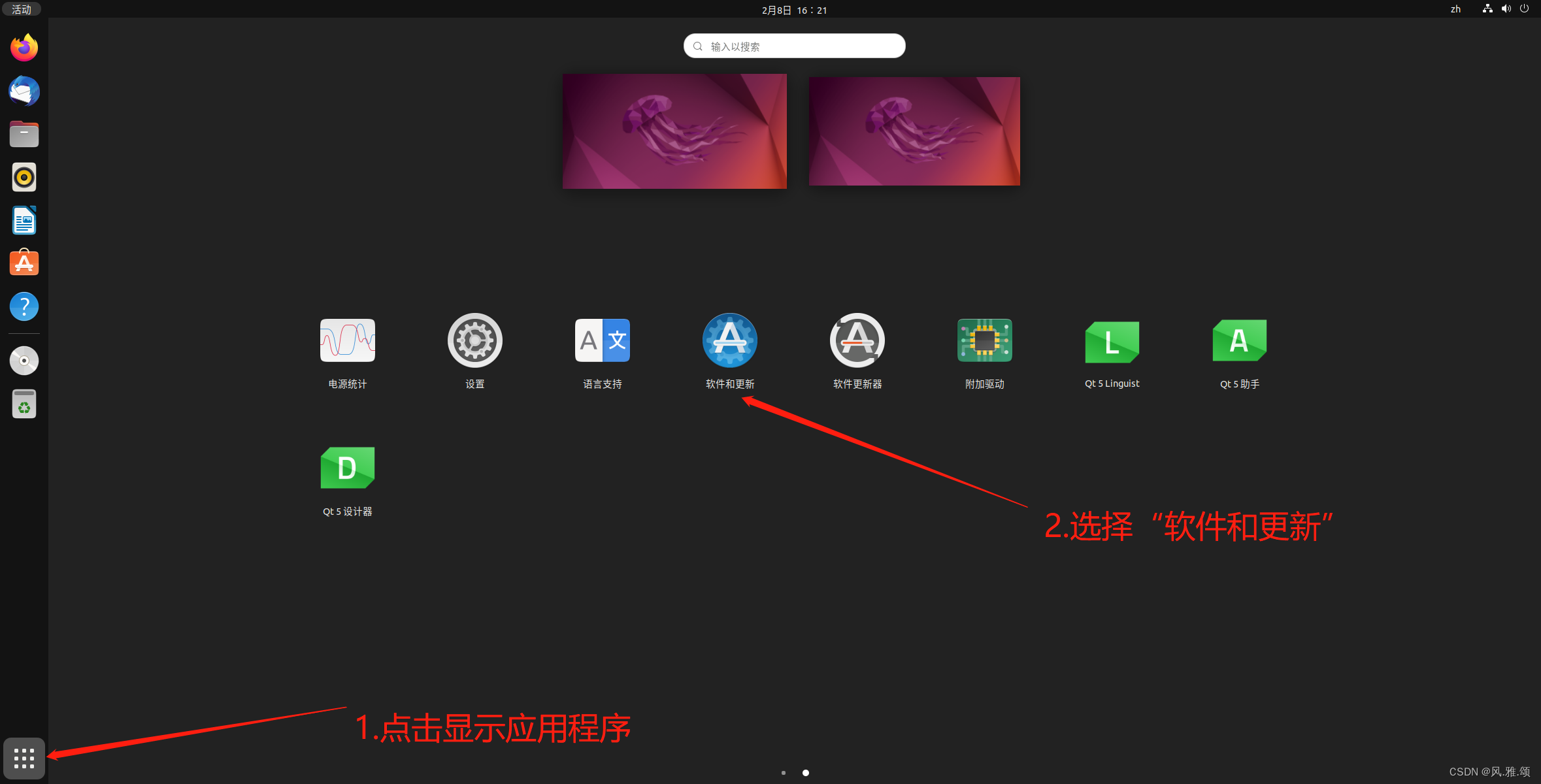
针对其他版本的Ubuntu更换软件源方法类似,可通过访问具体的科大源官方网站查看相应的配置内容为避免软件源的配置内容更新,也可以通过访问具体的科大源官方网站查看相应的配置内容 具体网址:https://mirrors.ustc.edu.cn/help/ubuntu.html 方法二 图形界面配置 第一步 打开图形界面配置
具体如图所示:
第二步 选择站点
在“下载自”中选择“其他站点”: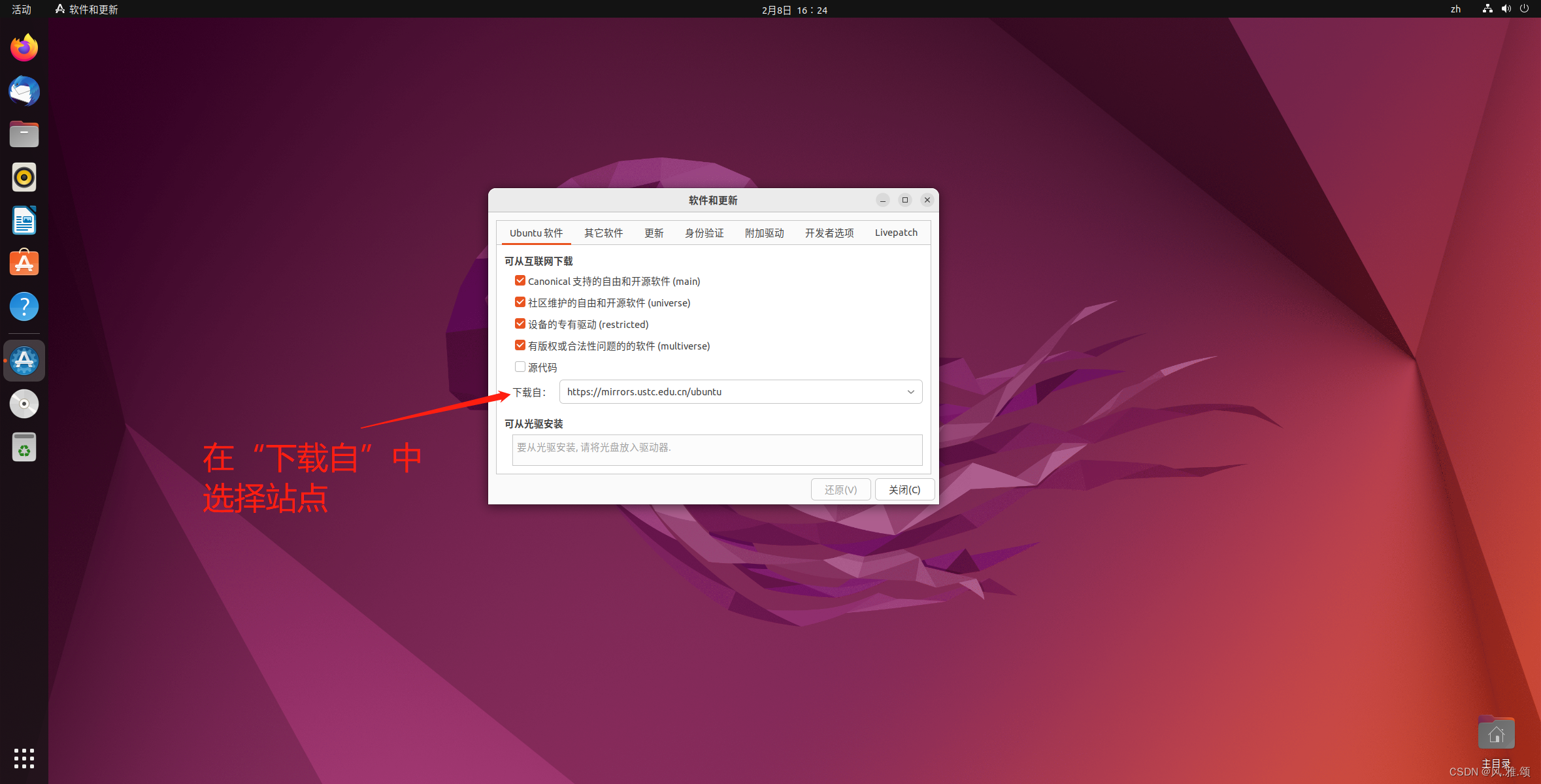
然后再“中国”条目下选择“mirrors.ustc.edu.cn”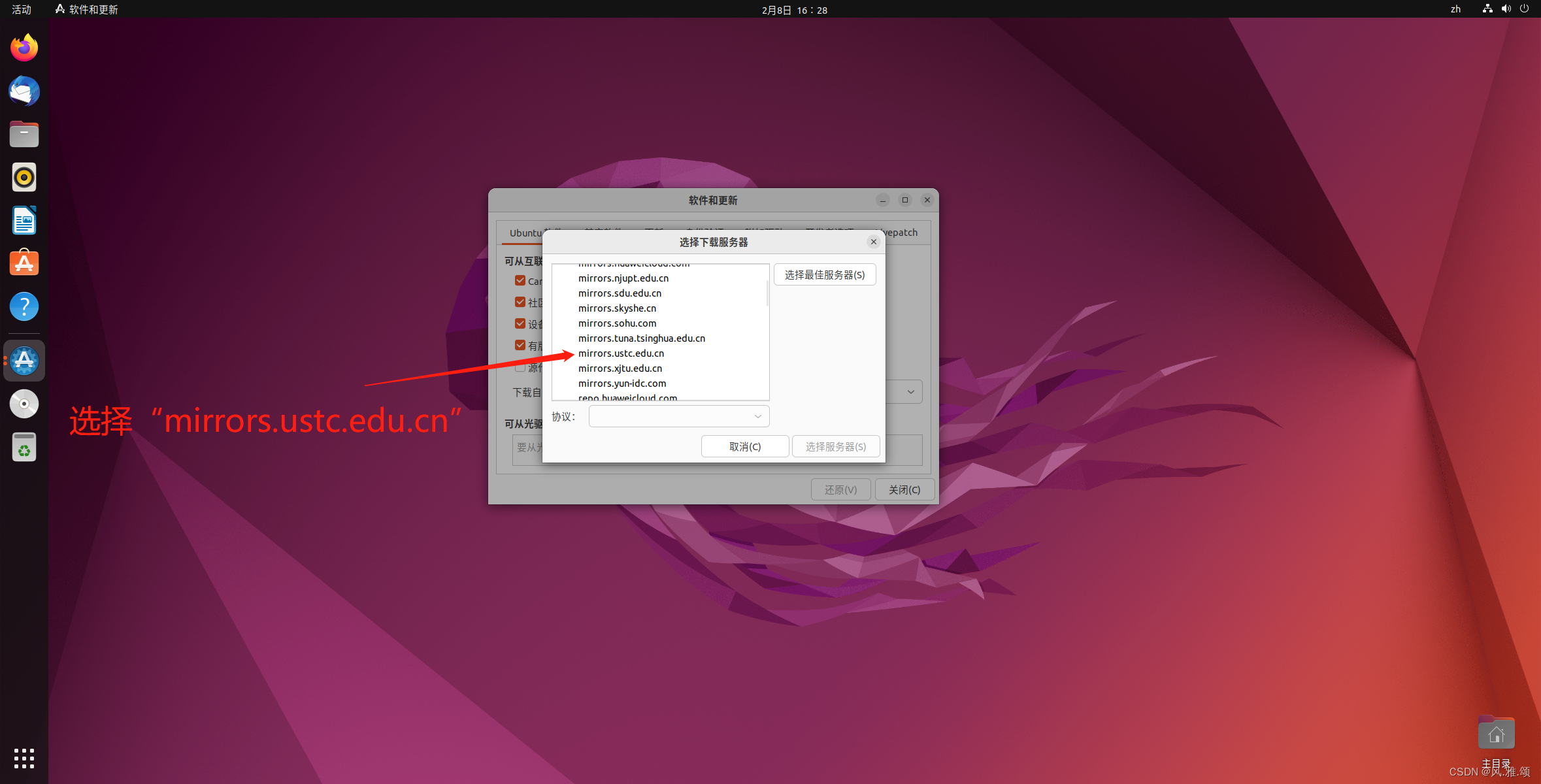
方法三 使用命令行直接替换源地址
一般情况下,将“ /etc/apt/sources.list ”文件中 Ubuntu 默认的源地址“ http://archive.ubuntu.com/ ”替换为 “http://mirrors.ustc.edu.cn/ ”即可。
可使用如下命令:
sudo sed -i 's@//.*archive.ubuntu.com@//mirrors.ustc.edu.cn@g' /etc/apt/sources.list
四、设置中文显示与输入
1.进入虚拟机找到设置
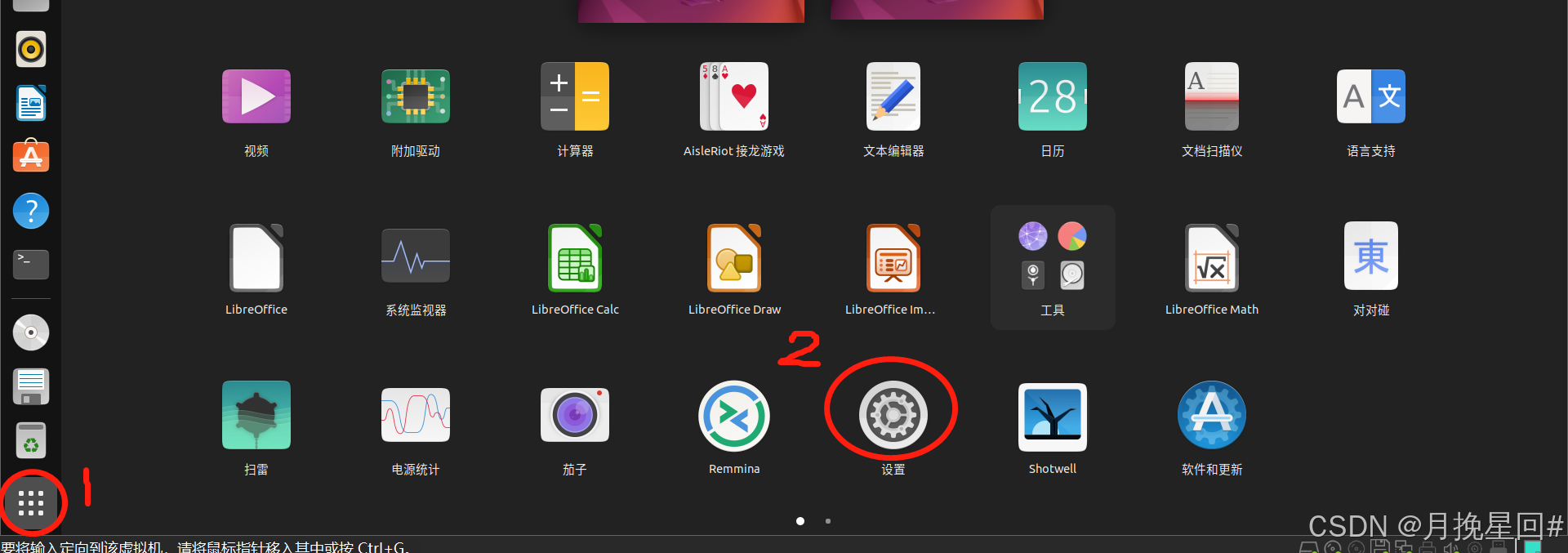
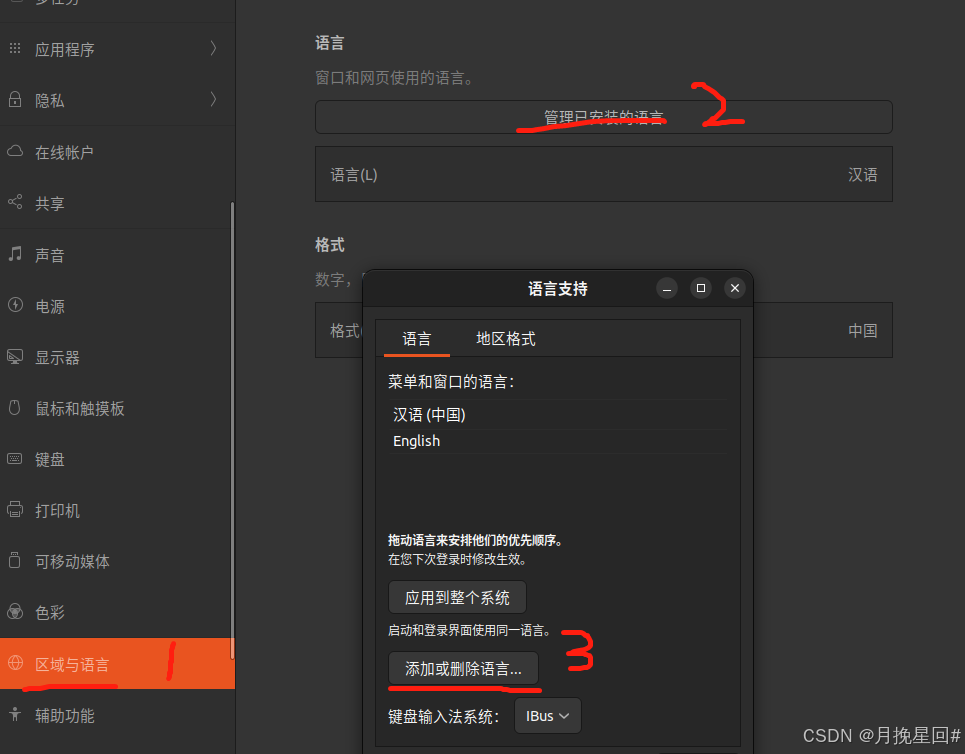
2、进入设置找到区域和语言并切换为Chinese,再点击select
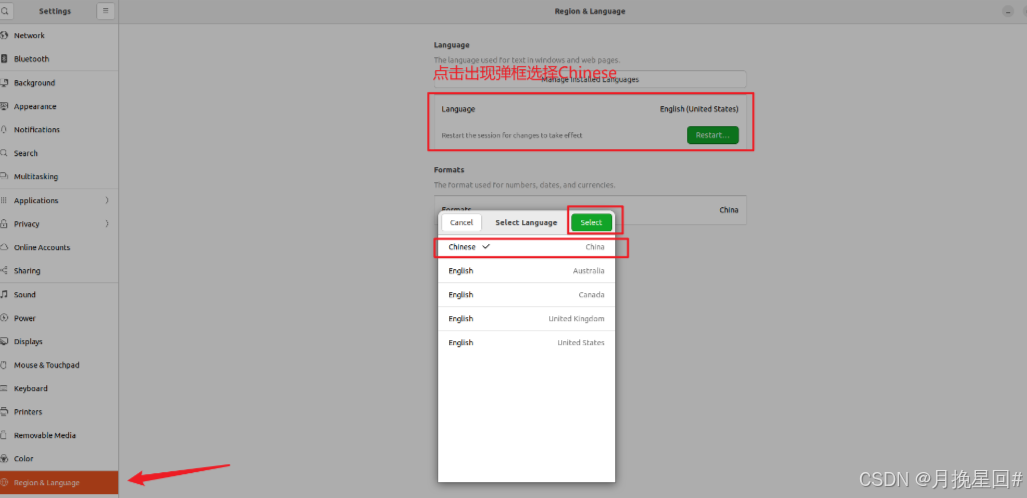
3、再点击管理已安装语言,弹框再点击添加或删除语言…(记得点击应用到整个系统)
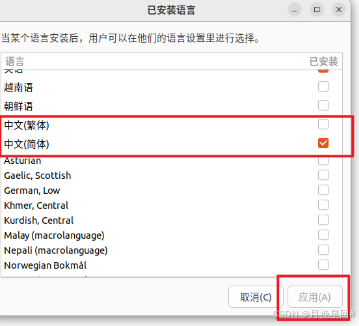
4、在里面找到中文语言后点击右下角应用
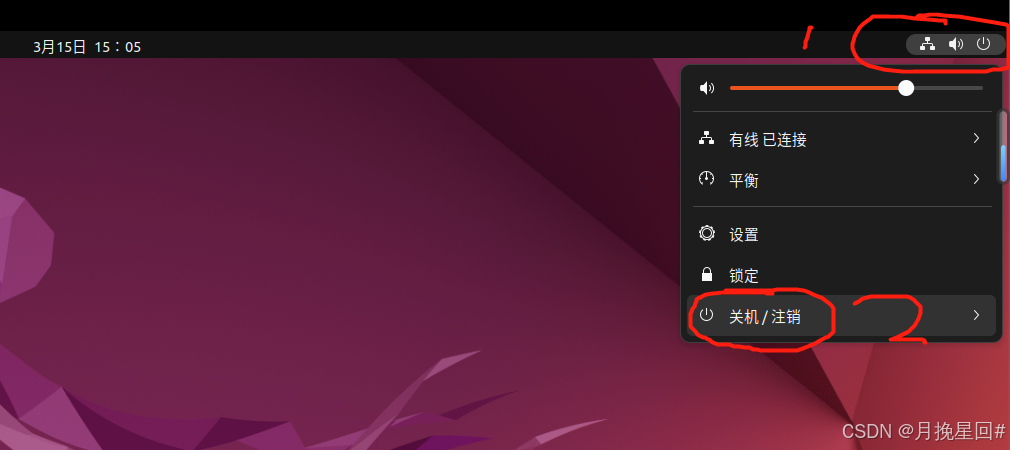
5点注销 重新登录(log in )一下
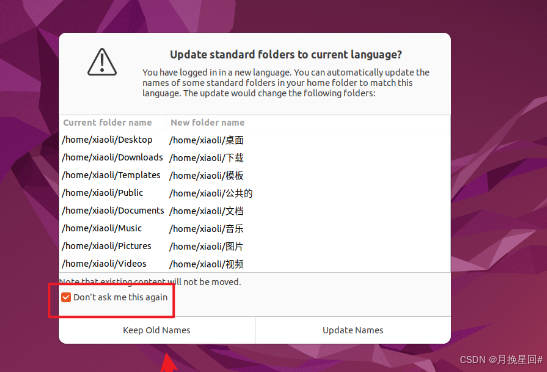
6、重启后有一个弹框,勾选并点击keep old names
完成!!!
五、磁盘目录说明
在使用Ubuntu操作系统时,了解其磁盘目录结构是非常重要的。Ubuntu采用了一种层次化的文件系统结构,每个目录都有其特定的用途。下面将详细介绍Ubuntu主要磁盘目录的功能和用途。
根目录(`/`)
根目录是整个文件系统的起点,所有其他目录都是从根目录派生出来的。它包含了系统运行所需的所有文件和目录。
常见子目录及其功能
1. `/bin`
用途**:存放系统用户级别的基本命令,这些命令是系统启动和运行所必需的,例如`ls`(列出目录内容)、`cp`(复制文件)、`mv`(移动或重命名文件)等。
特点**:这些命令在系统启动的早期阶段就可以使用,即使文件系统的其他部分尚未挂载。
2. `/sbin`
用途**:存放系统管理员使用的基本命令,通常只有具有root权限的用户才能执行。例如`shutdown`(关闭系统)、`reboot`(重启系统)、`fdisk`(磁盘分区工具)等。
特点**:这些命令主要用于系统管理和维护。
3. `/boot`
用途**:包含系统启动所需的文件,如内核文件(`vmlinuz`)、初始RAM磁盘(`initrd.img`)和GRUB引导加载程序的配置文件等。
特点**:这些文件对于系统的启动至关重要,修改或删除这些文件可能会导致系统无法启动。
4. `/dev`
用途**:设备文件目录,包含了所有的设备文件。在Linux中,设备被视为文件,可以通过对这些文件的读写操作来控制设备。例如,`/dev/sda`表示第一个SCSI或SATA硬盘,`/dev/tty`表示终端设备。
特点**:这些文件实际上并不占用磁盘空间,它们只是系统与硬件设备之间的接口。
5. `/etc`
用途**:存放系统和应用程序的配置文件。例如,`/etc/passwd`包含用户账户信息,`/etc/group`包含用户组信息,`/etc/fstab`包含文件系统挂载信息等。
特点**:修改这些配置文件可以改变系统和应用程序的行为,但需要谨慎操作,以免导致系统不稳定。
6. `/home`
- **用途**:用户主目录的根目录,每个用户都有自己的主目录,位于`/home`下,以用户名命名。例如,用户`john`的主目录是`/home/john`。
特点**:用户可以在自己的主目录中自由创建、修改和删除文件和目录,通常用于存放用户的个人数据和配置文件。
7. `/lib`
- **用途**:存放系统和应用程序运行所需的共享库文件。共享库是一些可以被多个程序同时使用的代码库,这样可以减少内存的占用。例如,`libc.so`是C标准库,许多程序都依赖于它。
- **特点**:这些库文件对于系统和应用程序的正常运行至关重要。
8. `/media`
- **用途**:用于挂载可移动媒体设备,如USB闪存驱动器、光盘等。当插入可移动设备时,系统会自动将其挂载到`/media`下的一个子目录中。
- **特点**:方便用户访问可移动设备中的数据。
9. `/mnt`
- **用途**:临时挂载点,通常用于手动挂载文件系统。例如,当需要挂载一个额外的硬盘分区或网络共享时,可以将其挂载到`/mnt`下的一个目录中。
- **特点**:用户可以根据需要创建和使用`/mnt`下的子目录。
10. `/opt`
- **用途**:用于安装可选的软件包。一些第三方软件可能会将其文件安装到`/opt`目录下,以避免与系统自带的软件冲突。
- **特点**:通常由用户或管理员手动安装和管理。
11. `/proc`
- **用途**:虚拟文件系统,包含了系统和进程的运行时信息。这些信息并不是实际存储在磁盘上的文件,而是由内核动态生成的。例如,`/proc/cpuinfo`包含CPU的信息,`/proc/meminfo`包含内存的信息。
- **特点**:可以通过读取这些文件来获取系统的实时状态信息。
12. `/root`
- **用途**:root用户的主目录。root用户是系统的超级管理员,具有最高的权限。
- **特点**:与普通用户的主目录`/home`不同,root用户的主目录位于`/root`。
13. `/run`
- **用途**:在系统运行期间存放临时文件和信息,如进程ID文件、锁文件等。这些文件在系统启动时创建,在系统关闭时删除。
- **特点**:用于存储系统运行时的临时数据。
14. `/srv`
- **用途**:存放系统提供的服务数据,如网站的网页文件、FTP服务器的文件等。
- **特点**:这些数据通常与系统提供的服务相关。
15. `/sys`
- **用途**:虚拟文件系统,提供了对内核对象和设备驱动的访问接口。通过读取和修改`/sys`下的文件,可以控制和配置内核和设备。
- **特点**:主要用于内核开发和系统调试。
16. `/tmp`
- **用途**:临时文件目录,用于存放系统和应用程序在运行过程中产生的临时文件。这些文件通常在系统重启时会被自动删除。
- **特点**:所有用户都可以在`/tmp`目录中创建和删除文件。
17. `/usr`
- **用途**:存放用户级别的应用程序和文件,是Ubuntu系统中最大的目录之一。它包含了许多子目录,如`/usr/bin`(用户级别的命令)、`/usr/sbin`(用户级别的系统管理命令)、`/usr/lib`(用户级别的共享库)、`/usr/share`(共享数据)等。
- **特点**:这些文件通常是只读的,由系统安装和管理。
18. `/var`
- **用途**:存放经常变化的数据,如日志文件、邮件队列、缓存文件等。例如,`/var/log`目录包含了系统和应用程序的日志文件,`/var/mail`目录包含了用户的邮件。
- **特点**:这些文件的大小和内容会随着系统的运行而不断变化。
了解Ubuntu的磁盘目录结构对于系统管理和使用非常重要。通过熟悉各个目录的功能和用途,用户可以更好地组织和管理自己的数据,同时也能够更方便地进行系统维护和故障排除。在操作文件和目录时,一定要谨慎,特别是对于系统关键目录和配置文件,以免造成系统损坏。
六、常用指令案例
文件和目录操作指令
- 目录操作
cd [目录名]:切换目录。例如,cd /home/user可进入/home/user目录。mkdir [目录名]:创建新目录。如mkdir mydir创建名为mydir的目录。rmdir [目录名]:删除空目录。
- 文件操作
touch [文件名]:创建新文件或更新文件的时间戳。如touch test.txt创建test.txt文件。cp [源文件] [目标文件或目录]:复制文件或目录。cp file1.txt /home/user/documents将file1.txt复制到/home/user/documents目录。mv [源文件] [目标文件或目录]:移动文件或目录,也可用于重命名。mv file1.txt file2.txt将file1.txt重命名为file2.txt。rm [文件名]:删除文件。rm -r可用于删除目录及其内容。
- 文件内容查看
cat [文件名]:查看文件内容,将文件内容一次性输出。more [文件名]:分页查看文件内容,可通过按空格键翻页。less [文件名]:也是分页查看文件,功能更强大,可向前、向后翻页,支持搜索等操作。head [文件名]:查看文件的前几行,默认是前 10 行。tail [文件名]:查看文件的后几行,默认是后 10 行,tail -f可用于实时查看文件的新增内容,常用于查看日志文件。
软件安装与管理指令
- 更新软件源列表
sudo apt update:更新软件源列表,获取最新的软件包信息。
- 安装软件
sudo apt install [软件包名]:安装软件包。例如,sudo apt install firefox安装 Firefox 浏览器。
- 卸载软件
sudo apt remove [软件包名]:卸载软件包,但会保留配置文件。sudo apt purge [软件包名]:彻底卸载软件包,包括配置文件。
- 查看已安装软件
dpkg -l:列出所有已安装的软件包。apt list --installed:也可列出已安装的软件包,显示更详细的版本等信息。
用户和权限管理指令
- 用户管理
adduser [用户名]:添加新用户,会提示设置密码等信息。deluser [用户名]:删除用户。su - [用户名]:切换用户,-表示切换到目标用户的环境。
- 权限管理
chmod [权限模式] [文件或目录名]:修改文件或目录的权限。例如,chmod 755 myfile将myfile的权限设置为所有者可读、写、执行,组用户和其他用户可读、执行。chown [所有者:组] [文件或目录名]:修改文件或目录的所有者和所属组。chown user:group mydir将mydir的所有者设置为user,所属组设置为group。
网络操作指令
- 查看网络配置
ifconfig:查看网络接口的配置信息,如 IP 地址、子网掩码、MAC 地址等。ip addr show:功能与ifconfig类似,用于显示网络接口的详细信息。route -n:查看路由表信息。
- 网络连接测试
ping [目标IP或域名]:测试与目标主机的连通性。例如,ping www.baidu.com可测试是否能连接到百度网站。traceroute [目标IP或域名]:跟踪数据包到达目标主机所经过的路由路径。
进程管理指令
- 查看进程
ps -aux:查看系统中所有进程的详细信息,包括进程所有者、CPU 和内存占用等。top:动态显示系统中各个进程的资源占用情况,可实时查看 CPU、内存等使用情况。
- 终止进程
kill [进程ID]:通过进程 ID 终止进程。例如,kill 1234终止进程 ID 为 1234 的进程。killall [进程名]:通过进程名终止进程。如killall firefox终止所有 Firefox 进程。
打开文件
vim [文件名]:使用 Vim 打开指定的文件。如果文件不存在,Vim 会创建一个新文件。例如,vim test.txt会打开名为test.txt的文件,如果该文件不存在,则创建一个新的空文件。
基本操作模式
- 命令模式:在 Vim 中打开文件后,默认进入命令模式。在该模式下,可以使用各种命令来移动光标、复制、粘贴、删除等操作。
- 插入模式:通过按下
i(在光标前插入)、a(在光标后追加)、o(在光标所在行的下一行插入新行)等按键可以进入插入模式,在该模式下可以像普通文本编辑器一样输入文本内容。 - 末行模式:按下
:键可以进入末行模式,用于执行一些命令,如保存文件、退出 Vim、查找替换等操作。
文本查看相关操作
- 光标移动
- 使用
h(左移)、j(下移)、k(上移)、l(右移)键可以在文本中移动光标。也可以使用Ctrl + f向前翻页,Ctrl + b向后翻页。 - 按下
G可将光标快速移动到文件末尾,按下gg则回到文件开头。 - 输入
nG(n为数字)可以将光标定位到第n行。
- 使用
- 文本搜索
- 在命令模式下,输入
/[关键词]可以从当前位置向下搜索关键词,例如/hello会搜索文本中的hello字符串。搜索到目标后,可以使用n键查找下一个匹配项,使用N键查找上一个匹配项。 - 输入
?[关键词]则是从当前位置向上搜索。
- 在命令模式下,输入
- 查看文件信息
- 在末行模式下,输入
:set nu可以显示行号,方便查看和定位文本内容。输入:set nonu则关闭行号显示。 - 输入
:f可以查看当前打开文件的名称、文件格式等信息。
- 在末行模式下,输入
退出 Vim
- 在命令模式下:
- 输入
:q尝试退出 Vim,如果文件有修改未保存,会提示保存。 - 输入
:q!强制退出,不保存对文件的修改。 - 输入
:wq保存文件并退出 Vim。
- 输入
其他实用操作
- 复制粘贴
- 在命令模式下,将光标移动到要复制的文本起始位置,按下
v进入可视模式,然后移动光标选择要复制的文本内容,选好后按下y键进行复制。将光标移动到要粘贴的位置,按下p键进行粘贴。
- 在命令模式下,将光标移动到要复制的文本起始位置,按下
- 撤销与恢复
- 按下
u键可以撤销上一步操作,多次按下u可以逐步撤销更多操作。如果想要恢复撤销的操作,可以使用Ctrl + r。
- 按下
七、常用工具
一、Ubuntu 远程连接
(一)服务端配置
在 Ubuntu 系统中,我们通常使用 openssh-server 来实现远程连接功能。
更新系统:首先,打开终端,输入以下命令来更新系统软件包列表:
sudo update
这个步骤很重要,它可以确保我们安装的软件是最新版本,避免潜在的安全问题和兼容性问题。
安装 openssh-server:更新完成后,通过以下命令安装 openssh-server:
sudo apt install openssh-server
安装过程中,系统会提示你确认安装,按照提示操作即可。
启动 ssh 服务:安装完成后,使用以下命令启动 ssh 服务:
systemctl start ssh
此时,你的 Ubuntu 服务器已经准备好接受远程连接。
(二)客户端连接
基于 ssh 协议的连接方式 Windows 10 系统:Windows 10 系统自带了 ssh 客户端(ssh.exe)。打开命令提示符,输入以下命令来连接 Ubuntu 服务器:
ssh 用户名@服务器IP
首次连接时,系统会提示你确认服务器的指纹信息,并询问是否继续连接。输入 “yes” 并回车,然后输入服务器用户的密码,即可成功连接。
使用 Xshell:Xshell 是一款功能强大的终端模拟器,其个人版可供个人免费使用。打开 Xshell 后,点击 “新建” 按钮,在弹出的对话框中输入服务器的 IP 地址、用户名等信息,然后点击 “连接”。同样,首次连接时需要确认服务器指纹信息并输入密码。 二、Ubuntu 远程拷贝
远程拷贝在实际工作中也非常常用,我们可以使用基于 ssh 协议的 scp 工具来实现。
(一)本地拷贝到远程 拷贝文件:如果你想将本地文件拷贝到远程服务器,可以使用以下命令:
scp 本地文件 用户名@ip:路径
例如,将本地的 test.txt 文件拷贝到远程服务器的 /home/user 目录下,命令如下:
scp test.txt user@192.168.1.100:/home/user
拷贝文件夹:如果要拷贝整个文件夹,则需要加上 “-r” 参数,命令如下:
scp -r 本地文件夹 用户名@ip:路径
例如,将本地的 myfolder 文件夹拷贝到远程服务器的 /home/user 目录下:
scp -r myfolder user@192.168.1.100:/home/user
(二)远程拷贝到本地 拷贝文件:从远程服务器拷贝文件到本地的命令如下:
scp 用户名@ip:路径 本地文件
例如,将远程服务器上 /home/user/test.txt 文件拷贝到本地当前目录:
scp user@192.168.1.100:/home/user/test.txt.
拷贝文件夹:同样,拷贝远程文件夹到本地也需要加上 “-r” 参数:
scp -r 用户名@ip:路径 本地文件
例如,将远程服务器上 /home/user/myfolder 文件夹拷贝到本地当前目录:
scp -r user@192.168.1.100:/home/user/myfolder.
通过以上介绍,相信你已经掌握了 Ubuntu 的远程连接和远程拷贝操作。无论是进行系统管理还是文件传输,这些技能都能让你的工作更加高效便捷。在实际使用过程中,根据具体需求灵活运用这些命令,你会发现它们的强大之处。
相关文章
 越来越多的小孩喜欢玩抖音,那么抖音怎么开启防沉迷系统?这篇文章主要介绍了抖音开启未成年人保护工具方法,需要的朋友可以参考下2019-07-12
 怎么根据好友的手机号来查找她的抖音呢?本文给大家带来通过手机号搜索抖音的方法,一起来看吧2019-07-12
 抖音怎么让照片有蝴蝶?想不想自己的自拍照美美的,还有蝴蝶上下飞舞呢?想不想要自己的照片上有波纹一样的动感呢?今天,小编就为大家介绍一下2019-07-12
 很多玩抖音的朋友不知道怎么关注抖音小助手?这篇文章主要介绍了抖音关注抖音小助手教程,需要的朋友可以参考下2019-07-12
 抖音发布视频时@小助手可以提高上热门的机会,那么有的朋友不清楚抖音发布视频时怎么@抖音小助手?这篇文章主要介绍了@抖音小助手的方法,需要的朋友可以参考下2019-07-12
 在抖音上看到一些朋友的昵称显示已重置,这样是什么意思呢?小编为大家整理了抖音昵称和头像重置的原因,感兴趣的朋友不妨阅读下文内容,参考一下吧2019-07-11
抖音如何拍摄满天都是萤火虫特效视频 满天都是萤火虫视频拍摄方法介绍
抖音里最新有一个非常不错的视频就是萤火虫的特效视频,这个视频给人的感觉就是很宁静,下面,小编就为大家介绍一下2019-07-11 抖音最近有一个很好玩的特效,叫做点翠化蝶。是一个可以将男生瞬间变换成女装的特效,很有趣。而抖音点蝴蝶换女装特效在哪?怎么拍呢?看看下文吧2019-07-11
 最近抖音上“安排一下”越来越火了,到处都有人在刷这个词,有许多朋友还不是很了解这个词是什么意思,今天,小编就为大家介绍一下2019-07-10
 很多朋友在评论区里经常看到很多发那些很小的英文却不知道怎么弄,今天小编就教大家一个怎么让自己评论的英文变小的方法2019-08-17


最新评论