

云净装机大师如何使用?云净装机大师一键重装教程
 我要评论
我要评论云净装机大师如何使用?本文为大家推荐介绍了使用云净装机大师一键重装系统的方法,有需要的朋友可以阅读本文了解一下。
云净装机大师一键重装
第一步:下载并运行云净装机大师
1、首先需要下载这款软件,本文提供了该软件的离线安装版以及绿色版本的下载地址
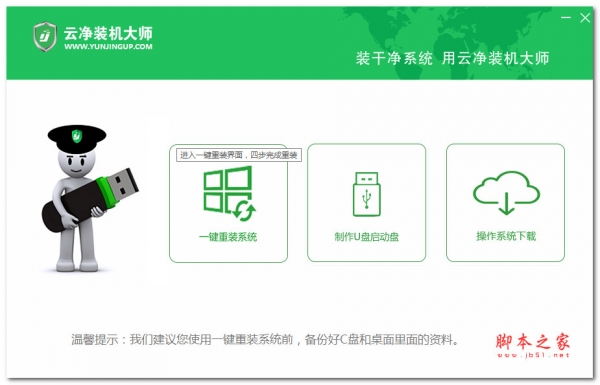

2.下载完成后,运行云净装机大师。
软件界面如下图:

一键重装功能会格式化系统盘(C:盘),您存放在C盘的视频、文档、照片等数据都会被删除,您可以先将您需要的资料备份到其他盘.
第二步:点击 一键重装 按钮开始重装系统
1、点击主界面的 一键重装 按钮,如下图:

2、接下来软件会自动检测系统软硬件信息和网络状态,如下图:

您可以重点查看您的电脑内存大小,内存4G及以上的建议安装64位操作系统,内存2G的建议安装32位操作系统。
3、选择您想要安装的操作系统,云净提供Ghost版和微软官方原版供您选择,需要注意的是微软官方原版中的Windows 7不带网卡驱动,您需要提前下载好万能网卡驱动(百度:万能网卡驱动)放在您的D盘或者E盘。等系统安装完成后运行万能网卡驱动安装网卡驱动,避免无法上网。

选好系统后点击“安装此系统” 或者点“下一步”,会弹窗如下图:

如果您熟悉U盘启动盘安装系统的方式,可以使用U盘装系统,不熟悉的话直接点击 “继续一键重装”。
点击后会开始为您下载系统,您只需要操作到这里就可以离开电脑了,下载完成后会自动为您完成整个系统的安装。下载界面如下图:

以上就是小编为大家带来的云净装机大师如何使用?云净装机大师一键重装的全部内容,希望能对您有所帮助,小伙伴们有空可以来脚本之家网站,我们的网站上还有许多其它的资料等着小伙伴来挖掘哦!
相关文章
 盘云装机助是一款非常专业的系统重装软件,拥有智能分区管理、无人值守安装、智能备份还原等功能,而且还提供官方原版系统,本文为大家介绍的是该软件的安装使用过程,需要2018-05-24
 近日有网友咨询小编忘记一键还原精灵装机版的备份文件在哪里,怎么办?今天小编就给大家带来忘记一键还原精灵装机版备份文件放哪里的两种解决方案,去看看吧2017-04-05
装机必备利器AIDA64 5.30正式发布 支持Win10、Skylake
装机必备利器AIDA64 5.30正式发布了,支持Win10、Skylake,下面小编为大家介绍AIDA64 5.30详情,有兴趣的朋友可以过来参考一下哦2015-07-28完美一键装机如何重装电脑系统?完美一键装机重装电脑系统详细图文教程
完美一键装机如何重装电脑系统?看完下面的图文详细介绍,你就轻松学会了2014-11-14- 下面脚本之家为大家带来魔方软媒硬盘装机一键搞定图文教程,希望能帮到大家2014-10-25
软媒魔方6.06新版本:装系统/软媒硬盘装机一键搞定(图文教程)
下面脚本之家为大家带来软媒魔方6.06新版本:装系统/软媒硬盘装机图文教程,很简单的哦,希望对大家有所帮助2014-10-25U盘装机出现not a valid image file让系统无法正常安装
现在大家更多的是通过U盘来装系统。不过在装系统过程中出现not a valid image file的提示,让系统无法正常安装,有关这个问题的解决方法如下,有需要的朋友可以尝试下2014-08-07装机后电脑没有网络的情况下,驱动人生6教你首先将网卡驱动安装好
驱动人生6在管理驱动、更新驱动等方面给童鞋们提供了很多方便,但如果童鞋们的电脑在没联网的情况下,却不能用驱动人生6来更新电脑驱动2014-04-24- 当你面对一个启动缓慢的PE系统时,可能会抓狂;本U盘装机秘书通过精选维护软件,扩展磁盘控制器驱动范围,优化PE内核体积2014-03-24
- 随着电脑普及率越来越高,名目繁多的特色新软件也层出不穷,对于初装电脑的菜鸟来说,怎么方便快捷地安装一些基本的应用软件就成为一个问题,为此,小编精心收集了十种常用2009-05-22
最新评论