

BarTender怎么处理图片 BarTender处理图片详细操作流程
 我要评论
我要评论最近很多的BarTender新同学们,询问其中是如何处理图片的?今日这篇教程就为各位带来了BarTender处理图片的详细操作流程。
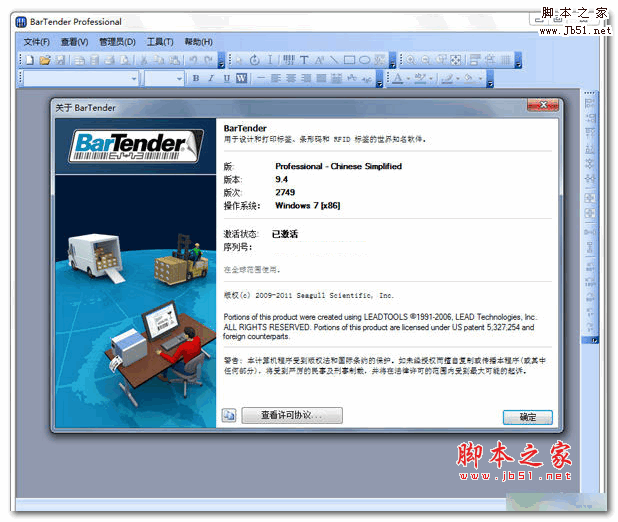
我们先运行BarTender,在标签中导入一张外部图片,然后双击此图片,打开“图片属性”对话框。默认首显示“图片”选项卡。它包含多个选项,通过这些选项,您可以选择要导入的图片、导入方式,以及BarTender在打印时找不到原始图片文件的情况下将如何响应。

注:“图片”属性页只能用于确定要打印在项目上的图像;使用鼠标或“位置”属性页对图像的位置进行调整,通常使用“大小”、“图片调整”和/或“效果”属性页对外观进行修改。
“大小”选项卡:如果大小调整手柄不可用,您可以使用位于“图片属性”对话框上的“大小”属性页来调整图像的大小。 使用“大小”属性页可以手动配置图片对象的大小,或者让BarTender根据图片的原始大小自动确定大小。

“图片调整”属性页:允许您在模板或数据输入表单上修改和呈现图片。当您更改任何设置时,模版上显示的图像将更新以反映更改。使用“图片调整”属性页,可以对所选图片对象的配色、焦点或旋转进行调整。

“剪裁”选项:BarTender可删除图片的某些部分,以便在剪裁过程中只保留原始图片的一部分。 剪裁允许您在不更改图像内容大小或图像分辨率的情况下,缩小图像的整体大小。

“效果”选项卡:使用“效果”属性页可对模板或数据输入表单上的图片或其他对象应用高级格式选项。 当您更改任何设置时,模版上显示的对象将更新以反映更改。 使用“效果”属性页可以翻转对象、反转颜色或更改所选对象的透明度。

这时这几个选项卡中的属性设置都是很直观的,那有小伙伴要问了,怎么去水印,加水印哪?别急,我们在“图片”选项卡中,单击“编辑图片”,计算机默认图像编辑软件将打开,在这里您就可以对嵌入的图片进行额外修改啦。如图,小编利用“颜色拾取器”和“刷子”将不需要的文字去除了。

这个图像处理器,基本满足我们图片微处理的操作,小伙伴们要多熟练使用,一般的基本要求还是能很好的实现哒,至于“画图”中相关工具的使用,没事多摸索摸索,很简单的,图片处理入门级别的呢。您还可以将修改过的图片保存至计算机中哦,像素保持的绝对强过您截图再粘贴。
根据上文为你们描述的BarTender处理图片的详细操作流程,你们是不是都学会了呀!
相关文章

BarTender怎么破解?BarTender安装破解详细图文教程
BarTender2016是一款条码设计打印软件,但是很多朋友不知道如何破解此软件,下文小编就为大家带来BarTender安装破解详细图文教程,一起看看吧2019-04-11 Bartender怎么快速批量生成条形码?Bartender中想要批量打印条形码,该怎么实现呢?下面我们就来看看详细的教程,很简单,需要的朋友可以参考下2018-07-18
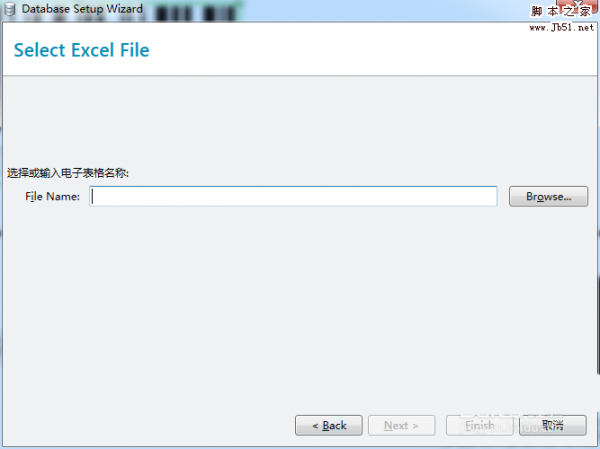 BarTender 2016数据库连接不上该怎么办呢?下面我们家iulai解决这个问题的解决办法,很简单,下载一个Microsoft Excel驱动就可以了,需要的朋友可以参考下2017-05-08
 BarTender打印标签数据跳行怎么解决?BarTender中想要打印条码,但是打印的时候发现数据跳行了,该怎么办呢?下面我们就阿里看看详细的教程,需要的朋友可以参考下2017-03-27
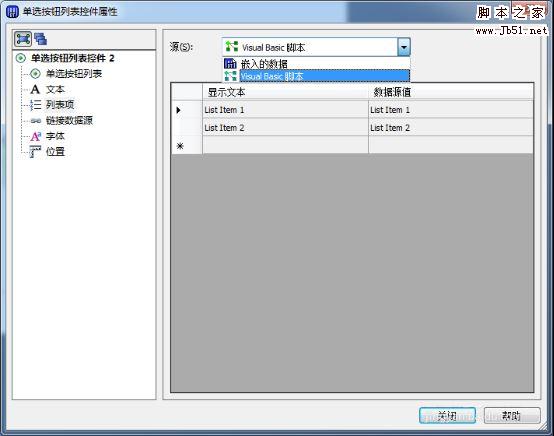 BarTender是目前网络上最强大、快捷、专业的条码标签设计打印软件,今天小编将为大家带来的是BarTender列表控件中VB的简单运用详解!希望对大家会有帮助,有需要的朋友一起2017-03-03
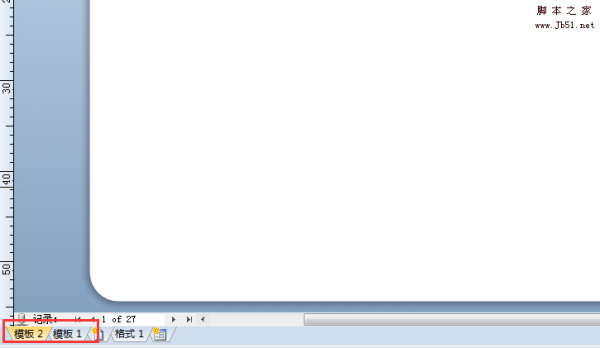 BarTender条码打印一个标签怎么设置多个模板?BarTender中新建标签的时候,想要给标签文档中拥有多个模板,该怎么设置呢?下面我们就来看看详细的教程,需要的朋友可以参考2017-01-06
 Bartender怎么制作一个Code128条码?Bartender中想要设计一个条码,该怎么设计呢?今天我们就来看看以Code128码为例,需要的朋友可以参考下2017-03-08
- BarTender条码打印怎么打印二维码样式的标签?BarTender打印条码的时候,发现是带图的二维码,该怎么打印呢?下面我们就来看看详细的打印教程,需要的朋友可以参考下2016-11-16
Bartender enterprise 2019中文企业版注册激活+安装教程(附下载)
Bartender2019中文版是一款国际上专业的条码标签设计打印软件,支持标签、条形码和rfid标签等的创建,这里提供bartender enterprise 2019中文破解版的安装激活教程,并附有2019-09-22


最新评论