

Xshell选项卡怎么设置显示编号?Xshell选项卡设置显示编号教程
华军软件 发布时间:2022-06-22 11:35:44 作者:佚名  我要评论
我要评论
我要评论Xshell 是一款强大的SSH安全终端模拟软件,通过这款软件来连接各种不同的远程服务器,从而进行文件的上传和下载,下面小编就带大家学习一下Xshell如何设置选项卡显示编号
在Xshell中我们如何设置选项卡显示编号呢?今天小编就来讲解Xshell设置选项卡显示编号的方法,感兴趣的快跟小编一起来看看吧。

Xshell选项卡设置显示编号教程
第一步:首先,打开Xshell软件,打开会话窗口。

第二步:然后,选择选项卡菜单。

第三步:最后,勾选显示选项卡编号,这样就可以了。

以上就是小编给大家带来的Xshell如何设置选项卡显示编号的全部内容,希望能够帮助到大家哦。
相关文章
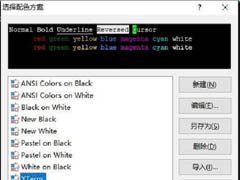 Xshell是一款最好用的Linux远程连接工具,最强大的SSH终端管理器、SSH远程连接主机客户端,下面小编就带大家来学习一下在这里怎么设置配色方案2022-06-22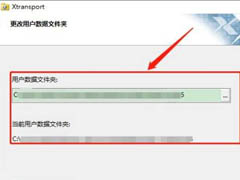
Xshell怎么更改用户数据文件夹?Xshell更改用户数据文件夹教程
Xshell是一款最好用的Linux远程连接工具,最强大的SSH终端管理器、SSH远程连接主机客户端,接下来就跟着小编一起来学习怎么更改用户数据文件夹吧2022-06-22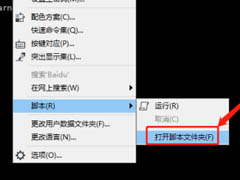
Xshell怎么打开脚本文件夹?Xshell打开脚本文件夹教程
Xshell 是一款强大的SSH安全终端模拟软件,通过这款软件来连接各种不同的远程服务器,从而进行文件的上传和下载,今天就跟着小编一起来学习如何打开脚本文件夹吧2022-06-22
Xshell如何重命名会话窗口?Xshell重命名会话窗口教程
Xshell是一款最好用的Linux远程连接工具,最强大的SSH终端管理器、SSH远程连接主机客户端,今天就跟着小编一起来学习怎么重命名会话窗口吧2022-06-22 Xshell是一款最好用的Linux远程连接工具,最强大的SSH终端管理器、SSH远程连接主机客户端,在使用的时候大家知道怎么查看版本信息吗?一起来看看2022-06-21
Xshell怎么设置页面纸张大小?Xshell设置页面纸张大小教程
Xshell是一款最好用的Linux远程连接工具,最强大的SSH终端管理器、SSH远程连接主机客户端,使用的时候大家知道怎么去设置页面纸张大小吗?一起来看看2022-06-21 Xshell 通过互联网到远程主机的安全连接以及它创新性的设计和特色帮助用户在复杂的网络环境中享受他们的工作,下面就跟着小编一起来看看在这里怎么开启连接栏吧2022-06-21
Xshell怎么使用打印预览功能?Xshell使用打印预览功能教程
Xshell 通过互联网到远程主机的安全连接以及它创新性的设计和特色帮助用户在复杂的网络环境中享受他们的工作,那么在软件中大家知道怎么进行打印预览吗?一起来看看2022-06-21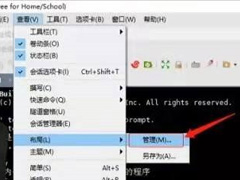 Xshell是一款最好用的Linux远程连接工具,最强大的SSH终端管理器、SSH远程连接主机客户端,在这里如果想要开启布局管理大家知道怎么操作吗?一起来看看2022-06-21
 Xshell 是一款最好用的Linux远程连接工具,最强大的SSH终端管理器、SSH远程连接主机客户端,那么大家知道快速命令集在哪里开启吗?一起来看看2022-06-21


最新评论